
Aşağıdaki dönüştürme talimatları
Klasör nasıl SFX dosyasına dönüştürülür?
Aşağıda ezyZip kullanarak klasörü çevrimiçi dönüştürme adım adım talimatları bulunmaktadır.
-
Dönüştürülecek klasörü seçinKlasör seçiciyi açmak için "Dönüştürülecek klasörü seç" düğmesine tıklayın
-
(İsteğe bağlı) Sıkıştırma düzeyini ayarlayın(İsteğe bağlı) "SFX Dosyası Oluştur" yanındaki aşağı oka tıklayarak istenen sıkıştırma seviyesini ayarlayın. Bu sadece sıkıştırmayı destekleyen arşiv formatlarıyla çalışacaktır.
-
SFX arşivi oluşturun"SFX Dosyası Oluştur" düğmesine tıklayın. Klasör içeriğinizden SFX arşivi oluşturmaya başlayacaktır.
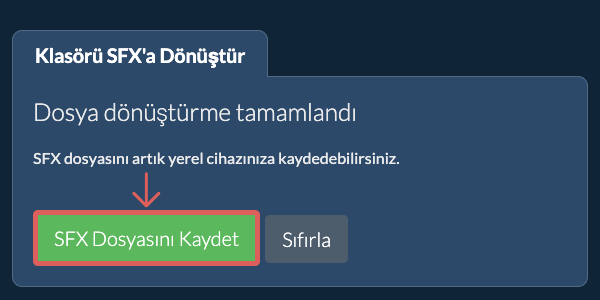
Tüm dosyalar işlendikten sonra "SFX Dosyasını Kaydet" düğmesi görünecektir.
-
Arşivinizi kaydedinKlasör arşivini seçtiğiniz hedef klasöre kaydetmek için "SFX Dosyasını Kaydet" düğmesine tıklayın.
Sık sorulan sorular
Popüler veya alternatif tarayıcınızın en son sürüme yükseltildiğine emin olun (Örn: Chrome, Firefox, Opera).
Herhangi bir probleminiz varsa lütfen geribildirim formu aracılığıyla bize iletin.
SFX dosyası (kendi kendine açılan arşiv), sıkıştırılmış verileri ve yerleşik bir çıkarma kodunu birlikte içeren yürütülebilir bir dosyadır. Standart arşiv formatlarının aksine, SFX dosyaları alıcının bilgisayarına herhangi bir sıkıştırma açma yazılımı kurulmasını gerektirmez — kullanıcı yalnızca dosyayı çalıştırır ve içerik otomatik olarak açılır. Bu durum, SFX arşivlerini arşiv yardımcı programları yüklü olmayan kullanıcılara sıkıştırılmış dosya dağıtmak için ideal hale getirir.
ezyZip, SFX arşivlerini oluşturmak için 7-Zip formatını kullanır ve Windows platformlarında kendi kendine açılan .exe dosyaları üretir. Windows dışı bir platform kullanıyorsanız veya yürütülebilir dosyayı çalıştırmak istemiyorsanız, ezyZip tarafından oluşturulan SFX dosyalarının içeriğini ezyZip web platformunu kullanarak da açabilirsiniz.
İhtiyacınıza uygun araç seçiminizde yardımcı olacak özellik farklarının hızlı bir özeti.
| Özellik | ezyZip | Diğer çevrimiçi araçlar |
|---|---|---|
| Yazılım kurulumu | Yazılım gerekmez | Yazılım gerekmez |
| İşleme yeri | Tarayıcınızda yerel işleme | Sunuculara yükleme |
| Gizlilik ve güvenlik | Dosyalar cihazınızda kalır | Dosyalar üçüncü taraf sunuculara yüklenir |
| İşleme hızı | Anında (yükleme yok) | İnternet hızına bağlı |
| Kayıt gerekli | Asla gerekmez | Büyük dosyalar için genellikle gerekli |
| Çevrimdışı çalışır | Evet (sayfa yüklemesinden sonra) | Hayır |
| Desteklenen formatlar | 350'den fazla arşiv formatı | Genellikle 5-10 format |
| Maliyet | Tamamen ücretsiz | Freemium (ücretli özellikler) |
| Kuruluş | 2009'dan beri (15+ yıl) | Daha yeni, gelip giderler |