
转换说明如下
如何将文件夹转换为SFX文件?
以下是使用ezyZip在线转换文件夹的分步说明。
-
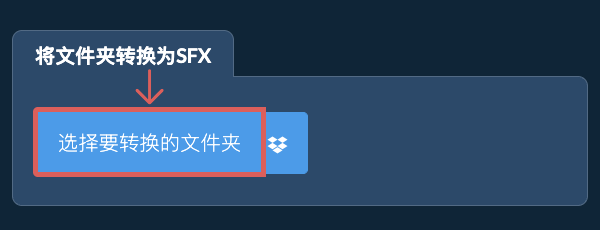
选择要转换的文件夹点击“选择要转换的文件夹”以打开文件夹选择器。
-
(可选)设置压缩级别(可选)通过点击“创建SFX文件”旁边的向下箭头设置所需的压缩级别。这仅适用于支持压缩的压缩格式。
-
创建SFX压缩包点击“创建SFX文件”。它将开始从您的文件夹内容创建SFX压缩文件。
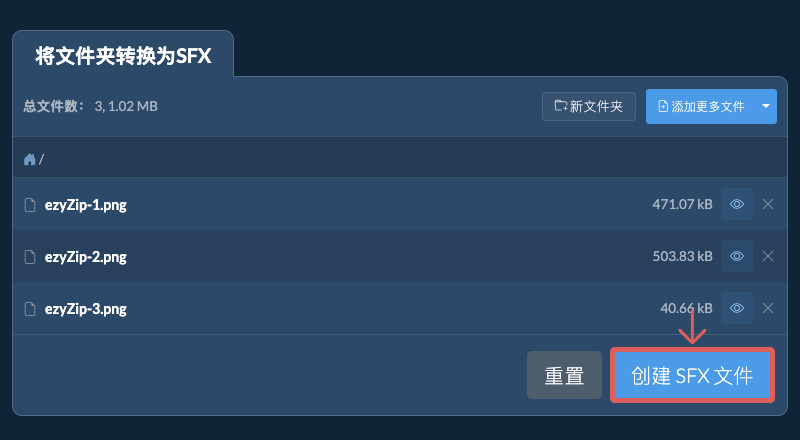
处理完所有文件后,将出现“保存SFX文件”按钮。
-
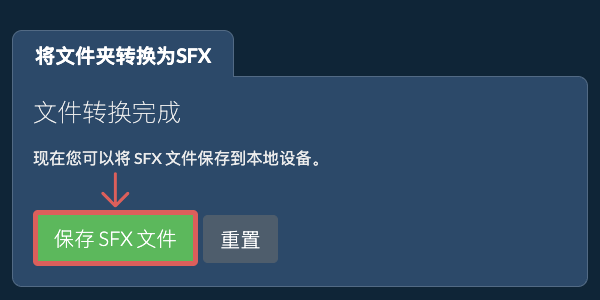
保存压缩包点击“保存SFX文件”以将文件夹压缩文件保存到您选择的目标文件夹。
常见问题
ezyZip支持任何能运行现代浏览器的操作系统。我们已测试并确认它可在Windows、MacOS、Linux(如Ubuntu、Mint、Debian)、Android、ChromeOS(Chromebook)、iOS(iPhone、iPad和iPod Touch)上运行。请确保您使用的是主流浏览器或其变种的最新版本(如Chrome、Firefox、Safari、Opera)。
SFX 文件(自解压存档)是一种可执行文件,其中包含压缩数据和内置的解压代码。与标准存档格式不同,SFX 文件不需要在收件人的计算机上安装任何解压软件——用户只需运行该文件,内容便会自动解压。这使得 SFX 存档非常适合向可能未安装存档工具的用户分发压缩文件。
ezyZip 使用 7-Zip 格式生成其 SFX 存档,生成可在 Windows 平台上自解压的 .exe 文件。如果您使用的是非 Windows 平台,或不希望运行可执行文件,也可以使用 ezyZip 网络平台提取 ezyZip 生成的 SFX 文件的内容。
ezyZip 是一组在线文件管理工具,包括这个免费的 SFX 文件创建工具。与其他在线文件压缩工具不同,ezyZip 在您的浏览器中本地运行,确保您的隐私得到保护。您可以快速安全地创建 SFX 文件,无需将文件上传到服务器。
以下是功能差异的快速概览,帮助您选择合适的工具。
| 功能 | ezyZip | 其他在线工具 |
|---|---|---|
| 软件安装 | 无需软件 | 无需软件 |
| 处理位置 | 在浏览器中本地处理 | 上传到服务器 |
| 隐私和安全 | 文件保留在您的设备上 | 文件上传到第三方服务器 |
| 处理速度 | 即时(无需上传) | 取决于网速 |
| 需要注册 | 永远不需要 | 大文件常需要 |
| 离线工作 | 是(页面加载后) | 否 |
| 支持格式 | 超过350种压缩格式 | 通常5-10种格式 |
| 费用 | 完全免费 | 免费增值(付费功能) |
| 成立时间 | 2009年起(15+年) | 较新,来去不定 |