
Instruksi konversi di bawah
Bagaimana cara mengonversi folder ke file SFX?
Berikut adalah instruksi langkah demi langkah untuk mengonversi folder online menggunakan ezyZip.
-
Pilih folder untuk dikonversiKlik "Pilih folder untuk dikonversi" untuk membuka pemilih folder
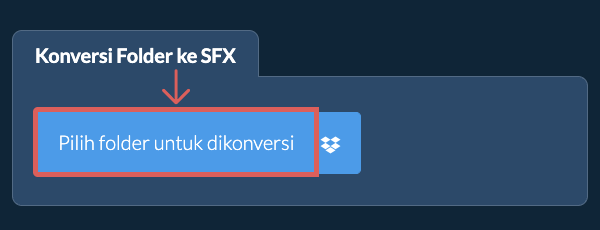
-
(Opsional) Atur tingkat kompresi(Opsional) Atur tingkat kompresi yang diinginkan dengan mengklik tanda panah bawah di sebelah "Buat File SFX". Ini hanya akan berfungsi dengan format arsip yang mendukung kompresi.
-
Buat arsip SFXKlik "Buat File SFX". Sistem akan mulai membuat arsip SFX dari isi folder Anda.
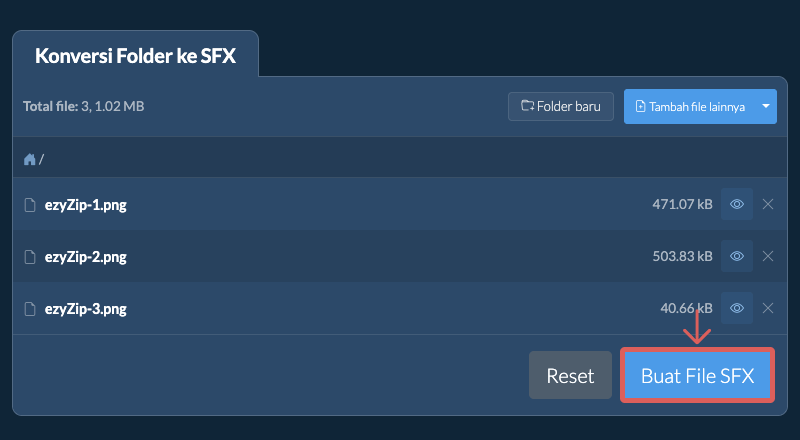
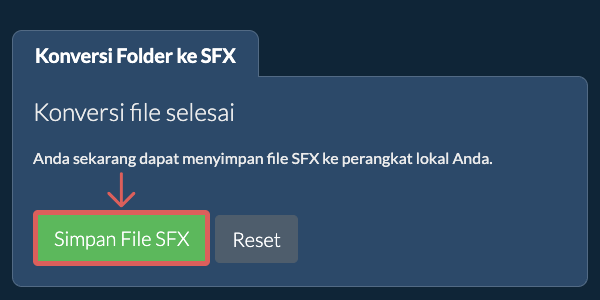
Setelah semua file diproses, tombol "Simpan File SFX" akan muncul.
-
Simpan arsip AndaKlik "Simpan File SFX" untuk menyimpan arsip folder ke folder tujuan yang Anda pilih.
Pertanyaan yang sering diajukan
Kami terus memperbarui sistem, jadi pastikan Anda menggunakan versi terbaru dari salah satu browser populer atau variannya. (misalnya Chrome, Firefox, Safari, Opera).
Silakan beri tahu kami melalui formulir umpan balik jika Anda mengalami masalah.
File SFX (arsip yang dapat mengekstrak sendiri) adalah file eksekutabel yang berisi data terkompresi beserta kode ekstraksi bawaan. Berbeda dengan format arsip standar, file SFX tidak memerlukan perangkat lunak dekompresi yang diinstal di komputer penerima — pengguna cukup menjalankan file tersebut dan isinya akan diekstrak secara otomatis. Hal ini menjadikan arsip SFX ideal untuk mendistribusikan file terkompresi kepada pengguna yang mungkin tidak memiliki utilitas arsip yang terinstal.
ezyZip menggunakan format 7-Zip untuk menghasilkan arsip SFX-nya, menghasilkan file .exe yang akan mengekstrak sendiri di platform Windows. Jika Anda menggunakan platform non-Windows atau lebih suka tidak menjalankan file eksekutabel tersebut, Anda juga dapat mengekstrak isi file SFX yang dibuat ezyZip menggunakan platform web ezyZip.
ezyZip memproses berkas langsung di browser Anda. Tidak seperti kebanyakan alat online lainnya, berkas Anda tidak diunggah ke server kami, yang berarti pemrosesan lebih cepat dan privasi yang lebih baik. Lihat perbandingan fitur di bawah ini dan kami yakin Anda akan setuju bahwa ezyZip adalah pilihan yang lebih baik untuk kebutuhan konversi berkas Anda.
| Fitur | ezyZip | Alat Online Lainnya |
|---|---|---|
| Tanpa Instalasi Perangkat Lunak | Bekerja Langsung di Browser | Bekerja Langsung di Browser |
| Lokasi Pemrosesan | Browser Anda (Tanpa Unggah) | Server Mereka (Unggah Diperlukan) |
| Privasi & Keamanan | 100% Pribadi (Berkas Tidak Pernah Meninggalkan Perangkat Anda) | Berkas Diunggah, Dapat Diakses oleh Orang Lain |
| Kecepatan Pemrosesan | Cepat (Tanpa Waktu Unggah/Unduh) | Lambat (Unggah + Proses + Unduh) |
| Registrasi Diperlukan | Tidak Pernah | Sering Diperlukan untuk Berkas Besar |
| Bekerja Offline | Ya (Setelah Halaman Dimuat) | Tidak |
| Format yang Didukung | 350+ Format Arsip | Dukungan Format Terbatas |
| Biaya | 100% Gratis | Gratis dengan Batasan / Tier Berbayar |
| Berdiri | Sejak 2009 (15+ Tahun) | Baru-baru ini (Mungkin Hilang) |