
復元手順は下記をご覧ください
忘れた RAR パスワードを復元するには?
-
ファイルを選択 RAR ファイルを選択する方法は2つあります。
-
"解読する RAR ファイルを選択" をクリックしてファイル選択画面を開く
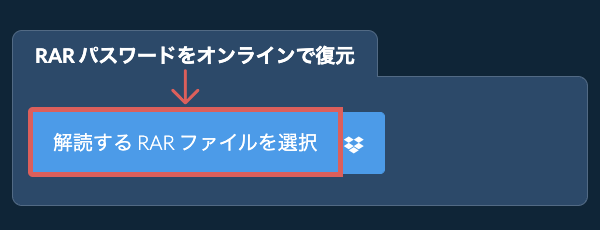
- RAR ファイルを ezyZip に直接ドラッグ&ドロップする
"解読する RAR ファイルを選択" をクリックしてファイル選択画面を開く -
-
ワードリストを選択(任意)(任意)「独自のワードリストを使用する」をオンにして、候補パスワードを1行ずつ記載したプレーンテキストファイル(.txt、.lst または .dic)を選択します。指定しない場合は内蔵のワードリストが使用されます。
-
復元を開始「パスワードの復元を開始」をクリックすると、ezyZip がブラウザ内でワードリストの各パスワードを試します。時間がかかる場合があり、ワードリストに含まれるパスワードしか見つけられません。
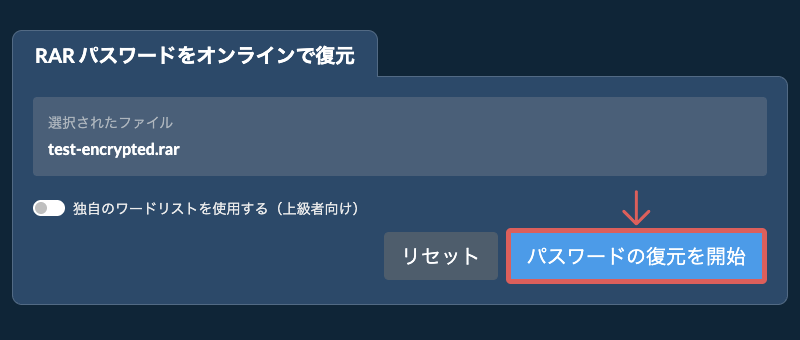
-
パスワードをコピー一致するパスワードが見つかると、復元されたパスワードが画面に表示されます。「パスワードをコピー」をクリックしてコピーしてください。
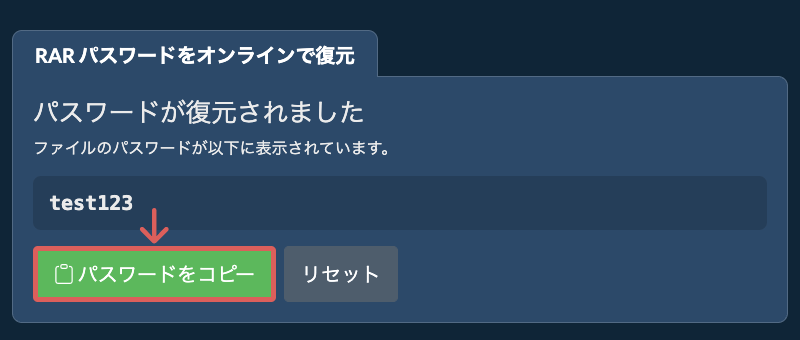
よくある質問
ezyZip はワードリスト(辞書)攻撃を使用します。暗号化された RAR ファイルを読み込み、ワードリストから候補パスワードを1つずつ試してファイルを解錠できるものを探します。すべての処理はブラウザ内でローカルに行われるため、ファイルはアップロードされません。ワードリストに含まれる単語のみをテストするため、一般的なパスワードや推測しやすいパスワードに最も効果的です。
ワードリスト攻撃では、ワードリストに含まれるパスワードしか見つけられません。パスワードが見つからなかった場合、そのパスワードはリストに含まれていませんでした。候補パスワードを多く含む独自のワードリストで再試行することもできます。長くてランダムなパスワードは復元できる可能性が低いです。
はい。パスワードの復元はWebAssemblyを使ってブラウザ内で完全に実行されます。ファイルもワードリストもサーバーにアップロードされないため、データはデバイス上に留まります。
ezyZipは、現代のブラウザを実行できる任意のOSをサポートしています。私たちは、Windows、MacOS、Linux(例えば、Ubuntu、ミント、Debian)、アンドロイド、クロームOS(Chromebook)、アンドロイド、iOS(iPhone、iPad、iPod Touch)で動作するようにテストしました。
人気のあるブラウザの最新バージョンまたはそのバリエーションを使用していることを確認します。(例えば、クローム、ファイアフォックス、サファリ、エッジ)。
ご意見がご相談の場合は、フィードバックフォームからご連絡ください。
人気のあるブラウザの最新バージョンまたはそのバリエーションを使用していることを確認します。(例えば、クローム、ファイアフォックス、サファリ、エッジ)。
ご意見がご相談の場合は、フィードバックフォームからご連絡ください。
ezyZip は、ワードリストから候補パスワードを1つずつ試すことで、暗号化された RAR ファイルから忘れたパスワードを復元できる無料のオンラインツールです。
他のオンラインツールと異なり、ezyZip はブラウザ内でローカルに動作するため、ファイルがデバイスの外に出ることはなく、プライバシーが守られます。
あなたのニーズに合ったツールを選ぶための機能の違いを簡単に概観します。
| 機能 | ezyZip | 他のオンラインツール |
|---|---|---|
| ソフトウェアのインストール | ソフトウェア不要 | ソフトウェア不要 |
| 処理場所 | ブラウザでローカル処理 | サーバーへアップロード |
| プライバシーとセキュリティ | ファイルはデバイスに保存 | ファイルがサードパーティサーバーにアップロード |
| 処理速度 | 瞬時(アップロードなし) | インターネット速度に依存 |
| 登録が必要 | 必要なし | 大きいファイルに必要な場合が多い |
| オフライン動作 | はい(ページ読み込み後) | いいえ |
| コスト | 完全無料 | フリーミアム(有料機能あり) |
| 設立 | 2009年から(15年以上) | 最近、現れては消える |