
Instructions de conversion ci-dessous
Comment convertir un fichier ZIP en fichier ZED ?
-
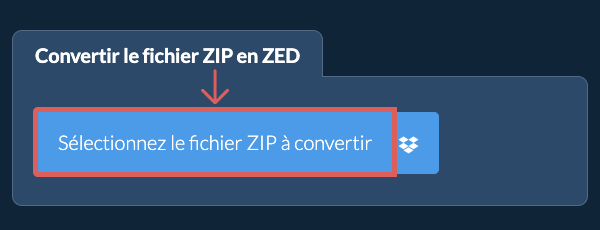
Sélectionner le fichier ZIP Pour sélectionner le fichier ZIP, vous avez deux options :
-
Cliquez sur "Sélectionnez le fichier ZIP à convertir" pour ouvrir le sélecteur de fichiers.
- Faites glisser et déposez le fichier ZIP directement sur ezyZip.
Cliquez sur "Sélectionnez le fichier ZIP à convertir" pour ouvrir le sélecteur de fichiers. -
-
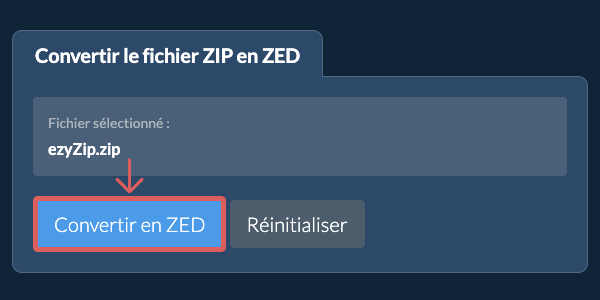
Convertir l'archiveCliquez sur "Convertir en ZED". La conversion sera lancée.
-
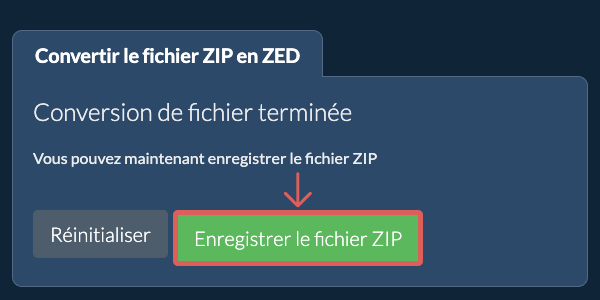
Enregistrer le fichier convertiCliquez sur "Enregistrer le fichier ZED" pour le sauvegarder sur votre disque local.
Plus de guides pratiques
-
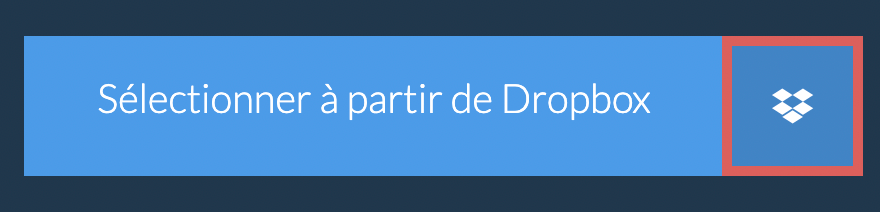
Sélectionner à partir de DropboxCliquez sur la flèche vers le bas (▾) à côté du bouton de sélection du fichier ZIP, puis choisissez "Sélectionner à partir de Dropbox".
-
Choisir votre fichier ZIPUne petite fenêtre ezyZip s'ouvre. Cliquez sur "Continue to Dropbox", connectez-vous à Dropbox si on vous le demande, puis choisissez votre fichier ZIP.
-
Lancer la conversionUne fois le fichier ZIP téléchargé dans votre navigateur, cliquez sur "Convertir en ZED".
-
Enregistrer dans DropboxLorsque la conversion est terminée, cliquez sur la flèche vers le bas (▾) à côté de "Enregistrer le fichier ZED" et choisissez "Dropbox". La première fois, Dropbox vous demande d'autoriser l'accès à ezyZip.
Le fichier ZED est enregistré dans le dossier /Apps/ezyZip.
-
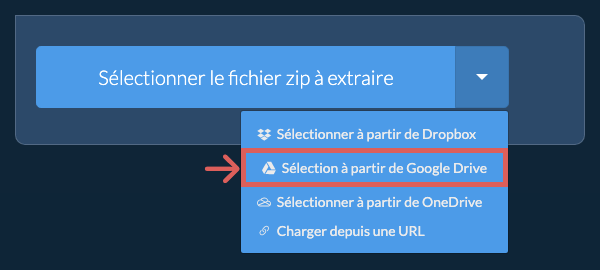
Sélection à partir de Google DriveCliquez sur la flèche vers le bas (▾) à côté du bouton de sélection du fichier ZIP, puis choisissez "Sélection à partir de Google Drive".
-
Se connecter et choisir votre fichier ZIPUne fenêtre Google Drive s'ouvre. Connectez-vous à Google si on vous le demande, autorisez ezyZip à accéder aux fichiers que vous choisissez, puis sélectionnez votre fichier ZIP.
-
Lancer la conversionUne fois le fichier ZIP téléchargé dans votre navigateur, cliquez sur "Convertir en ZED".
-
Enregistrer dans Google DriveLorsque la conversion est terminée, cliquez sur la flèche vers le bas (▾) à côté de "Enregistrer le fichier ZED" et choisissez "Google Drive". Connectez-vous à Google si on vous le demande.
Le fichier ZED est enregistré dans le dossier Mon Drive/ezyZip.
-
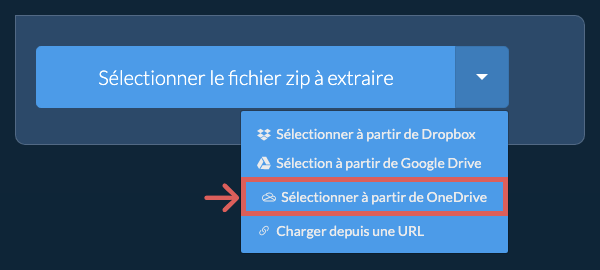
Sélectionner à partir de OneDriveCliquez sur la flèche vers le bas (▾) à côté du bouton de sélection du fichier ZIP, puis choisissez "Sélectionner à partir de OneDrive".
-
Se connecter et choisir votre fichier ZIPUne fenêtre OneDrive s'ouvre. Connectez-vous avec votre compte Microsoft personnel si on vous le demande et autorisez ezyZip à accéder à votre OneDrive, puis sélectionnez votre fichier ZIP.
-
Lancer la conversionUne fois le fichier ZIP téléchargé dans votre navigateur, cliquez sur "Convertir en ZED".
-
Enregistrer dans OneDriveLorsque la conversion est terminée, cliquez sur la flèche vers le bas (▾) à côté de "Enregistrer le fichier ZED" et choisissez "OneDrive". Connectez-vous avec votre compte Microsoft si on vous le demande.
Le fichier ZED est enregistré dans le dossier Apps/ezyZip.
Questions fréquentes
ezyZip prend en charge n’importe quel système d’exploitation qui peut exécuter un navigateur moderne.
Nous l’avons testé pour fonctionner avec Windows, Macos, Linux (e.g. Ubuntu, Mint, Debian), Android, Chromeos (Chromebook), Android, iOS (iPhone, iPad & iPod Touch).
Assurez-vous d’utiliser la dernière version d’un des navigateurs populaires ou leurs variantes. (e.g Chrome, Firefox, Safari, Opera).
Nous l’avons testé pour fonctionner avec Windows, Macos, Linux (e.g. Ubuntu, Mint, Debian), Android, Chromeos (Chromebook), Android, iOS (iPhone, iPad & iPod Touch).
Assurez-vous d’utiliser la dernière version d’un des navigateurs populaires ou leurs variantes. (e.g Chrome, Firefox, Safari, Opera).
ezyZip est un convertisseur ZIP-ZED en ligne gratuit. Il n'est pas nécessaire d'installer un logiciel supplémentaire car il fonctionne dans le navigateur. Il prend également en charge un tas d'autres options d'extraction et de conversion de fichiers.
Contrairement aux autres utilitaires en ligne, ezyZip ne vous oblige pas à télécharger des fichiers sur un serveur. Il fonctionne localement comme une application de navigateur, ce qui le rend beaucoup plus rapide que d’autres outils en ligne similaires. Votre vie privée est protégée car aucune donnée de fichier ne quitte le navigateur.
Les fichiers ZED sont des conteneurs chiffrés créés avec Prim'X ZED!, utilisés pour échanger des fichiers confidentiels. Les fichiers qu'ils contiennent sont compressés et protégés par un chiffrement AES.
ezyZip ne peut pas encore ouvrir les conteneurs ZED. Pour en lire un, utilisez le lecteur gratuit ZEDFREE de Prim'X.
ezyZip ne peut pas encore ouvrir les conteneurs ZED. Pour en lire un, utilisez le lecteur gratuit ZEDFREE de Prim'X.