
Instrucciones de conversión a continuación
¿Cómo convertir un archivo ZIP a ZED?
-
Seleccionar el archivo ZIP Para seleccionar el archivo ZIP, tiene dos opciones:
-
Hacer clic en "Seleccionar el archivo ZIP a convertir" para abrir el selector de archivos
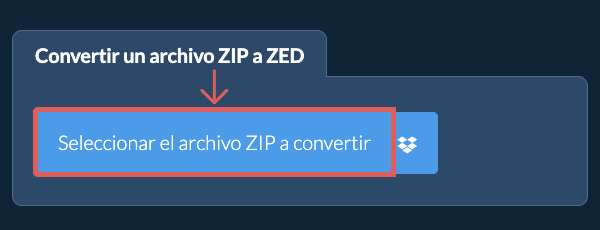
- Arrastrar y soltar el archivo ZIP directamente en ezyZip
Hacer clic en "Seleccionar el archivo ZIP a convertir" para abrir el selector de archivos -
-
Convertir el archivoHacer clic en "Convertir a ZED". Iniciará la conversión.
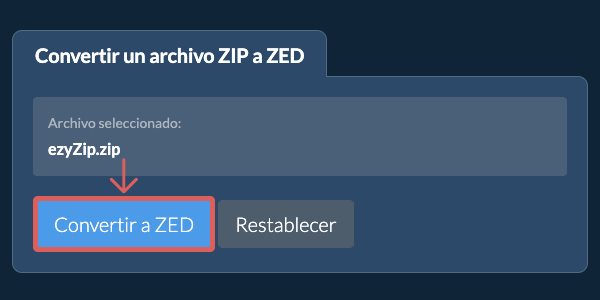
-
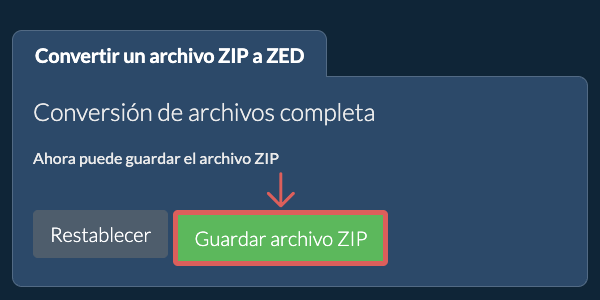
Guardar el archivo convertidoHacer cli en "Guardar Archivo ZED" para guardarlo en su disco local.
Más guías paso a paso
-
Seleccionar desde DropboxHacer clic en la flecha hacia abajo (▾) junto al botón de selección de archivos ZIP, y elegir "Seleccionar desde Dropbox".

-
Elegir el archivo ZIPSe abrirá una pequeña ventana de ezyZip. Hacer clic en "Continue to Dropbox", iniciar sesión en Dropbox si se solicita y luego elegir el archivo ZIP.
-
Ejecutar la conversiónUna vez que el archivo ZIP se haya descargado en su navegador, hacer clic en "Convertir a ZED".
-
Guardar en DropboxCuando termine la conversión, hacer clic en la flecha hacia abajo (▾) junto a "Guardar archivo ZED" y elegir "Dropbox". La primera vez, Dropbox pedirá autorización para que ezyZip acceda.
El archivo ZED se guarda en la carpeta /Apps/ezyZip.
-
Seleccionar desde Google DriveHacer clic en la flecha hacia abajo (▾) junto al botón de selección de archivos ZIP, y elegir "Seleccionar desde Google Drive".
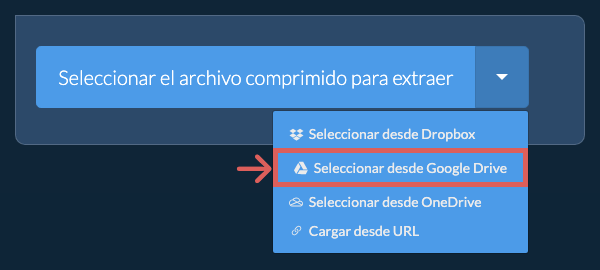
-
Iniciar sesión y elegir el archivo ZIPSe abrirá una ventana de Google Drive. Iniciar sesión en Google si se solicita, permitir que ezyZip acceda a los archivos que elija y luego elegir el archivo ZIP.
-
Ejecutar la conversiónUna vez que el archivo ZIP se haya descargado en su navegador, hacer clic en "Convertir a ZED".
-
Guardar en Google DriveCuando termine la conversión, hacer clic en la flecha hacia abajo (▾) junto a "Guardar archivo ZED" y elegir "Google Drive". Iniciar sesión en Google si se solicita.
El archivo ZED se guarda en la carpeta Mi unidad/ezyZip.
-
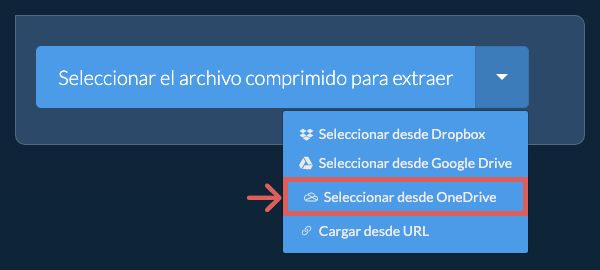
Seleccionar desde OneDriveHacer clic en la flecha hacia abajo (▾) junto al botón de selección de archivos ZIP, y elegir "Seleccionar desde OneDrive".
-
Iniciar sesión y elegir el archivo ZIPSe abrirá una ventana de OneDrive. Iniciar sesión con su cuenta personal de Microsoft si se solicita, permitir que ezyZip acceda a su OneDrive y luego elegir el archivo ZIP.
-
Ejecutar la conversiónUna vez que el archivo ZIP se haya descargado en su navegador, hacer clic en "Convertir a ZED".
-
Guardar en OneDriveCuando termine la conversión, hacer clic en la flecha hacia abajo (▾) junto a "Guardar archivo ZED" y elegir "OneDrive". Iniciar sesión con su cuenta de Microsoft si se solicita.
El archivo ZED se guarda en la carpeta Apps/ezyZip.
Preguntas frecuentes
ezyZip es compatible con cualquier sistema operativo que pueda ejecutar un navegador moderno. Lo hemos probado para que funcione con Windows, MacOS, Linux (por ejemplo, Ubuntu, Mint, Debian), Android, ChromeOS (Chromebook), iOS (iPhone, iPad y iPod Touch).
Asegúrese de estar utilizando la última versión de uno de los navegadores populares o sus variantes. (Por ejemplo, Chrome, Firefox, Safari, Opera).
Asegúrese de estar utilizando la última versión de uno de los navegadores populares o sus variantes. (Por ejemplo, Chrome, Firefox, Safari, Opera).
ezyZip es una utilidad en línea gratuita para extraer archivos ZED de un archivo ZIP. No es necesario instalar software adicional ya que se ejecuta en el navegador. También es compatible con muchas otras opciones de extracción y conversión de archivos.
Los archivos ZED son contenedores cifrados creados con Prim'X ZED! que se utilizan para intercambiar archivos confidenciales. Los archivos de su interior están comprimidos y protegidos con cifrado AES.
ezyZip todavía no puede abrir contenedores ZED. Para leer uno, use el lector gratuito ZEDFREE de Prim'X.
ezyZip todavía no puede abrir contenedores ZED. Para leer uno, use el lector gratuito ZEDFREE de Prim'X.