
Instructions d'extraction ci-dessous
Comment ouvrir un fichier ADF ?
-
Sélectionner le fichier Pour sélectionner le fichier ADF, vous avez deux options :
-
Cliquez sur "Selectionner le fichier ADF à ouvrir" pour ouvrir le sélecteur de fichiers.
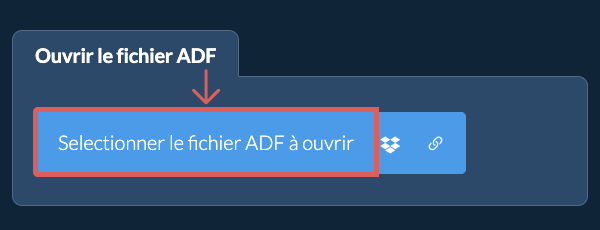
- Glissez et déposez le fichier ADF directement sur ezyZip
Cliquez sur "Selectionner le fichier ADF à ouvrir" pour ouvrir le sélecteur de fichiers.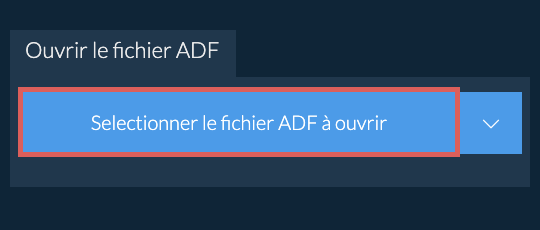
Il démarre l'extraction du fichier et liste le contenu du fichier ADF une fois terminé.
-
-
Enregistrer les fichiersCliquez sur le bouton vert « Enregistrer » sur les fichiers individuels pour les enregistrer sur votre disque local.
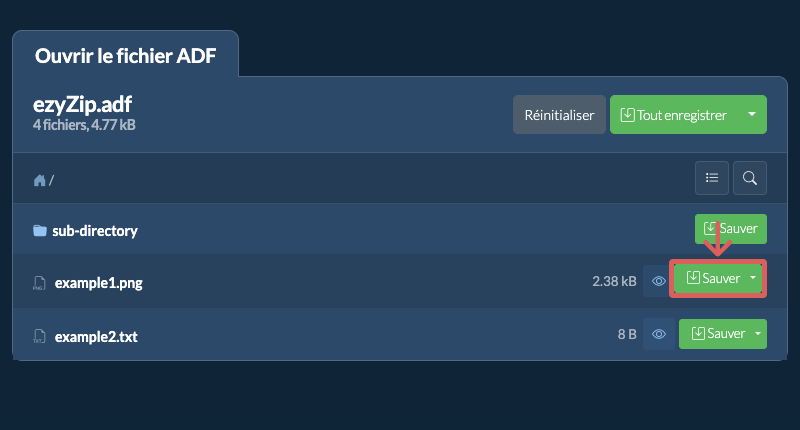
-
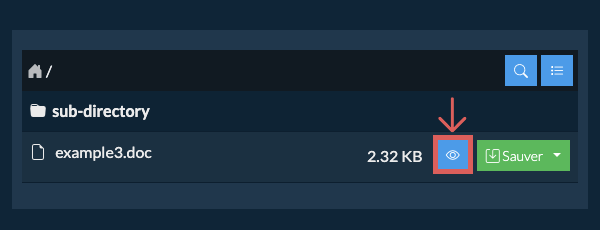
Aperçu / PartagerOPTIONNEL : Cliquez sur "Aperçu" pour ouvrir directement dans le navigateur. Cliquez sur "Partager" pour envoyer par e-mail, messagerie ou d'autres services. Ces options ne sont disponibles que pour certains types de fichiers.
-
Ouvrir le fichier
-
Cliquer sur Tout enregistrerCliquez sur "Tout enregistrer". Si le bouton est invalide, cela implique que cet élément n’est pas pris en charge par votre navigateur ou ce n’est pas paramétré.
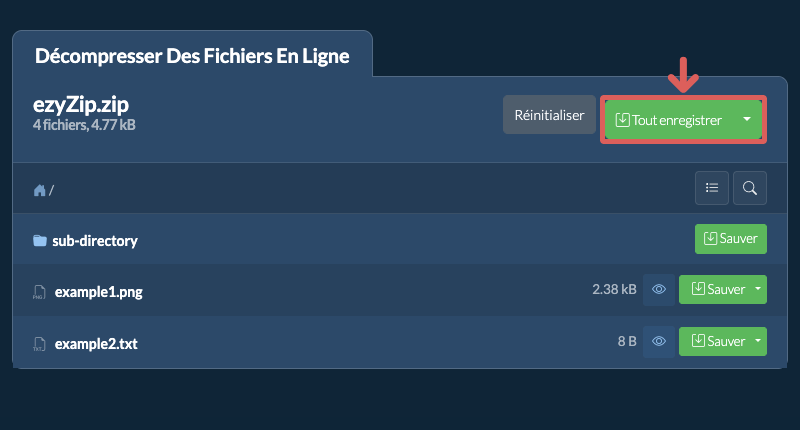
-
Choisir le dossier de destinationSélectionner un dossier vide où vous voulez extraire les fichiers. Notez bien: Si vous avez déjà des fichiers avec le même nom, ezyZip écrasera les fichiers.
-
Accorder l’’accès au dossierAprès avoir selectioner le dossier, le navigateur va demander à obtenir un accès au dossier. Cliquez sur "fichiers vue" suivi de "Enregistrer les changements"
-
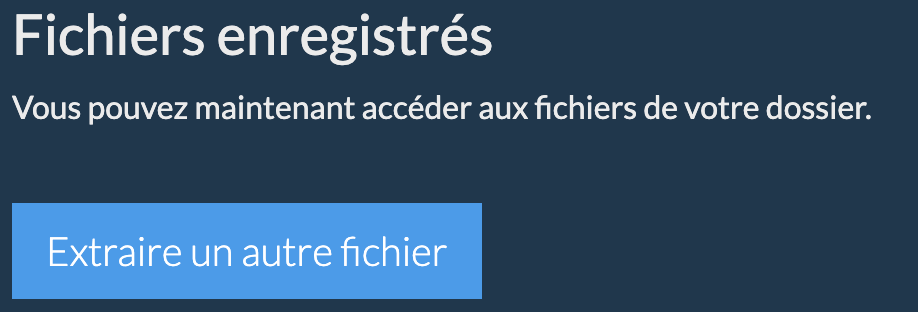
Fichiers enregistrésDébut de l’enregistrement des fichiers et sous fichiers dans l’endroit spécifié
ezyZip vous permet de trouver rapidement des fichiers dans une archive ADF sans avoir à l'extraire au préalable. C'est particulièrement pratique pour les grandes archives avec des structures de dossiers profondes. Utilisez simplement la recherche intégrée pour localiser n'importe quel fichier par son nom.
-
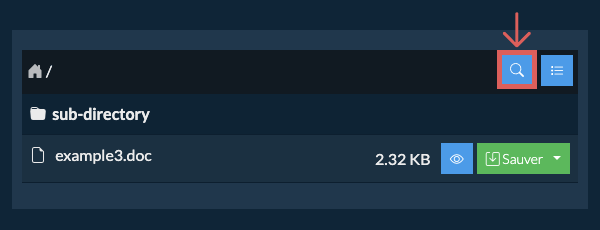
Ouvrir la rechercheCliquez sur l'icône de recherche bleue en haut à droite de la liste de fichiers pour ouvrir la barre de recherche.
-
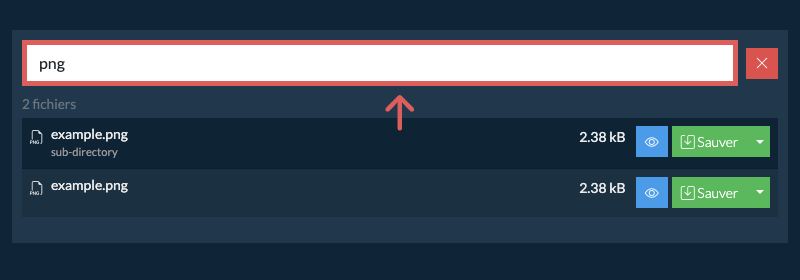
Saisir le terme de rechercheSaisissez votre terme de recherche dans le champ de saisie. Vous devez entrer au moins 3 caractères avant que les résultats s'affichent.
-
Parcourir les résultatsTous les fichiers correspondant à votre terme de recherche seront listés. De là, vous pouvez prévisualiser ou enregistrer n'importe quel fichier directement, ou cliquer sur le nom du dossier affiché sous un fichier pour accéder directement à son emplacement dans l'archive.
Pour voir tous les fichiers d'un fichier ADF, suivez les étapes ci-dessous.
-
Ouvrir le fichierOuvrir le ADF fichier dans le navigateur. Il listera les fichiers selon le dossier.
-
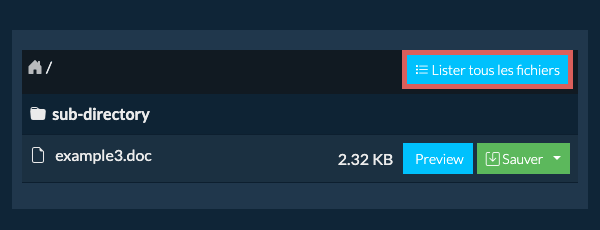
Afficher la liste complèteCliquez sur "Lister tous les fichiers" pour voir la liste complète des fichiers.
-
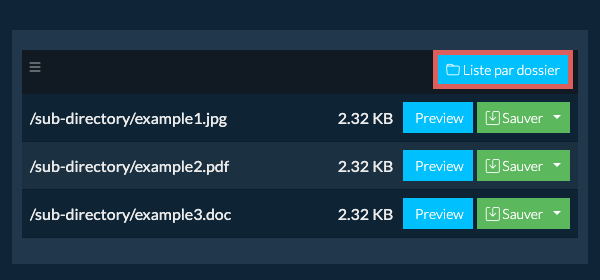
Passer à la vue par dossiersCliquez sur "Liste par dossier" pour revenir à la vue des dossiers.
Pour extraire uniquement un sous-dossier et tout son contenu :
-
Ouvrir le fichier
-
Accéder au sous-dossierNaviguez jusqu'au dossier parent dans l'archive ADF
-
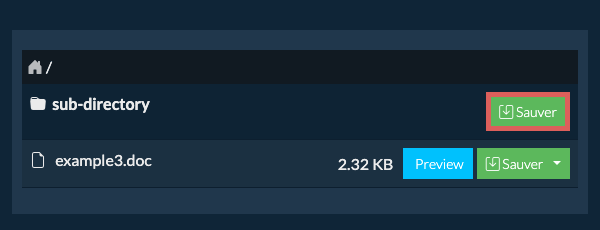
Enregistrer le sous-dossierCliquez sur le bouton "Enregistrer" sur la ligne du sous-dossier que vous souhaitez extraire
-
Fichiers enregistrésTous les fichiers et dossiers de ce sous-dossier seront enregistrés à l'emplacement de votre choix.
Remarque : Cette fonctionnalité n'est actuellement disponible que sur les navigateurs pris en charge comme Chrome et Edge.
-
Sélectionner à partir de DropboxCliquez sur la flèche vers le bas (▾) à côté du bouton de sélection du fichier ADF, puis choisissez "Sélectionner à partir de Dropbox".

-
Choisir vos fichiersUne petite fenêtre ezyZip s'ouvre. Cliquez sur "Continue to Dropbox", connectez-vous à Dropbox si on vous le demande, puis choisissez vos fichiers.
-
Parcourir le contenuezyZip télécharge le ou les fichiers ADF dans votre navigateur et affiche leur contenu.
-
Enregistrer dans DropboxPour enregistrer un fichier, cliquez sur la flèche vers le bas (▾) de son bouton "Sauver" et choisissez "Dropbox". Pour enregistrer tous les fichiers, utilisez la flèche vers le bas du bouton "Tout enregistrer". La première fois, Dropbox vous demande d'autoriser l'accès à ezyZip.
Les fichiers sont enregistrés dans le dossier /Apps/ezyZip.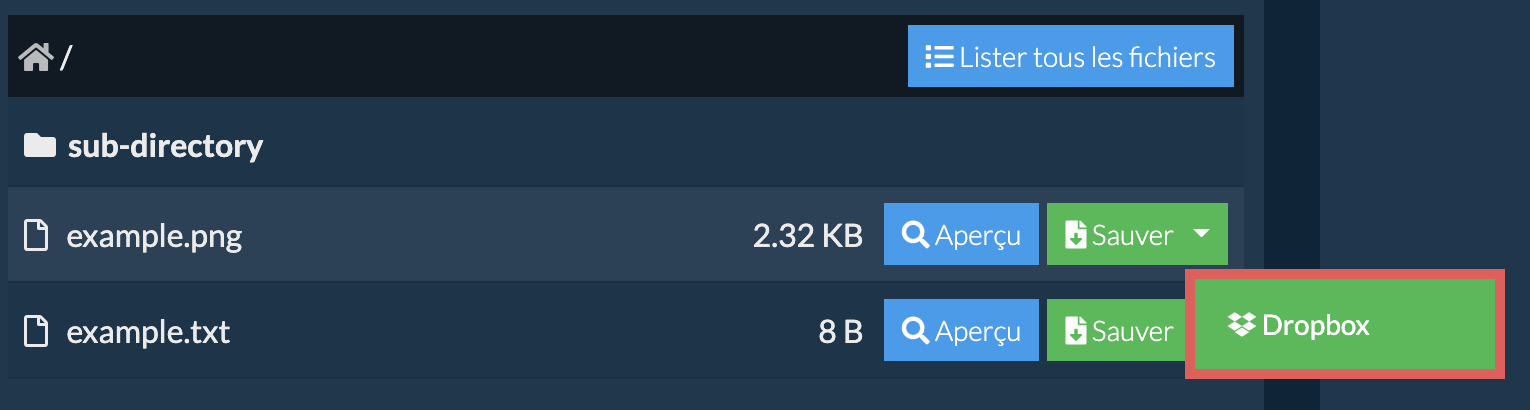
-
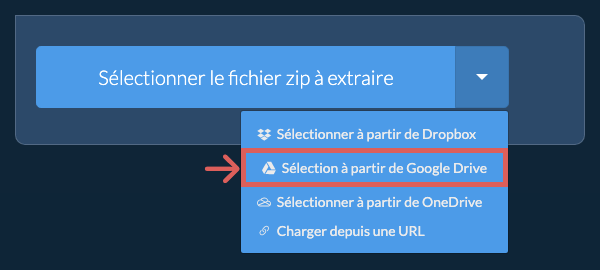
Sélection à partir de Google DriveCliquez sur la flèche vers le bas (▾) à côté du bouton de sélection du fichier ADF, puis choisissez "Sélection à partir de Google Drive".
-
Se connecter et choisir vos fichiersUne fenêtre Google Drive s'ouvre. Connectez-vous à Google si on vous le demande, autorisez ezyZip à accéder aux fichiers que vous choisissez, puis sélectionnez vos fichiers.
-
Parcourir le contenuezyZip télécharge le ou les fichiers ADF dans votre navigateur et affiche leur contenu.
-
Enregistrer dans Google DrivePour enregistrer un fichier, cliquez sur la flèche vers le bas (▾) de son bouton "Sauver" et choisissez "Google Drive". Pour enregistrer tous les fichiers, utilisez la flèche vers le bas du bouton "Tout enregistrer". Connectez-vous à Google si on vous le demande.
Les fichiers sont enregistrés dans le dossier Mon Drive/ezyZip.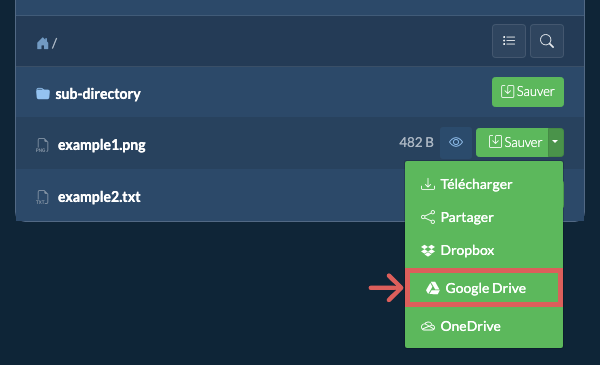
Oui. Si le ADF est hébergé en ligne, vous pouvez l'extraire directement depuis le lien sans l'enregistrer sur votre ordinateur au préalable.
Vous aurez besoin de l'extension gratuite ezyZip pour Chrome ou Firefox installée. Elle permet à ezyZip de télécharger des fichiers depuis des liens sur d'autres sites web.
Une fois l'extension installée, vous disposez de trois façons de charger un ADF depuis un lien :
-
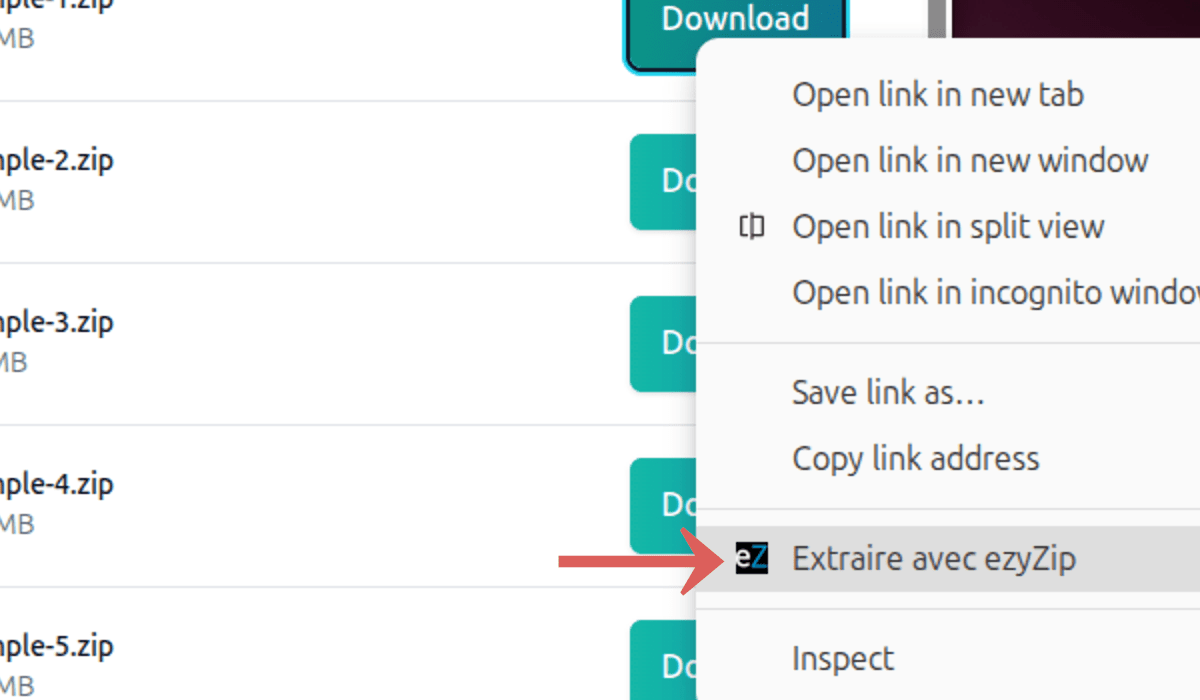
Clic droit sur le lienFaites un clic droit sur le lien sur n'importe quelle page web et choisissez "Extract with ezyZip" dans le menu.
-
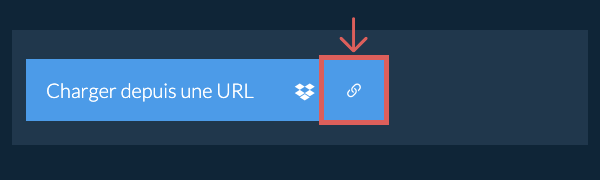
Coller le lienCliquez sur le bouton de lien dans le sélecteur de fichiers et collez le lien dans le champ de saisie de lien sur cette page.
-
Glisser-déposerFaites glisser le lien depuis un autre onglet du navigateur et déposez-le sur le sélecteur de fichiers.
ezyZip récupérera le ADF et extraira son contenu. L'extraction s'exécute entièrement dans votre navigateur. Aucune donnée de fichier n'est envoyée à un serveur.
Questions fréquentes
Nous l’avons testé pour fonctionner avec Windows, Macos, Linux (e.g. Ubuntu, Mint, Debian), Android, Chromeos (Chromebook), Android, iOS (iPhone, iPad & iPod Touch).
Assurez-vous d’utiliser la dernière version d’un des navigateurs populaires ou leurs variantes. (e.g Chrome, Firefox, Safari, Opera).
Cet outil peut extraire des fichiers à partir d'images disque ADF.
Voici un aperçu rapide des différences de fonctionnalités pour vous aider à choisir le bon outil pour vos besoins.
| Fonctionnalité | ezyZip | Autres outils en ligne |
|---|---|---|
| Installation de logiciel | Aucun logiciel requis | Aucun logiciel requis |
| Lieu de traitement | Traitement local dans votre navigateur | Téléchargement vers des serveurs |
| Confidentialité et sécurité | Les fichiers restent sur votre appareil | Les fichiers sont téléchargés sur des serveurs tiers |
| Vitesse de traitement | Instantané (aucun téléchargement) | Dépend de la vitesse d'internet |
| Inscription requise | Jamais requis | Souvent requis pour les fichiers volumineux |
| Fonctionne hors ligne | Oui (après le chargement de la page) | Non |
| Limite de taille de fichier | Aucune limite (dépend de votre appareil) | Généralement 50-200 Mo |
| Traitement par lots | Opérations illimitées par lots | Limité ou payant |
| Aperçu des fichiers | Aperçu avant extraction | Non disponible |
| Formats pris en charge | Plus de 350 formats d'archive | Habituellement 5-10 formats |
| Coût | Complètement gratuit | Freemium (fonctionnalités payantes) |
| Établi | Depuis 2009 (15+ ans) | Plus récent, vont et viennent |
Pourquoi l'extraction ADF côté client est plus rapide que les outils en ligne
ezyZip traite les archives ADF localement grâce à WebAssembly (WASM) côté client. Voici pourquoi notre moteur est supérieur aux extracteurs en ligne :
- Pas de délais de téléversement/téléchargementVotre vitesse d'extraction n'est limitée que par votre CPU local et les I/O disque, pas par votre connexion internet. Une archive de 2 Go qui prend 20 minutes à téléverser sur une connexion typique s'extrait en quelques secondes localement.
- Basculement multi-moteursSi un moteur de décompression rencontre une erreur rare, ezyZip bascule automatiquement vers un extracteur alternatif. Cette approche en cascade prend en charge plus de 350 formats d'archive et gère les cas particuliers comme les en-têtes non standard ou la compression à méthodes mixtes.
- Prise en charge des grands fichiersEn tirant parti de l'API File System Access et de l'Origin Private File System (OPFS), ezyZip transmet les données directement sur votre disque, évitant les plantages mémoire courants dans d'autres outils basés sur le navigateur. Des archives de pratiquement n'importe quelle taille peuvent être extraites sans épuiser la RAM.
- Fils d'exécution de workers dédiésL'extraction s'exécute dans des Web Workers dédiés sur des fils séparés, maintenant l'interface du navigateur parfaitement réactive. Vous pouvez surveiller la progression par fichier, prévisualiser les fichiers extraits et continuer à naviguer pendant que la décompression s'exécute en arrière-plan.
- Gestion avancée de la mémoirePour les archives très volumineuses, notre build WebAssembly Memory64 contourne les limites mémoire standard du navigateur, vous permettant d'extraire des fichiers qui feraient planter d'autres sites. Ce mode d'adressage étendu prend en charge des archives bien au-delà du plafond mémoire WASM typique de 4 Go.