
Instructions de conversion ci-dessous
Comment combiner et fusionner plusieurs fichiers ZIP en un seul?
Suivez ces étapes simples pour combiner des fichiers ZIP en une seule archive à l'aide d'ezyZip.
-
Sélectionner les fichiers à fusionner Pour sélectionner les fichiers ZIP à fusionner, vous avez deux options:
-
Cliquez sur "Sélectionner les fichiers ZIP à fusionner" pour ouvrir le sélecteur de fichiers et sélectionner plusieurs fichiers

- Faites glisser et déposez les fichiers ZIP directement sur ezyZip
-
-
Choisir le niveau de compression(Facultatif) Définissez le niveau de compression souhaité en cliquant sur la flèche vers le bas à côté de "Fusionner".
-
Fusionner les archivesCliquez sur "Fusionner". ezyZip extraira tous les fichiers de vos archives sélectionnées et les combinera en une seule archive. Si un fichier est protégé par un mot de passe, vous serez invité à saisir le mot de passe.
-
Enregistrer l'archive fusionnéeUne fois terminé, cliquez sur "Enregistrer le fichier ZIP fusionné" pour télécharger l'archive combinée sur votre appareil.

-
Sélectionner à partir de DropboxCliquez sur la flèche vers le bas (▾) à côté du bouton de sélection du fichier ZIP, puis choisissez "Sélectionner à partir de Dropbox".

-
Choisir vos fichiersUne petite fenêtre ezyZip s'ouvre. Cliquez sur "Continue to Dropbox", connectez-vous à Dropbox si on vous le demande, puis choisissez ce que vous voulez convertir.
-
Suivre les instructionsezyZip télécharge le ou les fichiers ZIP dans votre navigateur. Suivez ensuite les instructions ci-dessus.
-
Enregistrer dans DropboxLorsque votre fichier est prêt, cliquez sur la flèche vers le bas (▾) à côté du bouton d'enregistrement et choisissez "Dropbox". La première fois, Dropbox vous demande d'autoriser l'accès à ezyZip.
Les fichiers sont enregistrés dans le dossier /Apps/ezyZip.
-
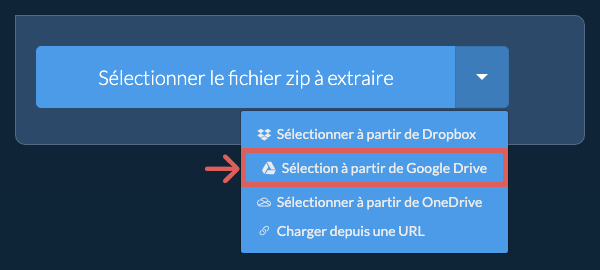
Sélection à partir de Google DriveCliquez sur la flèche vers le bas (▾) à côté du bouton de sélection du fichier ZIP, puis choisissez "Sélection à partir de Google Drive".
-
Se connecter et choisir des fichiersUne fenêtre Google Drive s'ouvre. Connectez-vous à Google si on vous le demande, autorisez ezyZip à accéder aux fichiers que vous choisissez, puis sélectionnez ce que vous voulez convertir.
-
Suivre les instructionsezyZip télécharge le ou les fichiers ZIP dans votre navigateur. Suivez ensuite les instructions ci-dessus.
-
Enregistrer dans Google DriveLorsque votre fichier est prêt, cliquez sur la flèche vers le bas (▾) à côté du bouton d'enregistrement et choisissez "Google Drive". Connectez-vous à Google si on vous le demande.
Les fichiers sont enregistrés dans le dossier Mon Drive/ezyZip.
-
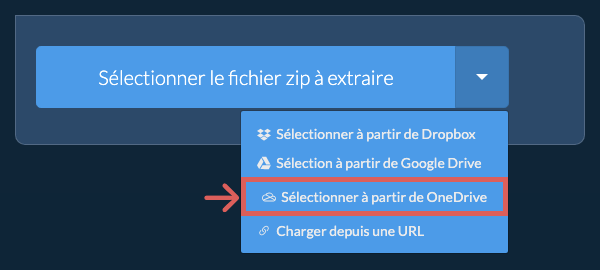
Sélectionner à partir de OneDriveCliquez sur la flèche vers le bas (▾) à côté du bouton de sélection du fichier ZIP, puis choisissez "Sélectionner à partir de OneDrive".
-
Se connecter et choisir des fichiersUne fenêtre OneDrive s'ouvre. Connectez-vous avec votre compte Microsoft personnel si on vous le demande et autorisez ezyZip à accéder à votre OneDrive, puis sélectionnez ce que vous voulez convertir.
-
Suivre les instructionsezyZip télécharge le ou les fichiers ZIP dans votre navigateur. Suivez ensuite les instructions ci-dessus.
-
Enregistrer dans OneDriveLorsque votre fichier est prêt, cliquez sur la flèche vers le bas (▾) à côté du bouton d'enregistrement et choisissez "OneDrive". Connectez-vous avec votre compte Microsoft si on vous le demande.
Les fichiers sont enregistrés dans le dossier Apps/ezyZip.
Questions fréquentes
Nous l’avons testé pour fonctionner avec Windows, Macos, Linux (e.g. Ubuntu, Mint, Debian), Android, Chromeos (Chromebook), Android, iOS (iPhone, iPad & iPod Touch).
Assurez-vous d’utiliser la dernière version d’un des navigateurs populaires ou leurs variantes. (e.g Chrome, Firefox, Safari, Opera).
ezyZip est un convertisseur ZIP-zip en ligne gratuit qui fonctionne dans votre navigateur. Il n'est pas nécessaire d'installer un logiciel supplémentaire. Il prend également en charge une myriade d'autres "options de conversion de fichiers".
Contrairement aux autres utilitaires de conversion en ligne, ezyZip ne requiert pas de téléverser des fichiers sur un serveur. Utilisez-le autant de fois que vous le souhaitez, totalement gratuitement. Il fonctionne localement comme une application de navigateur, ce qui le rend beaucoup plus rapide que d'autres outils de conversion en ligne similaires. Cela contribue également à protéger votre vie privée, car vos fichiers sont traités dans votre navigateur et ne sont pas envoyés.
Voici un aperçu rapide des différences de fonctionnalités pour vous aider à choisir le bon outil pour vos besoins.
| Fonctionnalité | ezyZip | Autres outils en ligne |
|---|---|---|
| Installation de logiciel | Fonctionne directement dans le navigateur | Fonctionne directement dans le navigateur |
| Lieu de traitement | Votre navigateur (sans téléversement) | Leurs serveurs (téléversement requis) |
| Confidentialité et sécurité | Les fichiers restent sur votre appareil | Fichiers téléversés, accessibles à d'autres |
| Vitesse de traitement | Rapide (sans temps de téléversement/téléchargement) | Lent (téléversement + traitement + téléchargement) |
| Fonctionne hors ligne | Oui (après le chargement de la page) | Non |
| Établi | Depuis 2009 (15+ ans) | Récent (peut disparaître) |
Pourquoi la fusion d'archives ZIP côté client est plus rapide sans téléversement
ezyZip fusionne plusieurs archives entièrement dans votre navigateur grâce à des décodeurs WebAssembly spécifiques au format. Voici pourquoi la fusion locale surpasse les outils en ligne :
- Extraction parallèle des sourcesLes Web Workers gèrent l'extraction parallèle des archives sources, chaque archive étant décodée simultanément par son moteur WASM spécifique au format. Des archives dans des formats différents — comme la fusion d'un ZIP et d'un 7z en un seul TAR — sont décodées par leurs moteurs spécialisés respectifs en parallèle.
- Préparation efficaceLe contenu extrait est préparé via l'Origin Private File System ou transmis via l'API File System Access avant la recompression dans le format cible. Cette approche en deux étapes garantit que même lors de la fusion de nombreuses grandes archives, l'utilisation de la mémoire reste limitée.
- Pas de surcharge liée aux multiples téléversementsLa fusion en ligne exige de téléverser chaque archive source individuellement, de traiter dans une file d'attente et de télécharger le résultat — le temps total est dominé par le transfert réseau. Fusionner cinq archives de 500 Mo localement prend une fraction du temps que nécessiterait le téléversement de 2,5 Go.
- Résolution des conflitsLorsque les archives sources contiennent des fichiers portant des noms identiques, le moteur de fusion gère les collisions de manière élégante, préservant les structures de répertoires et vous permettant de contrôler quelle version a la priorité.