
Instruções de conversão abaixo
Como combinar e mesclar vários arquivos ZIP em um?
Siga estas etapas simples para combinar arquivos ZIP em um único arquivo usando o ezyZip.
-
Selecionar arquivos para mesclar Para selecionar os arquivos ZIP a mesclar, você tem duas opções:
-
Clique em "Selecionar arquivos ZIP para mesclar" para abrir o seletor de arquivos e selecionar vários arquivos

- Arraste e solte arquivos ZIP diretamente no ezyZip
Clique em "Selecionar arquivos ZIP para mesclar" para abrir o seletor de arquivos e selecionar vários arquivos
-
-
Escolher o nível de compressão(Opcional) Defina o nível de compressão desejado clicando na seta para baixo ao lado de "Mesclar".
-
Mesclar os arquivosClique em "Mesclar". O ezyZip extrairá todos os arquivos dos seus arquivos selecionados e os combinará em um único arquivo. Se algum arquivo estiver protegido por senha, você será solicitado a inserir a senha.
-
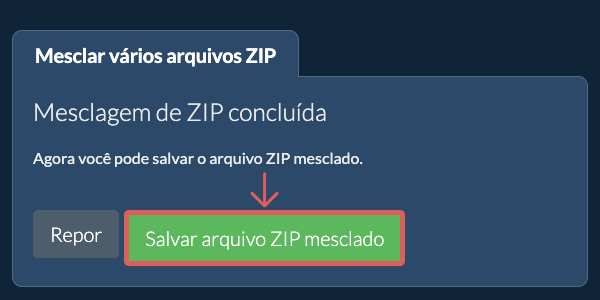
Salvar o arquivo mescladoQuando concluído, clique em "Salvar arquivo ZIP mesclado" para baixar o arquivo combinado para o seu dispositivo.
-
Clicar no ícone do DropboxClique no logotipo Dropbox () no botão de selecionar ficheiros ZIP.

-
Autorizar e selecionar arquivosA escolha de ficheiros da Dropbox irá aparecer. Terá de dar permissão de acesso ao ezyZip na primeira vez.
-
Arquivos aparecem na listagemAssim que tiver selecionado o ficheiro ZIP, o download será feito para o seu browser e irá iniciar a conversão.
-
Salvar de volta no DropboxPara guardar o ficheiro ZIP convertido na Dropbox, clique no dropdown "Dropbox" sob o botão "Guardar Ficheiro ZIP". Isto irá requerer a sua autorização da primeira vez que o fizer.
O ficheiro será armazenado na pasta /Apps/ezyZip.
Perguntas frequentes
Verifique se você está utilizando a versão mais recente de um dos navegadores populares ou suas variantes (ex.: Chrome, Firefox, Safari, Opera).
Por favor entre em contato conosco através do formulário de feedback se tiver qualquer problema.
ezyZip é uma ferramenta online de graça para compactar e descompactar documentos de arquivo. Suporta zip, 7zip, rar, tar, tar.gz, tgz, jar.
Ao contrário de outros utilitários de conversão online, o ezyZip não requer o envio de arquivos para um servidor. Use-o quantas vezes quiser, completamente grátis. Corre localmente como uma app no navegador, tornando-o assim muito mais rápido que outras ferramentas de conversão online semelhantes. Isso também garante que a sua privacidade será protegida, pois nenhum dado de arquivo sairá do seu navegador.
Aqui está uma visão rápida das diferenças de recursos para ajudá-lo a escolher a ferramenta certa para suas necessidades.
| Recurso | ezyZip | Outras ferramentas online |
|---|---|---|
| Instalação de software | Nenhum software necessário | Nenhum software necessário |
| Local de processamento | Processamento local no seu navegador | Upload para servidores |
| Privacidade e segurança | Os arquivos permanecem no seu dispositivo | Arquivos enviados para servidores de terceiros |
| Velocidade de processamento | Instantâneo (sem upload) | Depende da velocidade da internet |
| Registro necessário | Nunca necessário | Frequentemente necessário para arquivos grandes |
| Funciona offline | Sim (após carregar a página) | Não |
| Custo | Completamente gratuito | Freemium (recursos pagos) |
| Estabelecido | Desde 2009 (15+ anos) | Mais recente, vêm e vão |
Por que mesclar arquivos ZIP no navegador é mais rápido sem uploads
O ezyZip mescla múltiplos arquivos inteiramente no seu navegador usando decodificadores WebAssembly específicos por formato. Veja por que a mesclagem local supera as ferramentas baseadas em servidor:
- Extração Paralela da OrigemWeb Workers lidam com a extração paralela dos arquivos de origem, com cada arquivo decodificado pelo seu mecanismo WASM específico simultaneamente. Arquivos em formatos diferentes — como mesclar um ZIP e um 7z em um único TAR — são decodificados por seus respectivos mecanismos especializados em paralelo.
- Armazenamento Temporário EficienteO conteúdo extraído é armazenado temporariamente pelo Origin Private File System ou transmitido via File System Access API antes da recompactação no formato de destino. Essa abordagem em duas etapas garante que mesmo ao mesclar muitos arquivos grandes, o uso de memória permaneça limitado.
- Sem Overhead de Upload MúltiploA mesclagem baseada em servidor exige fazer upload de cada arquivo de origem individualmente, processar em uma fila e baixar o resultado — o tempo total é dominado pela transferência de rede. Mesclar cinco arquivos de 500 MB localmente leva uma fração do tempo que seria necessário para fazer upload de 2,5 GB.
- Resolução de ConflitosQuando os arquivos de origem contêm arquivos com nomes idênticos, o mecanismo de mesclagem lida com colisões de forma elegante, preservando as estruturas de diretórios e permitindo que você controle qual versão tem precedência.