
Konvertierungsanweisungen unten
Wie konvertiere ich einen Ordner in eine PAX-Datei?
Im Folgenden finden Sie Schritt-für-Schritt-Anleitungen zur Online-Konvertierung eines Ordners mit ezyZip.
-
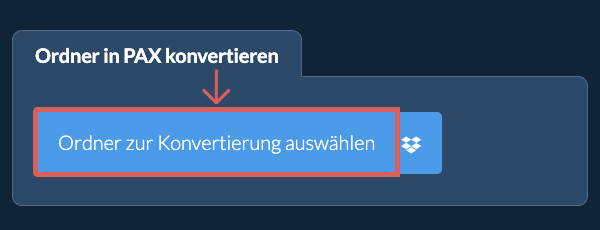
Ordner zum Konvertieren auswählenKlicken Sie auf "Ordner zur Konvertierung auswählen", um den Ordnerauswahl zu öffnen.
-
(Optional) Komprimierungsstufe einstellen(Optional) Legen Sie die gewünschte Kompressionsstufe fest, indem Sie auf den Pfeil nach unten neben "PAX-Datei erstellen" klicken. Dies funktioniert nur bei Archivformaten, die Kompression unterstützen.
-
PAX-Archiv erstellenKlicken Sie auf "PAX-Datei erstellen". Es beginnt mit der Erstellung des PAX-Archivs aus dem Inhalt Ihres Ordners.
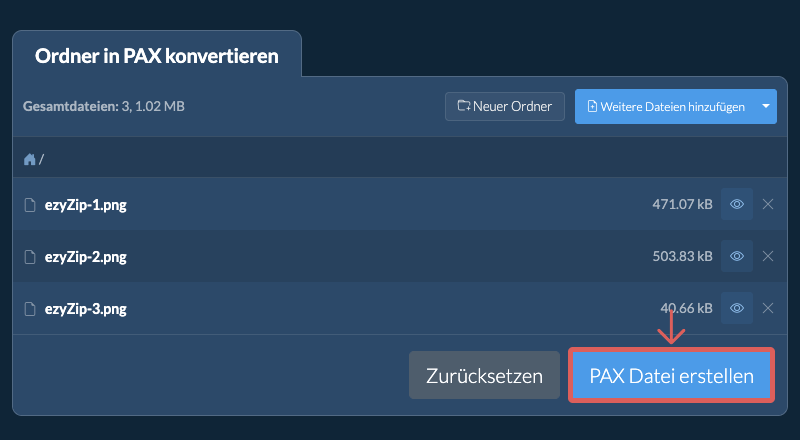
Sobald alle Dateien verarbeitet sind, erscheint die Schaltfläche "PAX-Datei speichern".
-
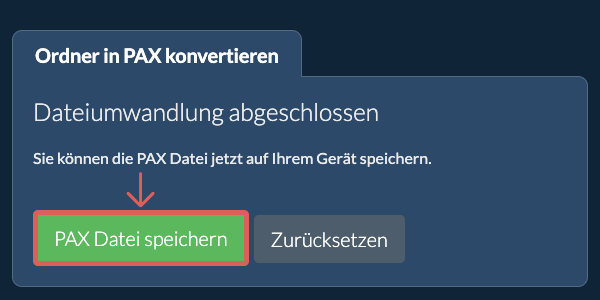
Archiv speichernKlicken Sie auf "PAX-Datei speichern", um das Ordnerarchiv im ausgewählten Zielordner zu speichern.
Häufig gestellte Fragen
Stelle sicher, dass du die neueste Version eines der populären Browser oder deren Varianten verwendest. (z.B. Chrome, Firefox, Safari, Edge).
Eine PAX-Datei (Portable Archive Interchange) ist ein Archivformat, das entwickelt wurde, um die Einschränkungen von TAR und CPIO zu beheben. PAX wurde als POSIX-Standard erstellt und kombiniert die besten Eigenschaften beider Formate, während es Unterstützung für längere Dateinamen, größere Dateigrößen und eine bessere Verarbeitung verschiedener Zeichenkodierungen hinzufügt. Es kann verschiedene Archivformate lesen und schreiben und ist daher sehr vielseitig für die plattformübergreifende Dateiarchivierung.
PAX-Archive sind besonders wertvoll in Umgebungen, in denen Kompatibilität und Portabilität entscheidend sind. Das Format unterstützt erweiterte Attribute und kann komplexe Dateimetadaten verarbeiten, die mit anderen Archivierungsmethoden verloren gehen könnten. Beim Erstellen von PAX-Archiven mit ezyZip werden keine Datumsangaben hinzugefügt und leere Verzeichnisse werden nicht zur resultierenden Archivdatei hinzugefügt.
Hier ist ein schneller Überblick über die Funktionsunterschiede, um Ihnen bei der Auswahl des richtigen Tools zu helfen.
| Funktion | ezyZip | Andere Online-Tools |
|---|---|---|
| Software-Installation | Keine Software erforderlich | Keine Software erforderlich |
| Verarbeitungsort | Lokale Verarbeitung in Ihrem Browser | Upload zu Servern |
| Datenschutz und Sicherheit | Dateien bleiben auf Ihrem Gerät | Dateien werden auf Drittserver hochgeladen |
| Verarbeitungsgeschwindigkeit | Sofort (kein Upload) | Hängt von der Internetgeschwindigkeit ab |
| Registrierung erforderlich | Niemals erforderlich | Oft für große Dateien erforderlich |
| Funktioniert offline | Ja (nach dem Laden der Seite) | Nein |
| Unterstützte Formate | Über 350 Archivformate | Normalerweise 5-10 Formate |
| Kosten | Vollständig kostenlos | Freemium (kostenpflichtige Funktionen) |
| Gegründet | Seit 2009 (15+ Jahre) | Neuere, kommen und gehen |