
Konvertierungsanweisungen unten
Wie konvertiert man ZIP in eine 3GP-Datei?
Hier sind die Schritte, um ein ZIP-Archiv mit ezyZip in 3GP Datei zu konvertieren.
-
Datei auswählen Um die ZIP-Datei auszuwählen, haben Sie zwei Möglichkeiten:
-
Klicken Sie auf „ZIP-Datei zum Konvertieren auswählen“, um das Dateiauswahlmenü zu öffnen
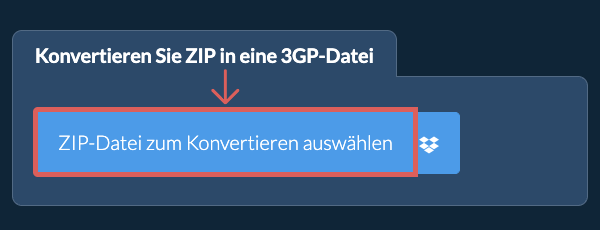
- Ziehen Sie die ZIP-Datei per Drag & Drop direkt auf ezyZip
Klicken Sie auf „ZIP-Datei zum Konvertieren auswählen“, um das Dateiauswahlmenü zu öffnen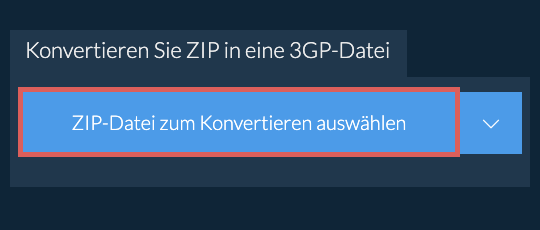
Klicken Sie auf „In 3GP konvertieren“. Es werden alle 3GP-Dateien im ZIP-Archiv aufgelistet.
-
-
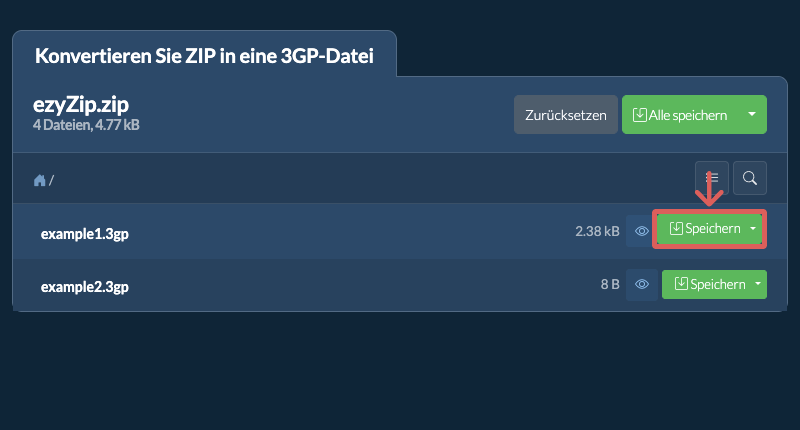
Dateien speichernKlicken Sie auf die grüne Schaltfläche "Speichern", um einzelne 3GP-Datei auf Ihrem lokalen Laufwerk zu speichern.
Weitere Anleitungen
-
Konvertierungsschritte befolgen
-
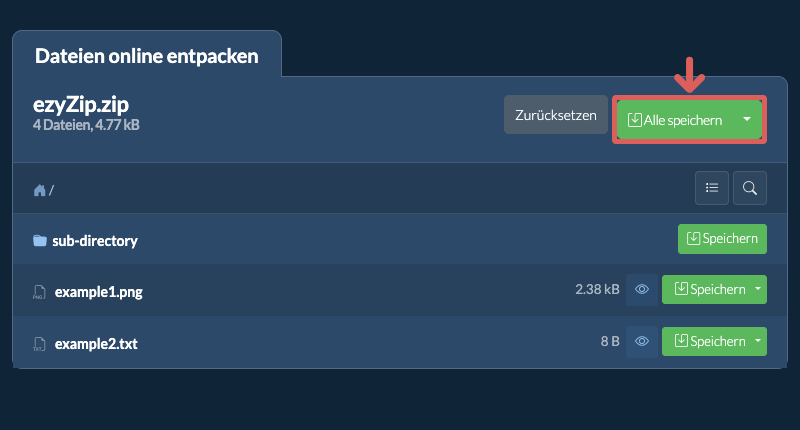
Alle speichern klickenScrollen Sie zum Ende der Dateiliste und klicken Sie auf "Alle speichern". Wenn die Schaltfläche deaktiviert ist, bedeutet dies, dass Ihr Browser diese Funktion nicht unterstützt oder sie nicht aktiviert ist.
In Chrome können Sie es aktivieren, indem Sie die folgende Einstellung ändern:chrome://flags/#native-file-system-api
(kopieren/einfügen in die Adressleiste Ihres Browsers) -
Zielordner wählenWählen Sie einen leeren Ordner, in den Sie die Dateien extrahieren möchten. Bitte beachten Sie: Wenn Sie bereits Dateien mit dem gleichen Namen haben, ezyZip WIRD DIESE ÜBERSCHREIBEN.
-
Ordnerzugriff gewährenNachdem Sie den Ordner ausgewählt haben, fragt der Browser nach der Erlaubnis, auf ihn zuzugreifen. Klicken Sie auf "Dateien anzeigen" gefolgt von "Änderungen speichern".
-
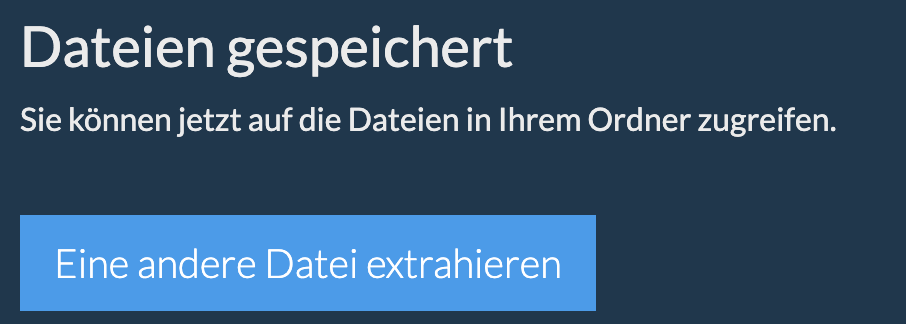
Dateien gespeichertEs beginnt dann mit dem Speichern von Dateien und Unterordnern in das von Ihnen angegebene Ziel
-
Aus Dropbox auswählenKlicken Sie auf den Pfeil nach unten (▾) neben der Schaltfläche zur Auswahl der ZIP-Datei, und wählen Sie „Aus Dropbox auswählen“.

-
Datei auswählenEin kleines ezyZip-Fenster wird geöffnet. Klicken Sie auf „Continue to Dropbox“, melden Sie sich bei Dropbox an, falls Sie dazu aufgefordert werden, und wählen Sie dann Ihre Datei.
-
Inhalt durchsuchenezyZip lädt die ZIP-Datei in Ihren Browser herunter und zeigt ihren Inhalt an.
-
In Dropbox speichernUm eine 3GP-Datei zu speichern, klicken Sie bei der Schaltfläche „Speichern“ auf den Pfeil nach unten (▾) und wählen Sie „Dropbox“. Um alle zu speichern, verwenden Sie den Pfeil nach unten an der Schaltfläche „Alle speichern“. Beim ersten Mal bittet Dropbox Sie, ezyZip den Zugriff zu erlauben.
Die Dateien werden im Ordner /Apps/ezyZip gespeichert.
-
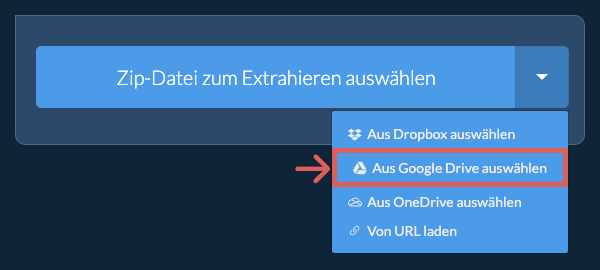
Aus Google Drive auswählenKlicken Sie auf den Pfeil nach unten (▾) neben der Schaltfläche zur Auswahl der ZIP-Datei, und wählen Sie „Aus Google Drive auswählen“.
-
Anmelden und Datei auswählenEin Google-Drive-Fenster wird geöffnet. Melden Sie sich bei Google an, falls Sie dazu aufgefordert werden, erlauben Sie ezyZip den Zugriff auf die von Ihnen ausgewählten Dateien, und wählen Sie dann Ihre Datei.
-
Inhalt durchsuchenezyZip lädt die ZIP-Datei in Ihren Browser herunter und zeigt ihren Inhalt an.
-
In Google Drive speichernUm eine 3GP-Datei zu speichern, klicken Sie bei der Schaltfläche „Speichern“ auf den Pfeil nach unten (▾) und wählen Sie „Google Drive“. Um alle zu speichern, verwenden Sie den Pfeil nach unten an der Schaltfläche „Alle speichern“. Melden Sie sich bei Google an, falls Sie dazu aufgefordert werden.
Die Dateien werden im Ordner Meine Ablage/ezyZip gespeichert.
Häufig gestellte Fragen
ezyZip unterstützt jedes Betriebssystem, das einen modernen Browser ausführen kann. Wir haben es getestet, um mit Windows, MacOS, Linux (z.B. Ubuntu, Mint, Debian), Android, ChromeOS (Chromebook), iOS (iPhone, iPad & iPod Touch) zu arbeiten.
Stelle sicher, dass du die neueste Version eines der populären Browser oder deren Varianten verwendest. (z.B. Chrome, Firefox, Safari, Edge).
Stelle sicher, dass du die neueste Version eines der populären Browser oder deren Varianten verwendest. (z.B. Chrome, Firefox, Safari, Edge).
Ja. ezyZip nutzt die Rechenleistung Ihres eigenen Computers und Browsers, um die Aufgabe zu erledigen. Es verlassen keine Dateidaten Ihren Browser. Unsicher? Schalten Sie Ihr WLAN aus, wenn Sie die Konvertierung abschließen. Es funktioniert weiterhin, da keine Daten ins Internet hochgeladen werden.
ezyZip ist ein kostenloses Online-Dienstprogramm zum Extrahieren von 3GP-Dateien aus einem Zip-Archiv. Sie brauchen keine zusätzliche Software zu installieren, da es im Browser läuft. Es unterstützt auch eine Reihe anderer Optionen zum Extrahieren und Konvertieren von Dateien.
Im Gegensatz zu anderen Online-Dienstprogrammen, ezyZip NICHT haben Dateigröße Beschränkungen oder erfordern dich zum Hochladen / Herunterladen von Dateien auf einen Server. Es läuft lokal als eine Browser-Anwendung, was es viel schneller macht als andere ähnliche Online-Tools. Deine Privatsphäre ist geschützt, da keine Dateidaten den Browser verlassen.
Im Gegensatz zu anderen Online-Dienstprogrammen, ezyZip NICHT haben Dateigröße Beschränkungen oder erfordern dich zum Hochladen / Herunterladen von Dateien auf einen Server. Es läuft lokal als eine Browser-Anwendung, was es viel schneller macht als andere ähnliche Online-Tools. Deine Privatsphäre ist geschützt, da keine Dateidaten den Browser verlassen.
Hier ist ein schneller Überblick über die Funktionsunterschiede, um Ihnen bei der Auswahl des richtigen Tools zu helfen.
| Funktion | ezyZip | Andere Online-Tools |
|---|---|---|
| Software-Installation | Keine Software erforderlich | Keine Software erforderlich |
| Verarbeitungsort | Lokale Verarbeitung in Ihrem Browser | Upload zu Servern |
| Datenschutz und Sicherheit | Dateien bleiben auf Ihrem Gerät | Dateien werden auf Drittserver hochgeladen |
| Verarbeitungsgeschwindigkeit | Sofort (kein Upload) | Hängt von der Internetgeschwindigkeit ab |
| Registrierung erforderlich | Niemals erforderlich | Oft für große Dateien erforderlich |
| Funktioniert offline | Ja (nach dem Laden der Seite) | Nein |
| Dateigrößenbegrenzung | Keine Begrenzung (hängt von Ihrem Gerät ab) | Normalerweise 50-200 MB |
| Stapelverarbeitung | Unbegrenzte Stapeloperationen | Begrenzt oder kostenpflichtig |
| Dateivorschau | Vorschau vor dem Extrahieren | Nicht verfügbar |
| Unterstützte Formate | Über 350 Archivformate | Normalerweise 5-10 Formate |
| Kosten | Vollständig kostenlos | Freemium (kostenpflichtige Funktionen) |
| Gegründet | Seit 2009 (15+ Jahre) | Neuere, kommen und gehen |
Warum die clientseitige Konvertierung von 3GP nach ZIP Ihre Dateien schützt
Die gesamte Konvertierungspipeline von 3GP nach ZIP läuft in der isolierten WebAssembly-Sandbox Ihres Browsers. So ist dieser Ansatz technisch überlegen:
- Gemeinsame SpeicherpipelineWebAssembly-Dekomprimierer und -Komprimierer teilen sich den linearen Speicherraum und eliminieren unnötige Datenkopien zwischen Verarbeitungsphasen. Dekodierte Dateidaten gehen direkt vom Extraktionspuffer an den Komprimierungscodierer weiter, ohne Zwischenserialisierung.
- Festplattengestütztes ZwischenspeichernBei großen Archiven bietet das Origin Private File System festplattengestütztes Staging, das Speicherüberläufe ohne serverseitigen temporären Speicher verhindert. Dies ermöglicht die Konvertierung von Archiven mit mehreren Gigabyte, die bei vollständiger RAM-Pufferung die Browserspeichergrenzen übersteigen würden.
- Intelligente Codec-AuswahlDie Engine wählt automatisch den optimalen Komprimierungs-Codec und die Parameter für das Zielformat, wobei das Komprimierungsverhältnis gegen die Kodierungsgeschwindigkeit basierend auf den Dateneigenschaften abgewogen wird.
- Metadaten-ErhaltDateiattribute, Verzeichnisstrukturen, Zeitstempel und Berechtigungen werden mit maximaler Genauigkeit zwischen Archivformaten zugeordnet. Wo das Zielformat weniger Metadatenfelder unterstützt, bewahrt die Konvertierungs-Engine alle kompatiblen Attribute.