
轉換說明如下
如何將ZIP轉換為3GP檔案?
以下是使用ezyZip將檔案轉換為3GP檔案的步驟:
-
選擇檔案 要選擇ZIP檔案,您有兩個選項:
-
點選「選擇要轉換的ZIP檔案」開啟檔案選擇器
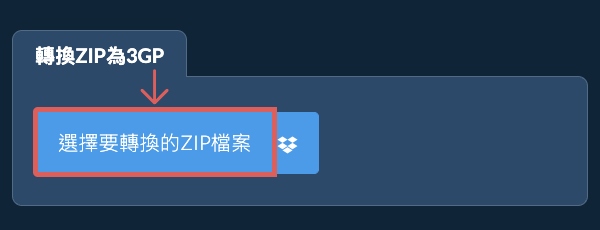
- 將ZIP檔案直接拖放到ezyZip上
點選「選擇要轉換的ZIP檔案」開啟檔案選擇器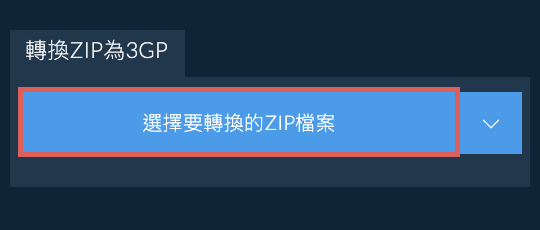
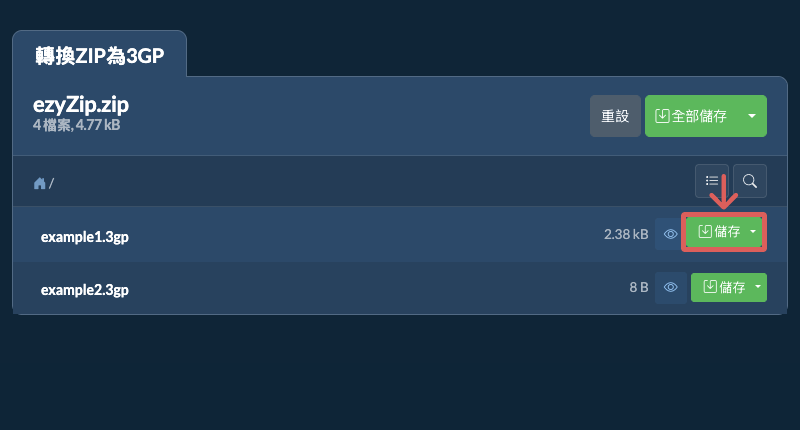
轉換過程完成後,它將列出ZIP檔案中所有帶有3GP副檔名的檔案。
-
-
儲存檔案點選綠色的「儲存」按鈕將單個3GP檔案儲存到您選擇的目標資料夾。
更多使用教學
-
按照轉換步驟操作
-
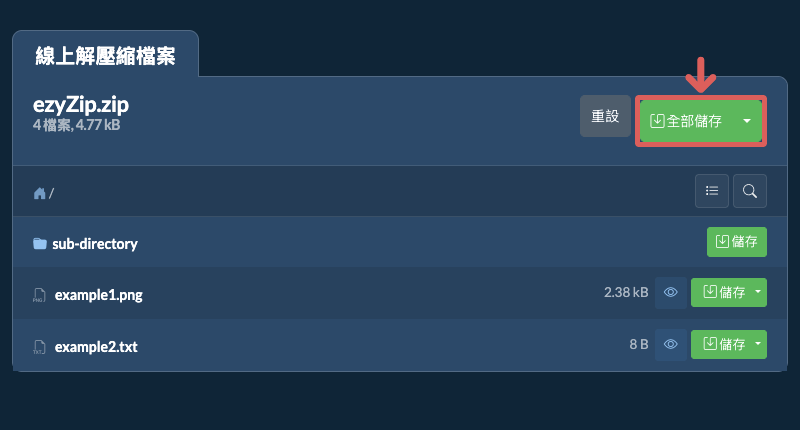
點擊「全部儲存」點擊「全部儲存」。如果按鈕被停用,表示您的瀏覽器不支援此功能或未啟用此功能。
在 Chrome 中,您可以通過切換以下設定來啟用:chrome://flags/#native-file-system-api
(複製/貼上到您的瀏覽器位址列中) -
選擇目標資料夾選擇一個空的資料夾,您希望將檔案解壓縮到此處。請注意:如果您已有同名檔案,ezyZip 將會覆蓋它們。
-
授權資料夾存取選擇資料夾後,瀏覽器會要求存取權限。點擊「檢視檔案」然後點擊「儲存變更」。
-
檔案已儲存然後它將開始將檔案和子資料夾儲存到您指定的目標

-
從 Dropbox 選擇點擊 ZIP 檔案選擇按鈕旁的向下箭頭(▾),然後選擇「從 Dropbox 選擇」。

-
選擇您的檔案會開啟一個小的 ezyZip 視窗。點擊「Continue to Dropbox」,如有提示請登入 Dropbox,然後選擇您的檔案。
-
瀏覽內容ezyZip 會將 ZIP 檔案下載到您的瀏覽器,並列出其內容。
-
儲存到 Dropbox要儲存 3GP 檔案,請點擊其「儲存」按鈕上的向下箭頭(▾),然後選擇「Dropbox」。若要全部儲存,請使用「全部儲存」按鈕上的向下箭頭。第一次使用時,Dropbox 會要求您允許 ezyZip 存取。
檔案會儲存在 /Apps/ezyZip 資料夾中。
-
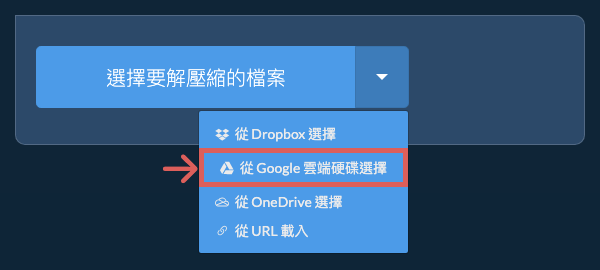
從 Google 雲端硬碟選擇點擊 ZIP 檔案選擇按鈕旁的向下箭頭(▾),然後選擇「從 Google 雲端硬碟選擇」。
-
登入並選擇檔案會開啟 Google 雲端硬碟視窗。如有提示請登入 Google,允許 ezyZip 存取您選擇的檔案,然後選擇您的檔案。
-
瀏覽內容ezyZip 會將 ZIP 檔案下載到您的瀏覽器,並列出其內容。
-
儲存到 Google 雲端硬碟要儲存 3GP 檔案,請點擊其「儲存」按鈕上的向下箭頭(▾),然後選擇「Google Drive」。若要全部儲存,請使用「全部儲存」按鈕上的向下箭頭。如有提示請登入 Google。
檔案會儲存在 我的雲端硬碟/ezyZip 資料夾中。
常見問題
ezyZip 是一個線上工具,支援任何可以執行現代瀏覽器的作業系統。我們已經測試過可在 Windows、MacOS、Linux(如 Ubuntu、Mint、Debian)、Android、ChromeOS(Chromebook)、iOS(iPhone、iPad 和 iPod Touch)上運作。
我們持續更新系統,因此請確保您使用的是最新版本的流行瀏覽器或其變體。(如 Chrome、Firefox、Safari、Opera)。
如果您有任何問題,請透過意見表單告知我們。
我們持續更新系統,因此請確保您使用的是最新版本的流行瀏覽器或其變體。(如 Chrome、Firefox、Safari、Opera)。
如果您有任何問題,請透過意見表單告知我們。
是的。ezyZip利用您自己電腦和瀏覽器的處理能力來完成任務。沒有檔案資料會離開您的瀏覽器。不確定?完成解壓縮時關閉您的WiFi。它將繼續工作,因為沒有資料上傳到網際網路。
3GP檔案是傳統上由手機相機產生的視訊檔案。3GP的理念是限制實際視訊/音訊使用的空間量,以在2000年代中期手機頻寬昂貴時節省數據。
ezyZip是一個免費線上從ZIP檔案提取3GP檔案的轉換器。無需安裝額外的3GP轉換軟體。它在瀏覽器中運行。它還支援許多其他檔案提取和檔案轉換選項。
與其他線上檔案轉換器不同,ezyZip不要求您將檔案上傳或下載到伺服器。它作為瀏覽器應用程式在本機運行,因此比其他類似的線上轉換工具快得多。沒有使用限制!這也確保您的隱私得到保護,因為沒有檔案資料會離開您的瀏覽器。支援所有常見的檔案壓縮格式(以及大多數不常見的)。
ezyZip直接在您的瀏覽器中處理檔案。與大多數線上工具不同,您的檔案不會上傳到我們的伺服器,這意味著更快的處理速度和更好的隱私保護。請看下面的功能比較,我們認為您會同意ezyZip是滿足您檔案轉換需求的更好選擇。
| 功能 | ezyZip | 其他線上工具 |
|---|---|---|
| 無需軟體安裝 | 直接在瀏覽器中運作 | 直接在瀏覽器中運作 |
| 處理位置 | 您的瀏覽器(無需上傳) | 他們的伺服器(需要上傳) |
| 隱私和安全 | 100%私人(檔案絕不離開您的裝置) | 檔案上傳,其他人可存取 |
| 處理速度 | 快速(無上傳/下載時間) | 慢(上傳+處理+下載) |
| 需要註冊 | 絕不 | 大檔案通常需要 |
| 離線工作 | 是(頁面載入後) | 否 |
| 檔案大小限制 | 2GB | 100MB - 200MB |
| 批次操作 | 將所有檔案儲存到資料夾 | 逐一下載 |
| 檔案預覽 | 下載前預覽 | 無預覽可用 |
| 支援格式 | 350多種封存格式 | 有限格式支援 |
| 費用 | 100%免費 | 有限制的免費/付費層級 |
| 成立時間 | 自2009年(15年以上) | 最近(可能消失) |
為什麼用戶端 3GP 轉換至 ZIP 能保護您的檔案私密性
整個 3GP 至 ZIP 的轉換管道在您瀏覽器的隔離 WebAssembly 沙盒內執行。以下說明為何此方式在技術上更為優越:
- 共享記憶體管道WebAssembly 解壓縮器和壓縮器共享線性記憶體空間,消除了處理階段之間不必要的資料複製。解碼後的檔案資料直接從解壓縮緩衝區傳遞至壓縮編碼器,無需中間序列化。
- 磁碟備援暫存對於大型壓縮檔,Origin Private File System 提供磁碟備援暫存,防止記憶體耗盡,無需可能被第三方存取的伺服器端暫存儲存。這允許轉換若全部緩衝在 RAM 中會超出瀏覽器記憶體限制的數 GB 壓縮檔。
- 智慧型編解碼器選擇引擎自動為目標格式選擇最佳壓縮編解碼器和參數,根據資料特性在壓縮比和編碼速度之間取得平衡。
- 保留中繼資料檔案屬性、目錄結構、時間戳記和權限在壓縮格式之間以最高保真度對應。目標格式支援的所有相容屬性都會完整保留。