
Anweisungen zur Kompression unten
Wie reduziere ich eine m4a-Datei unter 30MB?
-
Datei auswählen. Um die m4a-Datei auszuwählen, haben Sie zwei Optionen:
-
Klicken Sie auf "Wählen Sie m4a-Datei zum Komprimieren", um den Dateiauswahldialog zu öffnen
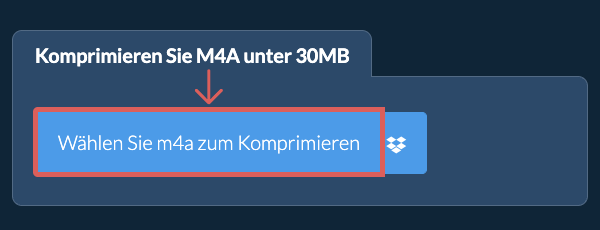
- Ziehen Sie die m4a-Datei direkt auf ezyZip
Klicken Sie auf "Wählen Sie m4a-Datei zum Komprimieren", um den Dateiauswahldialog zu öffnen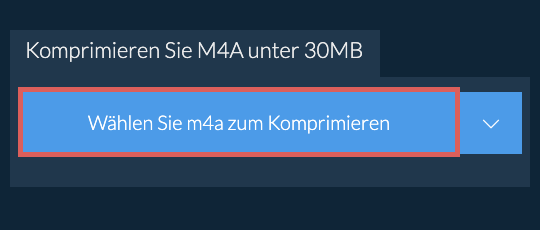
-
-
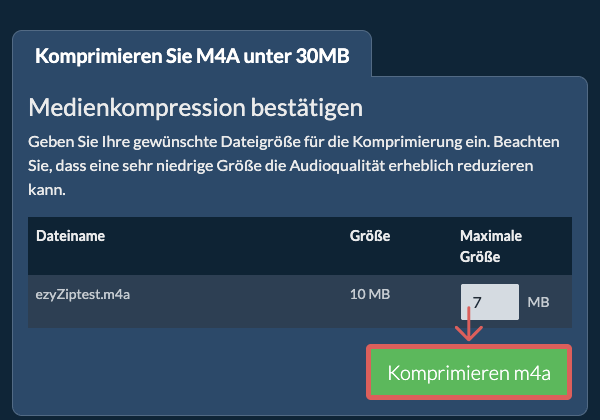
Datei komprimieren.Klicken Sie auf "Komprimieren M4A". Der Komprimierungsprozess beginnt und dauert einige Zeit.
-
Ergebnis speichern.Klicken Sie auf "Gespeicherte M4A-Datei", um die komprimierte M4A-Datei in Ihrem ausgewählten Zielordner zu speichern.
-
Aus Dropbox auswählenKlicken Sie auf den Pfeil nach unten (▾) neben der Schaltfläche zur Dateiauswahl, und wählen Sie „Aus Dropbox auswählen“.

-
Dateien auswählenEin kleines ezyZip-Fenster wird geöffnet. Klicken Sie auf „Continue to Dropbox“, melden Sie sich bei Dropbox an, falls Sie dazu aufgefordert werden, und wählen Sie dann das, was Sie komprimieren möchten.
-
Dateien komprimierenezyZip lädt Ihre Auswahl in Ihren Browser herunter. Folgen Sie dann den Anweisungen oben.
-
In Dropbox speichernWenn Ihre Datei fertig ist, klicken Sie auf den Pfeil nach unten (▾) neben der Schaltfläche zum Speichern und wählen Sie „Dropbox“. Beim ersten Mal bittet Dropbox Sie, ezyZip den Zugriff zu erlauben.
Die Dateien werden im Ordner /Apps/ezyZip gespeichert.
-
Aus Google Drive auswählenKlicken Sie auf den Pfeil nach unten (▾) neben der Schaltfläche zur Dateiauswahl, und wählen Sie „Aus Google Drive auswählen“.

-
Anmelden und Dateien auswählenEin Google-Drive-Fenster wird geöffnet. Melden Sie sich bei Google an, falls Sie dazu aufgefordert werden, erlauben Sie ezyZip den Zugriff auf die von Ihnen ausgewählten Dateien, und wählen Sie dann das, was Sie komprimieren möchten.
-
Dateien komprimierenezyZip lädt Ihre Auswahl in Ihren Browser herunter. Folgen Sie dann den Anweisungen oben.
-
In Google Drive speichernWenn Ihre Datei fertig ist, klicken Sie auf den Pfeil nach unten (▾) neben der Schaltfläche zum Speichern und wählen Sie „Google Drive“. Melden Sie sich bei Google an, falls Sie dazu aufgefordert werden.
Die Dateien werden im Ordner Meine Ablage/ezyZip gespeichert.
-
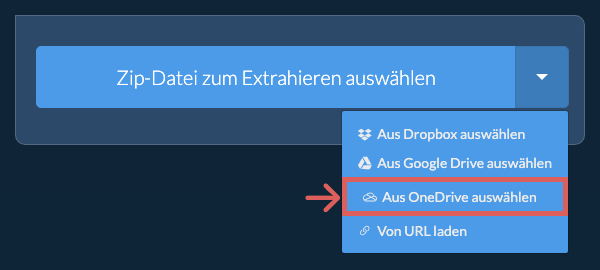
Aus OneDrive auswählenKlicken Sie auf den Pfeil nach unten (▾) neben der Schaltfläche zur Dateiauswahl, und wählen Sie „Aus OneDrive auswählen“.
-
Anmelden und Dateien auswählenEin OneDrive-Fenster wird geöffnet. Melden Sie sich bei Bedarf mit Ihrem persönlichen Microsoft-Konto an, erlauben Sie ezyZip den Zugriff, und wählen Sie dann das, was Sie komprimieren möchten.
-
Dateien komprimierenezyZip lädt Ihre Auswahl in Ihren Browser herunter. Folgen Sie dann den Anweisungen oben.
-
In OneDrive speichernWenn Ihre Datei fertig ist, klicken Sie auf den Pfeil nach unten (▾) neben der Schaltfläche zum Speichern und wählen Sie „OneDrive“. Melden Sie sich bei Bedarf mit Ihrem Microsoft-Konto an.
Die Dateien werden im Ordner Apps/ezyZip gespeichert.
Häufig gestellte Fragen
Stelle sicher, dass du die neueste Version eines der populären Browser oder deren Varianten verwendest. (z.B. Chrome, Firefox, Safari, Edge).
ezyZip ist ein kostenloser Online-m4a-auf-30MB-Dateigrößenreduzierer, der in Ihrem Browser läuft. Keine zusätzliche Kompressionssoftware erforderlich. Es unterstützt eine Vielzahl von anderen Medienkompressionen ebenfalls.
Im Gegensatz zu anderen Online-Medienkompressionstools fügt ezyZip keine Wasserzeichen hinzu und erfordert nicht das Hochladen von Dateien auf einen Server. Nutzen Sie es so oft Sie möchten, vollständig kostenlos. Es läuft lokal als Browser-App und ist dadurch viel schneller als andere Online-Konvertierungstools. Dies gewährleistet auch, dass Ihre Privatsphäre geschützt wird, da keine Dateidaten Ihren Browser verlassen.
Hier ist ein schneller Überblick über die Funktionsunterschiede, um Ihnen bei der Auswahl des richtigen Tools zu helfen.
| Funktion | ezyZip | Andere Online-Tools |
|---|---|---|
| Software-Installation | Funktioniert direkt im Browser | Funktioniert direkt im Browser |
| Verarbeitungsort | Ihr Browser (kein Upload) | Deren Server (Upload erforderlich) |
| Datenschutz und Sicherheit | 100% privat (Dateien verlassen nie Ihr Gerät) | Dateien hochgeladen, für andere zugänglich |
| Verarbeitungsgeschwindigkeit | Schnell (keine Upload-/Download-Zeit) | Langsam (Upload + Verarbeitung + Download) |
| Funktioniert offline | Ja (nach dem Laden der Seite) | Nein |
| Unterstützung von Medienformaten | Über 200 Audio-/Video-Formate | Eingeschränkt (nur MP4, MP3) |
| Ausgabequalität | Saubere Ausgabe, keine Wasserzeichen | Wasserzeichen hinzugefügt |
| Gegründet | Seit 2009 (15+ Jahre) | Neu (könnten verschwinden) |
Warum clientseitige M4A-Komprimierung ohne Upload-Warteschlangen schneller ist
ezyZip komprimiert M4A-Dateien mithilfe einer WebAssembly-kompilierten Medien-Engine, die direkt in Ihrem Browser läuft. So übertrifft lokale Komprimierung cloudbasierte Tools:
- Dualer AusführungsmodusMehrthreadige Verarbeitung über SharedArrayBuffer als primärer Modus, mit automatischem Fallback auf Einzelthread-Ausführung für maximale Browserkompatibilität. Der Mehrthread-Modus verteilt die Kodierungsarbeit auf CPU-Kerne und beschleunigt die Komprimierung bei längeren Dateien erheblich.
- Direktes Dateisystem-EinbindenQuelldateien werden direkt in das virtuelle WASM-Dateisystem eingebunden und umgehen so den Speicherkopier-Overhead. Das bedeutet, dass selbst mehrere Gigabyte große Videodateien verarbeitet werden können, ohne ihren Speicherbedarf beim Laden zu verdoppeln.
- Adaptiver Bitraten-AlgorithmusOptimale Komprimierungsparameter werden lokal basierend auf Ihrer Zielgröße, Dauer und Inhaltskomplexität berechnet. Der Algorithmus analysiert Szenenwechsel, Bewegungsgrade und Detaildichte, um Bits dort zuzuweisen, wo sie für die visuelle Qualität am wichtigsten sind.
- Keine Wasserzeichen oder TageslimitsEs gibt keine Wasserzeichen, keine täglichen Nutzungskontingente und keine Wartezeiten in Warteschlangen, daher hängt der Durchsatz nur von Ihrem Gerät ab. In der kostenlosen Version werden Dateien bis 1 GB unterstützt, in ezyZip Pro gibt es kein festes Limit, während viele cloudbasierte Komprimierer kostenlose Dateien auf 100-200 MB begrenzen oder in kostenlosen Tarifen die Qualität verschlechtern.