
Istruzioni per la compressione sotto
Come riduco un file m4a sotto 30MB?
-
Scegli il tuo file. Per selezionare il file m4a, hai due opzioni:
-
Clicca su "Seleziona file m4a da comprimere" per aprire il selettore di file
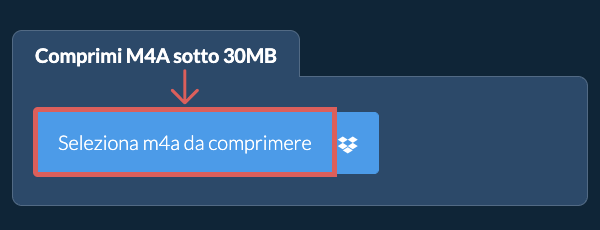
- Trascina e rilascia il file m4a direttamente su ezyZip
Clicca su "Seleziona file m4a da comprimere" per aprire il selettore di file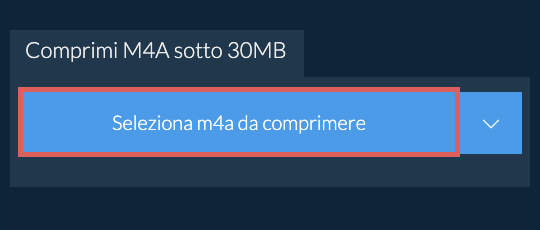
-
-
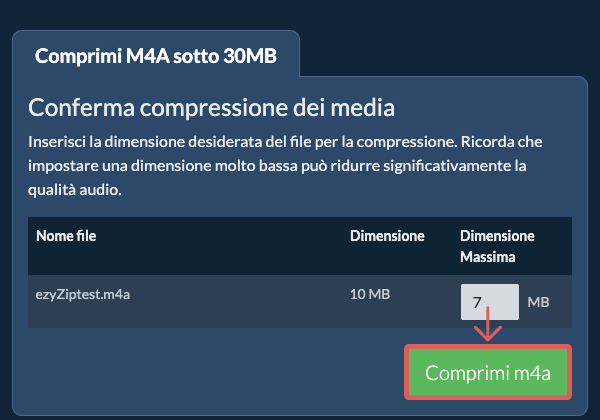
Comprimi il file.Clicca su "Comprimi M4A". Inizierà il processo di compressione che richiederà del tempo per completarsi.
-
Salva il risultato.Clicca su "Salva File M4A" per salvare il file M4A compresso nella tua cartella di destinazione selezionata.
-
Seleziona da DropboxClicca sulla freccia verso il basso (▾) accanto al pulsante di selezione dei file, poi scegli "Seleziona da Dropbox".

-
Scegli i fileSi apre una piccola finestra di ezyZip. Clicca su "Continue to Dropbox", accedi a Dropbox se richiesto, poi seleziona ciò che vuoi comprimere.
-
Comprimi i fileezyZip scarica la tua selezione nel tuo browser. Poi segui le istruzioni qui sopra.
-
Salva in DropboxQuando il file è pronto, clicca sulla freccia verso il basso (▾) accanto al pulsante di salvataggio e scegli "Dropbox". La prima volta, Dropbox ti chiede di consentire l'accesso a ezyZip.
I file vengono salvati nella cartella /Apps/ezyZip.
-
Seleziona da Google DriveClicca sulla freccia verso il basso (▾) accanto al pulsante di selezione dei file, poi scegli "Seleziona da Google Drive".

-
Accedi e scegli i fileSi apre una finestra di Google Drive. Accedi a Google se richiesto, consenti a ezyZip di accedere ai file che scegli, poi seleziona ciò che vuoi comprimere.
-
Comprimi i fileezyZip scarica la tua selezione nel tuo browser. Poi segui le istruzioni qui sopra.
-
Salva in Google DriveQuando il file è pronto, clicca sulla freccia verso il basso (▾) accanto al pulsante di salvataggio e scegli "Google Drive". Se richiesto, accedi a Google.
I file vengono salvati nella cartella Il mio Drive/ezyZip.
-
Seleziona da OneDriveClicca sulla freccia verso il basso (▾) accanto al pulsante di selezione dei file, poi scegli "Seleziona da OneDrive".

-
Accedi e scegli i fileSi apre una finestra di OneDrive. Accedi con il tuo account Microsoft personale se richiesto, consenti a ezyZip di accedere a OneDrive, poi seleziona ciò che vuoi comprimere.
-
Comprimi i fileezyZip scarica la tua selezione nel tuo browser. Poi segui le istruzioni qui sopra.
-
Salva in OneDriveQuando il file è pronto, clicca sulla freccia verso il basso (▾) accanto al pulsante di salvataggio e scegli "OneDrive". Se richiesto, accedi con il tuo account Microsoft.
I file vengono salvati nella cartella Apps/ezyZip.
Domande frequenti
Assicurati di utilizzare l'ultima versione di uno dei browser più diffusi o le relative varianti. (ad esempio Chrome, Firefox, Safari, Opera).
ezyZip è un riduttore di dimensione file m4a a 30MB online gratuito che funziona nel tuo browser. Non è necessario installare software di compressione aggiuntivi. Supporta anche una miriade di altre compressioni di media.
A differenza di altri strumenti di media online, ezyZip non aggiunge filigrane e non richiede il caricamento dei file su un server. Usalo tutte le volte che vuoi, completamente gratis. Funziona localmente come app del browser, rendendolo molto più veloce di altri strumenti di conversione online. Questo garantisce anche la protezione della tua privacy poiché nessun dato del file lascerà il tuo browser.
Ecco una rapida panoramica delle differenze di funzionalità per aiutarti a scegliere lo strumento giusto per le tue esigenze.
| Funzionalità | ezyZip | Altri strumenti online |
|---|---|---|
| Installazione software | Funziona direttamente nel browser | Funziona direttamente nel browser |
| Luogo di elaborazione | Il tuo browser (nessun caricamento) | I loro server (caricamento richiesto) |
| Privacy e sicurezza | 100% privato (i file non lasciano mai il tuo dispositivo) | File caricati, accessibili ad altri |
| Velocità di elaborazione | Veloce (nessun tempo di caricamento/download) | Lento (caricamento + elaborazione + download) |
| Funziona offline | Sì (dopo il caricamento della pagina) | No |
| Supporto formati multimediali | Oltre 200 formati audio/video | Limitato (solo MP4, MP3) |
| Qualità dell'output | Output pulito, nessuna filigrana | Filigrane aggiunte |
| Fondato | Dal 2009 (15+ anni) | Recente (potrebbe scomparire) |
Perché la compressione di file M4A lato client è più rapida senza code di upload
ezyZip comprime i file M4A usando un motore multimediale compilato in WebAssembly che gira direttamente nel tuo browser. Ecco perché la compressione locale supera gli strumenti basati su cloud:
- Esecuzione a Doppia ModalitàElaborazione multi-thread tramite SharedArrayBuffer come modalità principale, con fallback automatico all'esecuzione single-thread per la massima compatibilità con i browser. La modalità multi-thread distribuisce il lavoro di codifica tra i core della CPU, accelerando notevolmente la compressione per i file più lunghi.
- Montaggio Diretto del FilesystemI file sorgente vengono montati direttamente nel filesystem virtuale WASM, bypassando l'overhead di copia in memoria. Ciò significa che anche i file video di diversi gigabyte possono essere elaborati senza raddoppiare il loro footprint di memoria durante il caricamento.
- Algoritmo Bitrate AdattivoI parametri di compressione ottimali vengono calcolati localmente in base alla tua dimensione target, alla durata e alla complessità del contenuto. L'algoritmo analizza i cambi di scena, i livelli di movimento e la densità dei dettagli per allocare i bit dove contano di più per la qualità visiva.
- Nessuna Filigrana né Limiti GiornalieriNon ci sono filigrane, quote di utilizzo giornaliere né tempi di attesa in coda, quindi la velocità dipende solo dal tuo dispositivo. I file fino a 1 GB sono supportati nella versione gratuita, senza limite fisso in ezyZip Pro, mentre molti compressori basati su cloud limitano i file gratuiti a 100-200 MB o riducono la qualità nei piani gratuiti.