
Anweisungen zur Kompression unten
Wie komprimiere ich eine HEIC-Datei auf 400kB?
Schritt-für-Schritt-Anleitung, wie du HEIC online auf 400kB mit ezyZip komprimierst.
-
Bilddateien auswählenKlicke auf "Wähle HEIC zum Komprimieren" aus, um die Dateien auszuwählen, deren Größe du reduzieren möchtest
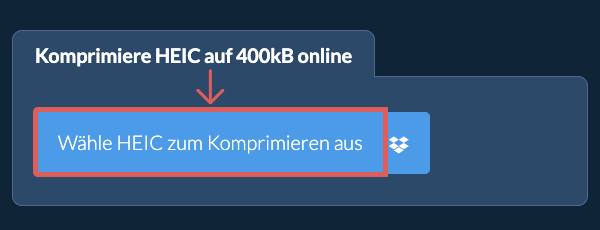
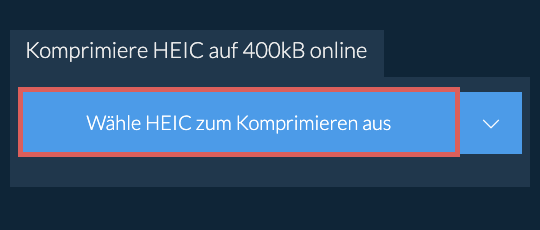
-
(Optional) Komprimierungsstufe einstellenEs werden die ausgewählten Dateien aufgelistet. Du kannst die maximale Größe (Standard ist 400kB) und die Auflösung anpassen, indem du auf den Wert klickst und einen neuen Wert aus dem Dropdown-Menü auswählst.

-
Bilder komprimierenKlicke unten auf den grünen "Komprimieren"-Button, um den Komprimierungsprozess zu starten.
-
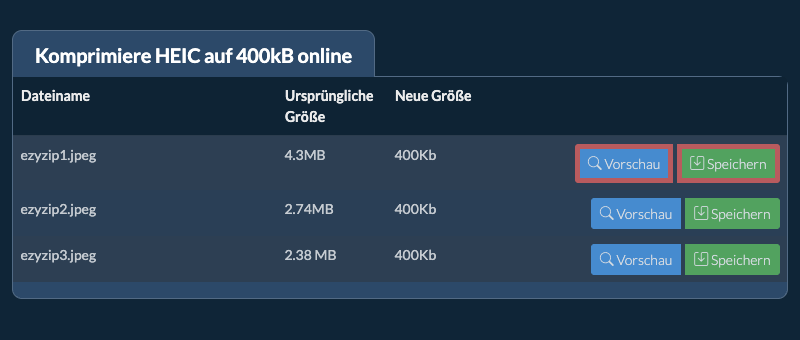
Komprimierte Bilder speichernNachdem alle Dateien komprimiert wurden, werden dir die Dateien erneut angezeigt. Klicke auf "Vorschau", um die neuen Bilder im Browser zu sehen. Wenn du zufrieden bist, klicke auf "Speichern", um die komprimierten Dateien auf deinem Computer zu speichern.
Weitere Anleitungen
-
Aus Dropbox auswählenKlicken Sie auf den Pfeil nach unten (▾) neben der Schaltfläche zur Dateiauswahl, und wählen Sie „Aus Dropbox auswählen“.

-
Bilddateien auswählenEin kleines ezyZip-Fenster wird geöffnet. Klicken Sie auf „Continue to Dropbox“, melden Sie sich bei Dropbox an, falls Sie dazu aufgefordert werden, und wählen Sie dann das, was Sie komprimieren möchten.
-
Bilder komprimierenezyZip lädt Ihre Auswahl in Ihren Browser herunter. Folgen Sie dann den Anweisungen oben.
-
In Dropbox speichernWenn Ihre Datei fertig ist, klicken Sie auf den Pfeil nach unten (▾) neben der Schaltfläche zum Speichern und wählen Sie „Dropbox“. Beim ersten Mal bittet Dropbox Sie, ezyZip den Zugriff zu erlauben.
Die Dateien werden im Ordner /Apps/ezyZip gespeichert.
-
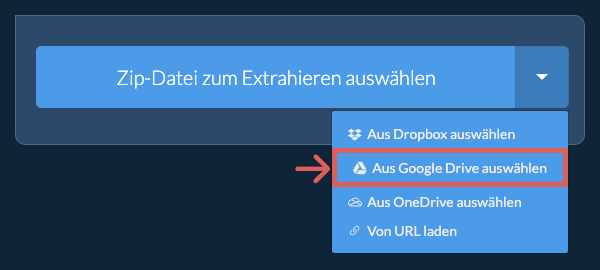
Aus Google Drive auswählenKlicken Sie auf den Pfeil nach unten (▾) neben der Schaltfläche zur Dateiauswahl, und wählen Sie „Aus Google Drive auswählen“.
-
Anmelden und Bilddateien auswählenEin Google-Drive-Fenster wird geöffnet. Melden Sie sich bei Google an, falls Sie dazu aufgefordert werden, erlauben Sie ezyZip den Zugriff auf die von Ihnen ausgewählten Dateien, und wählen Sie dann das, was Sie komprimieren möchten.
-
Bilder komprimierenezyZip lädt Ihre Auswahl in Ihren Browser herunter. Folgen Sie dann den Anweisungen oben.
-
In Google Drive speichernWenn Ihre Datei fertig ist, klicken Sie auf den Pfeil nach unten (▾) neben der Schaltfläche zum Speichern und wählen Sie „Google Drive“. Melden Sie sich bei Google an, falls Sie dazu aufgefordert werden.
Die Dateien werden im Ordner Meine Ablage/ezyZip gespeichert.
Häufig gestellte Fragen
Es hängt vom Originalbild ab. Wenn das Originalbild groß ist und Sie auch die bestehende Auflösung beibehalten, wird die Qualität unweigerlich leiden. Wenn Sie die Auflösung reduzieren, wird die Qualität weniger beeinträchtigt. Sie können die Vorschau-Funktion nutzen, um die Qualität des Bildes vor dem Speichern zu überprüfen.
ezyZip unterstützt jedes Betriebssystem, das einen modernen Browser ausführen kann. Wir haben es getestet, um mit Windows, MacOS, Linux (z.B. Ubuntu, Mint, Debian), Android, ChromeOS (Chromebook), iOS (iPhone, iPad & iPod Touch) zu arbeiten.
Stelle sicher, dass du die neueste Version eines der populären Browser oder deren Varianten verwendest. (z.B. Chrome, Firefox, Safari, Edge).
Stelle sicher, dass du die neueste Version eines der populären Browser oder deren Varianten verwendest. (z.B. Chrome, Firefox, Safari, Edge).
ezyZip ist eine Sammlung von Hilfsprogrammen zum Umgang mit komprimierten Dateien. Es ist ein kostenloses Online-Tool, um Ihre Dateien auf eine kleinere Größe zu komprimieren, einschließlich dieses HEIC auf 400kb Dateigrößenreduzierer. Es ist keine Installation zusätzlicher Software erforderlich. Es unterstützt auch eine Vielzahl anderer Optionen zur Bildkompression.
Hier ist ein schneller Überblick über die Funktionsunterschiede, um Ihnen bei der Auswahl des richtigen Tools zu helfen.
| Funktion | ezyZip | Andere Online-Tools |
|---|---|---|
| Software-Installation | Keine Software erforderlich | Keine Software erforderlich |
| Verarbeitungsort | Lokale Verarbeitung in Ihrem Browser | Upload zu Servern |
| Datenschutz und Sicherheit | Dateien bleiben auf Ihrem Gerät | Dateien werden auf Drittserver hochgeladen |
| Verarbeitungsgeschwindigkeit | Sofort (kein Upload) | Hängt von der Internetgeschwindigkeit ab |
| Registrierung erforderlich | Niemals erforderlich | Oft für große Dateien erforderlich |
| Funktioniert offline | Ja (nach dem Laden der Seite) | Nein |
| Image Format Support | 100+ Image Formats | Limited (JPEG, PNG, GIF only) |
| Compression Quality | Smart Quality Optimization | Basic Compression |
| Batch Processing | Process Multiple Images | One at a Time |
| Kosten | Vollständig kostenlos | Freemium (kostenpflichtige Funktionen) |
| Gegründet | Seit 2009 (15+ Jahre) | Neuere, kommen und gehen |
Warum clientseitige HEIC-Komprimierung auf Zielgröße schneller ist
ezyZip erreicht präzise Zieldateigrößen für HEIC-Bilder mithilfe eines iterativen Algorithmus, der vollständig in Ihrem Browser läuft. So ist lokale Komprimierung auf Zielgröße schneller:
- Schnelle lokale IterationenDer WebAssembly-Encoder passt Parameter an, prüft die Ausgabegröße und passt in Millisekunden erneut an — eine Rückkopplung, die bei Upload-basierten Tools separate Server-Roundtrips erfordern würde. Der Binärsuche-Algorithmus konvergiert typischerweise innerhalb von 5–8 Iterationen auf Ihre exakte Zielgröße, alle in unter einer Sekunde abgeschlossen.
- Einmaliges Lesen der QuelldateiDas Quellbild wird einmal über die File API gelesen und vollständig im WASM-Heap-Speicher verarbeitet, wodurch redundante Datenübertragungen entfallen. Pixeldaten bleiben über alle Iterationen im WASM-Heap dekodiert, sodass nur der Kodierungsschritt wiederholt wird — nicht die Dekodierung.
- Präzise GrößenkontrolleGeben Sie Ihr genaues Ziel in KB oder MB an, und der Algorithmus trifft es innerhalb einer engen Toleranz. Dies ist unerlässlich, um strenge Dateigrößenanforderungen für E-Mail-Anhänge, Website-Uploads oder Profilbilder in sozialen Medien zu erfüllen.
- Stapel-ZielgrößenbestimmungWenden Sie dieselbe Zielgröße auf einen ganzen Stapel von Bildern an, wobei der iterative Algorithmus unabhängig pro Bild läuft, um optimale Qualität bei der angegebenen Größe für jedes Bild zu erreichen.