
Istruzioni per la compressione sotto
Come posso comprimere un file HEIC a 400kB?
Istruzioni passo dopo passo su come comprimere HEIC a 400kB online usando ezyZip.
-
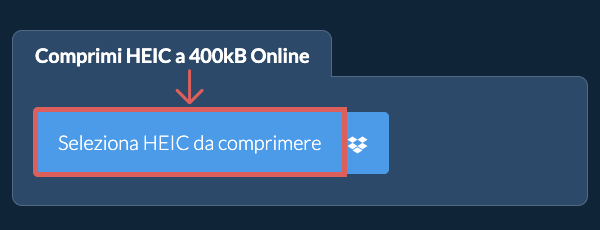
Seleziona i file immagineClicca su "Seleziona HEIC da comprimere" per selezionare i file che desideri ridurre in dimensione
-
(Facoltativo) Imposta il livello di compressioneSaranno elencati i file selezionati. Puoi regolare la dimensione massima (default è 400kB) e la risoluzione cliccando sul valore e selezionando un nuovo valore dal menu a tendina.

-
Comprimi le immaginiClicca sul pulsante verde "Comprimi" in basso per iniziare il processo di compressione.
-
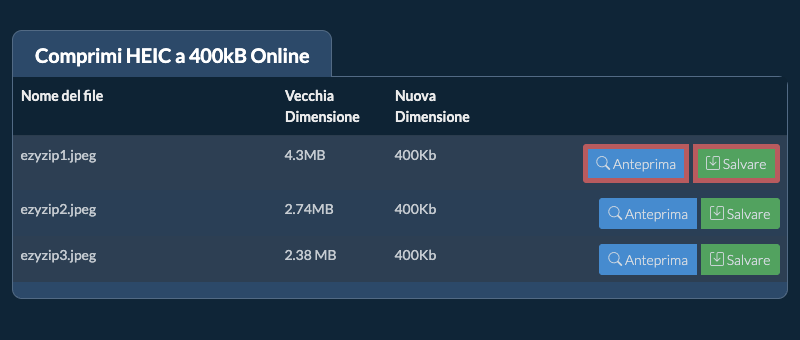
Salva le immagini compresseUna volta compressi tutti i file, ti verranno presentati nuovamente i file. Clicca su "Anteprima" per vedere le nuove immagini nel browser. Se sei soddisfatto, clicca su "Salva" per salvare i file compressi sul tuo computer.
Altre guide pratiche
-
Seleziona da DropboxClicca sulla freccia verso il basso (▾) accanto al pulsante di selezione dei file, poi scegli "Seleziona da Dropbox".
-
Scegli le immaginiSi apre una piccola finestra di ezyZip. Clicca su "Continue to Dropbox", accedi a Dropbox se richiesto, poi seleziona ciò che vuoi comprimere.
-
Comprimi le immaginiezyZip scarica la tua selezione nel tuo browser. Poi segui le istruzioni qui sopra.
-
Salva in DropboxQuando il file è pronto, clicca sulla freccia verso il basso (▾) accanto al pulsante di salvataggio e scegli "Dropbox". La prima volta, Dropbox ti chiede di consentire l'accesso a ezyZip.
I file vengono salvati nella cartella /Apps/ezyZip.
-
Seleziona da Google DriveClicca sulla freccia verso il basso (▾) accanto al pulsante di selezione dei file, poi scegli "Seleziona da Google Drive".
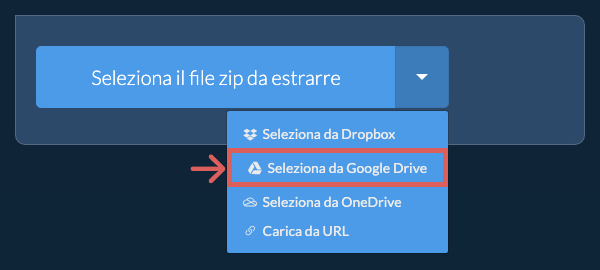
-
Accedi e scegli le immaginiSi apre una finestra di Google Drive. Accedi a Google se richiesto, consenti a ezyZip di accedere ai file che scegli, poi seleziona ciò che vuoi comprimere.
-
Comprimi le immaginiezyZip scarica la tua selezione nel tuo browser. Poi segui le istruzioni qui sopra.
-
Salva in Google DriveQuando il file è pronto, clicca sulla freccia verso il basso (▾) accanto al pulsante di salvataggio e scegli "Google Drive". Se richiesto, accedi a Google.
I file vengono salvati nella cartella Il mio Drive/ezyZip.
Domande frequenti
Dipende dall'immagine originale. Se l'immagine originale è grande e mantieni anche la risoluzione esistente, allora inevitabilmente la qualità sarà ridotta. Se riduci la risoluzione, la qualità si ridurrà meno. Puoi utilizzare la funzionalità di anteprima per controllare la qualità dell'immagine prima di salvarla.
ezyZip supporta qualsiasi sistema operativo in grado di eseguire un browser moderno. L'abbiamo testato per funzionare con Windows, macOS, Linux (ad esempio Ubuntu, Mint, Debian), Android, ChromeOS (Chromebook), iOS (iPhone, iPad e iPod Touch).
Assicurati di utilizzare l'ultima versione di uno dei browser più diffusi o le relative varianti. (ad esempio Chrome, Firefox, Safari, Opera).
Assicurati di utilizzare l'ultima versione di uno dei browser più diffusi o le relative varianti. (ad esempio Chrome, Firefox, Safari, Opera).
ezyZip è un insieme di utility per la gestione di file compressi. È un'utilità online gratuita per comprimere i tuoi file a una dimensione minore, incluso questo riduttore di dimensione di file da HEIC a 400kB ezyZip. Non è necessario installare software aggiuntivo. Supporta una miriade di altre opzioni di compressione immagini.
Ecco una rapida panoramica delle differenze di funzionalità per aiutarti a scegliere lo strumento giusto per le tue esigenze.
| Funzionalità | ezyZip | Altri strumenti online |
|---|---|---|
| Installazione software | Nessun software richiesto | Nessun software richiesto |
| Luogo di elaborazione | Elaborazione locale nel tuo browser | Caricamento su server |
| Privacy e sicurezza | I file rimangono sul tuo dispositivo | File caricati su server di terze parti |
| Velocità di elaborazione | Istantanea (nessun caricamento) | Dipende dalla velocità di internet |
| Registrazione richiesta | Mai richiesta | Spesso richiesta per file grandi |
| Funziona offline | Sì (dopo il caricamento della pagina) | No |
| Image Format Support | 100+ Image Formats | Limited (JPEG, PNG, GIF only) |
| Compression Quality | Smart Quality Optimization | Basic Compression |
| Batch Processing | Process Multiple Images | One at a Time |
| Costo | Completamente gratuito | Freemium (funzionalità a pagamento) |
| Fondato | Dal 2009 (15+ anni) | Più recente, vanno e vengono |
Perché la compressione di immagini HEIC fino alla dimensione target lato client è più rapida
ezyZip raggiunge dimensioni di file target precise per le immagini HEIC usando un algoritmo iterativo che gira interamente nel tuo browser. Ecco perché la compressione locale alla dimensione target è più rapida:
- Iterazioni Rapide in LocaleIl codificatore WebAssembly regola i parametri, controlla la dimensione dell'output e riadatta in millisecondi — un ciclo di feedback che richiederebbe round-trip separati al server con gli strumenti basati su upload. L'algoritmo di ricerca binaria converge tipicamente alla tua dimensione target esatta in 5-8 iterazioni, tutte completate in meno di un secondo.
- Lettura Singola del FileL'immagine sorgente viene letta una sola volta tramite la File API ed elaborata interamente nella memoria heap WASM, eliminando i trasferimenti di dati ridondanti. I dati pixel rimangono decodificati nell'heap WASM tra le iterazioni, quindi solo il passaggio di codifica si ripete — non la decodifica.
- Controllo Preciso della DimensioneSpecifica il tuo target esatto in KB o MB e l'algoritmo lo raggiunge entro una tolleranza ristretta. Questo è essenziale per rispettare requisiti di dimensione file rigidi per allegati email, upload su siti web o immagini del profilo sui social media.
- Dimensionamento in BatchApplica la stessa dimensione target a un intero batch di immagini, con l'algoritmo iterativo che viene eseguito indipendentemente per ciascuna immagine per ottenere la qualità ottimale alla dimensione specificata per ognuna.