
使い方はこの下
M4Rファイルを変換する方法は?
-
ファイルを選択してください M4Rファイルを選択するには、以下の2つの方法があります:
-
「変換するM4Rファイルを選択」をクリックしてファイル選択画面を開く
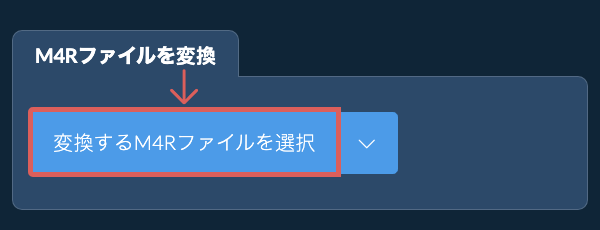
- M4Rファイルを直接ezyZipにドラッグ&ドロップ
-
-
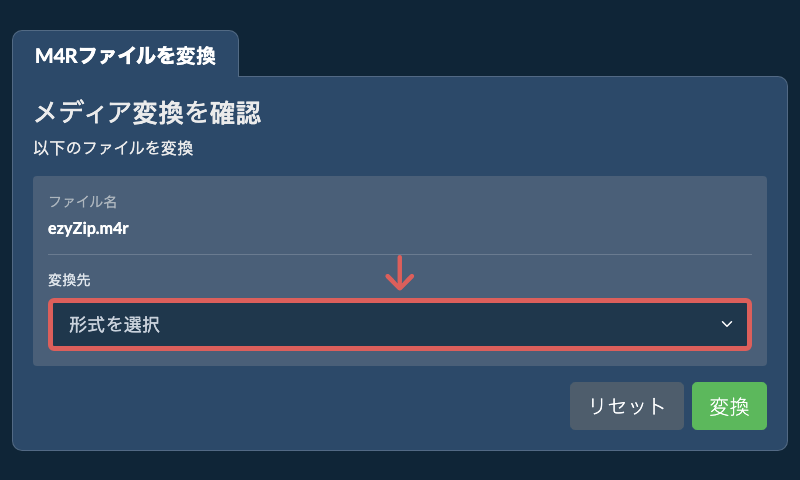
形式を選択してください「変換先」の一覧を開き、希望する形式を選択します。一覧の先頭には「人気の形式」が表示されます。
-
ファイルを変換してください変換ボタンをクリックします。ボタンには選択した形式が表示されます(例:「MP4に変換」)。ブラウザーが保存先を尋ねる場合があります。変換はブラウザー内で実行されるため、大きなファイルでは数分かかることがあります。
-
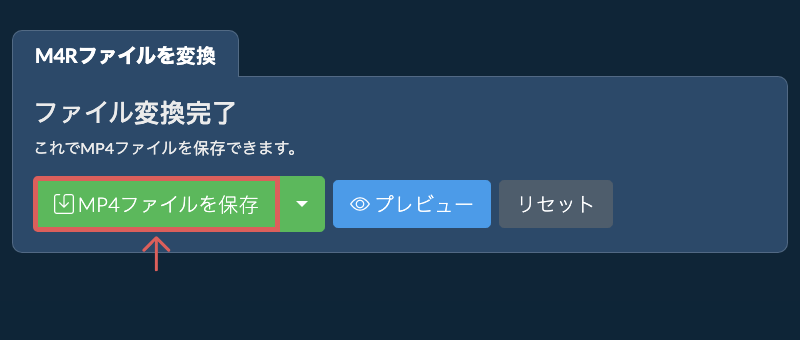
変換済みファイルを保存してください変換が完了したら、ezyZipのメッセージを確認します。ファイルが保存されたと表示されていれば完了です。そうでない場合は、保存ボタン(例:「MP4ファイルを保存」)をクリックします。
その他のガイド
-
Dropboxから選択M4Rファイル選択ボタンの横にある下向き矢印(▾)をクリックし、「Dropboxから選択」を選択します。

-
ファイルを選択小さなezyZipウィンドウが開きます。「Continue to Dropbox」をクリックし、求められたらDropboxにサインインして、変換したいものを選択します。
-
手順に従うM4Rファイルがブラウザにダウンロードされます。その後、上記の手順に従ってください。
-
Dropboxに保存ファイルの準備ができたら、保存ボタンの横にある下向き矢印(▾)をクリックし、「Dropbox」を選択します。初回はDropboxからezyZipのアクセスを許可するよう求められます。
ファイルは/Apps/ezyZipフォルダに保存されます。
-
Google ドライブから選択M4Rファイル選択ボタンの横にある下向き矢印(▾)をクリックし、「Google ドライブから選択」を選択します。

-
サインインしてファイルを選択Google ドライブのウィンドウが開きます。求められたらGoogleにサインインし、選択したファイルへのezyZipのアクセスを許可してから、変換したいものを選択します。
-
手順に従うM4Rファイルがブラウザにダウンロードされます。その後、上記の手順に従ってください。
-
Google ドライブに保存ファイルの準備ができたら、保存ボタンの横にある下向き矢印(▾)をクリックし、「Google Drive」を選択します。求められたらGoogleにサインインしてください。
ファイルはマイドライブ/ezyZipフォルダに保存されます。
-
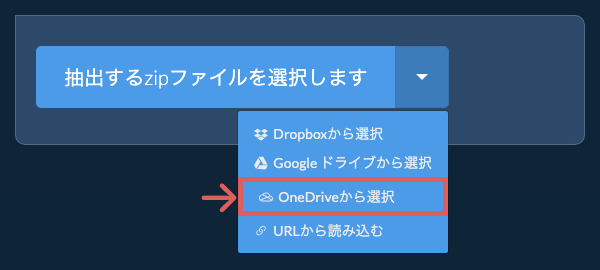
OneDriveから選択M4Rファイル選択ボタンの横にある下向き矢印(▾)をクリックし、「OneDriveから選択」を選択します。
-
サインインしてファイルを選択OneDriveのウィンドウが開きます。求められたら個人のMicrosoftアカウントでサインインし、ezyZipのアクセスを許可してから、変換したいものを選択します。
-
手順に従うM4Rファイルがブラウザにダウンロードされます。その後、上記の手順に従ってください。
-
OneDriveに保存ファイルの準備ができたら、保存ボタンの横にある下向き矢印(▾)をクリックし、「OneDrive」を選択します。求められたらMicrosoftアカウントでサインインしてください。
ファイルはApps/ezyZipフォルダに保存されます。
よくある質問
一般的なM4Rファイルで選べる変換先は、音声形式が41種類、動画形式が17種類です。変換後の動画には、追加したカバー画像が静止画として表示されます。画像を追加しない場合は、ezyZipの既定の画像が使われます。コンバータには、選択したファイルに対応する形式が表示されます。
人気の形式
- MP4
- MP3
- WAV
- MOV
- AVI
- M4A
音声 (41)
- AAC
- AC3
- ADTS
- ADX
- AFC
- AIF
- AIFC
- AIFF
- APM
- AST
- AU
- CAF
- EAC3
- FLAC
- IRCAM
- ISMA
- LATM
- LOAS
- M2A
- M4A
- M4B
- MKA
- MP2
- MP3
- MPA
- MSBC
- OGA
- OGG
- OPUS
- RA
- SBC
- SF
- SOX
- TTA
- VAG
- VOC
- W64
- WAV
- WEBA
- WMA
- WV
動画 (17)
- 3G2
- 3GP
- AMV
- ASF
- AVI
- F4V
- FLV
- M2TS
- M4V
- MKV
- MOV
- MP4
- MPEG
- MTS
- TS
- WEBM
- WMV
M4Rファイルは、Apple iPhone用のカスタム着信音です。M4Aファイルと同様に、AAC圧縮(非可逆)の音声をMPEG-4コンテナに保存し、.m4r拡張子がそれを着信音として示します。ユーザーは通常、iTunesでM4Rファイルを作成または転送し、同期時にiPhoneへコピーしていました。着信音は短いクリップで、AppleのGarageBandの手順では30秒までに制限されています。
このページ上部の「変換先」で音声形式を選択するか、次のいずれかのページを開いてください:
はい。「変換先」でMP4やMOVなどの動画形式を選択します。ご自身の画像を使うには「カバー画像を追加」をクリックします。画像を指定しない場合は、ezyZipの既定の画像が使われます。音声の再生中は、この画像が画面に表示されます。
MP3、AAC、Opusなどの非可逆コーデックでオーディオを再エンコードすると、品質がわずかに低下することがあります。AACからM4Aへの変換など、一部の変換では再エンコードせずにオーディオをコピーできます。WAVとFLACはデコードされた音声を非可逆圧縮なしで保存しますが、サンプルレートやビット深度も変更する変換があり、以前の非可逆エンコードで失われたディテールはどの形式でも復元できません。
リストは選択したファイルに合わせて作成されます。そのファイル自身の形式は通常表示されず、オーディオ形式はファイルに音声トラックがある場合のみ表示されます。字幕ファイルには、メディア変換ページの字幕コンバータをご利用ください。
ezyZipは、現代のブラウザを実行できる任意のOSをサポートしています。私たちは、Windows、MacOS、Linux(例えば、Ubuntu、ミント、Debian)、アンドロイド、クロームOS(Chromebook)、アンドロイド、iOS(iPhone、iPad、iPod Touch)で動作するようにテストしました。
人気のあるブラウザの最新バージョンまたはそのバリエーションを使用していることを確認します。(例えば、クローム、ファイアフォックス、サファリ、エッジ)。
ご意見がご相談の場合は、フィードバックフォームからご連絡ください。
はい。 ezyZip は、自分のコンピュータとブラウザの処理能力を利用してタスクを完了します。 ファイルはブラウザ内で処理され、アップロードされません。 よくわかりませんか? 変換が完了したら、WiFi をオフにしてください。 ファイルがインターネットにアップロードされないため、引き続き機能します。
ezyZipは、ブラウザで動作する無料のオンラインM4Rコンバータです。追加のコンバータソフトウェアをインストールする必要はありません。その他のメディア変換にも対応しています。
他のオンラインメディアツールとは異なり、ezyZipはウォーターマークを追加せず、サーバーへのファイルアップロードを要求しません。何度でも無料でご利用いただけます。ブラウザアプリとしてローカルで動作するため、他のオンライン変換ツールよりもはるかに高速です。また、ファイルをブラウザ内で処理し、アップロードしない仕組みが、プライバシーの保護に役立ちます。
あなたのニーズに合ったツールを選ぶための機能の違いを簡単に概観します。
| 機能 | ezyZip | 他のオンラインツール |
|---|---|---|
| ソフトウェアのインストール | ソフトウェア不要 | ソフトウェア不要 |
| 処理場所 | お使いのブラウザ(アップロードなし) | サーバーへアップロード |
| プライバシーとセキュリティ | ファイルはデバイス上に残ります | ファイルがアップロードされ、他者がアクセス可能 |
| 処理速度 | 高速(アップロード/ダウンロード時間なし) | 遅い(アップロード+処理+ダウンロード) |
| オフライン動作 | はい(ページ読み込み後) | いいえ |
| メディア形式のサポート | 110以上の音声/動画形式 | 限定的(MP4、MP3のみ) |
| 出力品質 | クリーンな出力、透かしなし | 透かしが追加される |
| 設立 | 2009年から(15年以上) | 最近、現れては消える |