
Инструкции ниже
Как конвертировать файлы M4R?
-
Выберите файл Выбрать файл M4R можно двумя способами:
-
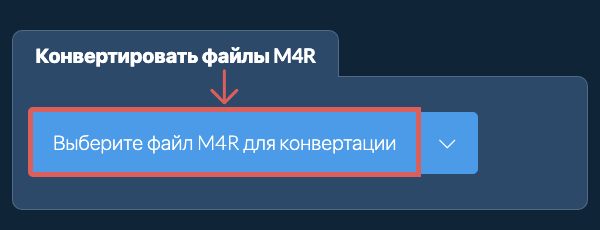
Нажмите «Выберите файл M4R для конвертации», чтобы открыть окно выбора файла
- Перетащите файл M4R прямо на ezyZip
-
-
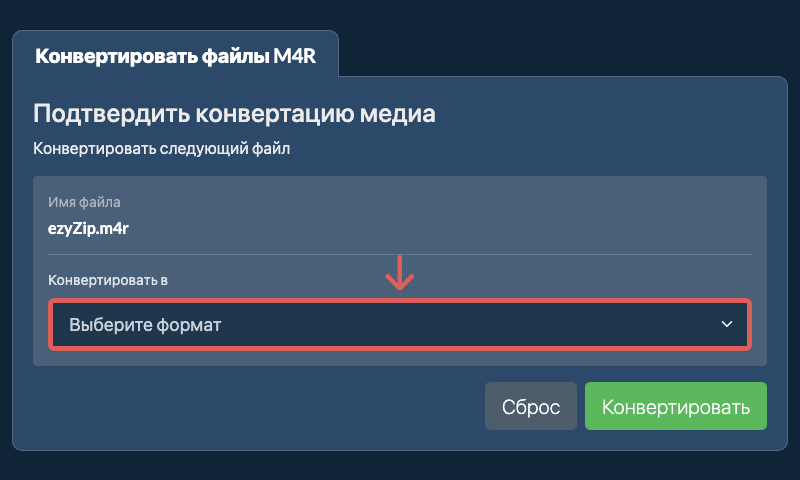
Выберите форматОткройте список «Конвертировать в» и выберите нужный формат. Форматы из раздела «Самые популярные» находятся вверху.
-
Конвертируйте файлНажмите кнопку конвертации. На ней отображается выбранный вами формат, например «Конвертировать в MP4». Браузер может спросить, куда сохранить файл. Конвертация выполняется в вашем браузере, поэтому большие файлы могут обрабатываться несколько минут.
-
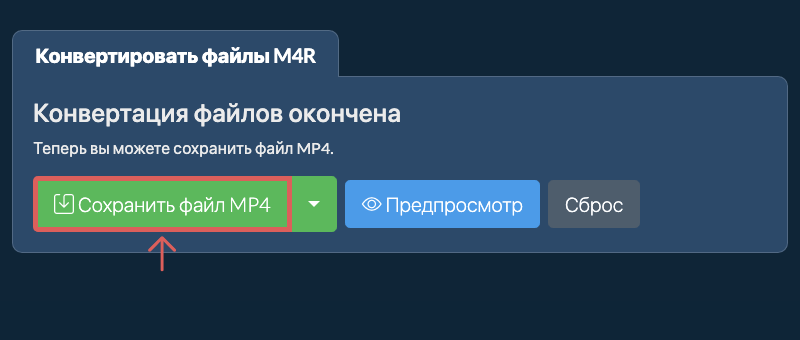
Сохраните конвертированный файлКогда конвертация завершится, прочитайте сообщение ezyZip. Если в нём сказано, что файл сохранён, всё готово. В противном случае нажмите кнопку сохранения, например «Сохранить файл MP4».
-
Выбрать из DropboxНажмите на стрелку вниз (▾) рядом с кнопкой выбора файла M4R, затем выберите «Выбрать из Dropbox».

-
Выберите файлыОткроется небольшое окно ezyZip. Нажмите "Continue to Dropbox", при необходимости войдите в Dropbox, затем выберите то, что хотите преобразовать.
-
Следуйте инструкциямezyZip загружает выбранный файл M4R в ваш браузер. Затем следуйте инструкциям выше.
-
Сохранить в DropboxКогда файл будет готов, нажмите на стрелку вниз (▾) рядом с кнопкой сохранения и выберите "Dropbox". При первом сохранении Dropbox попросит вас разрешить ezyZip доступ.
Файлы сохраняются в папке /Apps/ezyZip.
-
Выбрать из Google ДискаНажмите на стрелку вниз (▾) рядом с кнопкой выбора файла M4R, затем выберите «Выбрать из Google Диска».

-
Войдите и выберите файлыОткроется окно Google Диска. При необходимости войдите в Google, разрешите ezyZip доступ к выбранным файлам, затем выберите то, что хотите преобразовать.
-
Следуйте инструкциямezyZip загружает выбранный файл M4R в ваш браузер. Затем следуйте инструкциям выше.
-
Сохранить в Google ДискКогда файл будет готов, нажмите на стрелку вниз (▾) рядом с кнопкой сохранения и выберите "Google Drive". При необходимости войдите в Google.
Файлы сохраняются в папке Мой диск/ezyZip.
-
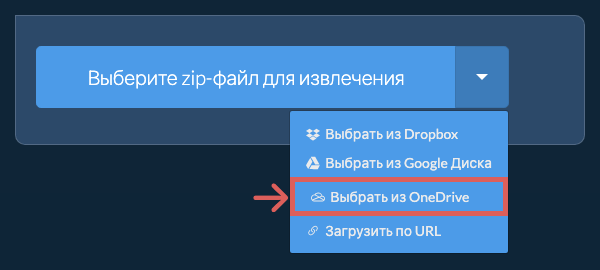
Выбрать из OneDriveНажмите на стрелку вниз (▾) рядом с кнопкой выбора файла M4R, затем выберите «Выбрать из OneDrive».
-
Войдите и выберите файлыОткроется окно OneDrive. При необходимости войдите в личную учетную запись Microsoft, разрешите ezyZip доступ, затем выберите то, что хотите преобразовать.
-
Следуйте инструкциямezyZip загружает выбранный файл M4R в ваш браузер. Затем следуйте инструкциям выше.
-
Сохранить в OneDriveКогда файл будет готов, нажмите на стрелку вниз (▾) рядом с кнопкой сохранения и выберите "OneDrive". При необходимости войдите в учетную запись Microsoft.
Файлы сохраняются в папке Apps/ezyZip.
Часто задаваемые вопросы
Для обычного файла M4R доступны следующие варианты конвертации. Аудиоформаты: 41. Видеоформаты: 17. В готовом видео показывается неподвижное изображение. Можно добавить свою обложку. Если её не добавить, ezyZip использует изображение по умолчанию. Конвертер показывает форматы, доступные для выбранного файла.
- AAC
- AC3
- ADTS
- ADX
- AFC
- AIF
- AIFC
- AIFF
- APM
- AST
- AU
- CAF
- EAC3
- FLAC
- IRCAM
- ISMA
- LATM
- LOAS
- M2A
- M4A
- M4B
- MKA
- MP2
- MP3
- MPA
- MSBC
- OGA
- OGG
- OPUS
- RA
- SBC
- SF
- SOX
- TTA
- VAG
- VOC
- W64
- WAV
- WEBA
- WMA
- WV
- 3G2
- 3GP
- AMV
- ASF
- AVI
- F4V
- FLV
- M2TS
- M4V
- MKV
- MOV
- MP4
- MPEG
- MTS
- TS
- WEBM
- WMV
Выберите видеоформат в списке «Конвертировать в» вверху этой страницы или откройте одну из этих страниц:
Выберите аудиоформат в списке «Конвертировать в» вверху этой страницы или откройте одну из этих страниц:
Убедитесь, что вы используете последнюю версию одного из популярных браузеров или их вариации (например, Chrome, Firefox, Safari, Opera).
ezyZip работает в вашем браузере как бесплатный онлайн-конвертер M4R. Устанавливать дополнительное ПО не нужно. ezyZip также поддерживает множество других вариантов конвертации медиафайлов.
В отличие от других онлайн-конвертеров, ezyZip не добавляет водяные знаки и не требует загрузки файлов на сервер. Пользоваться им можно бесплатно и без ограничений. Он работает прямо в браузере, поэтому конвертация проходит гораздо быстрее, чем в других онлайн-сервисах. Это также помогает сохранить конфиденциальность: ваши файлы обрабатываются в браузере и не отправляются на сервер.
Вот быстрый обзор различий в функциях, чтобы помочь вам выбрать правильный инструмент.
| Функция | ezyZip | Другие онлайн-инструменты |
|---|---|---|
| Установка ПО | Работает прямо в браузере | Работает прямо в браузере |
| Место обработки | Локальная обработка в браузере | Загрузка на серверы |
| Конфиденциальность и безопасность | Файлы остаются на вашем устройстве | Файлы загружаются на сторонние серверы |
| Скорость обработки | Быстро (без времени на загрузку/скачивание) | Медленно (загрузка + обработка + скачивание) |
| Работает офлайн | Да (после загрузки страницы) | Нет |
| Поддержка медиаформатов | 110+ форматов аудио/видео | Ограничено (только MP4, MP3) |
| Качество результата | Чистый результат, без водяных знаков | Добавляются водяные знаки |
| Основан | С 2009 года (15+ лет) | Новые (могут исчезнуть) |