
Instructions de compression ci-dessous
Comment créer un fichier TAR.ZST?
Vous trouverez ci-dessous des instructions pas à pas pour créer des archives TAR.ZST avec ezyZip.
-
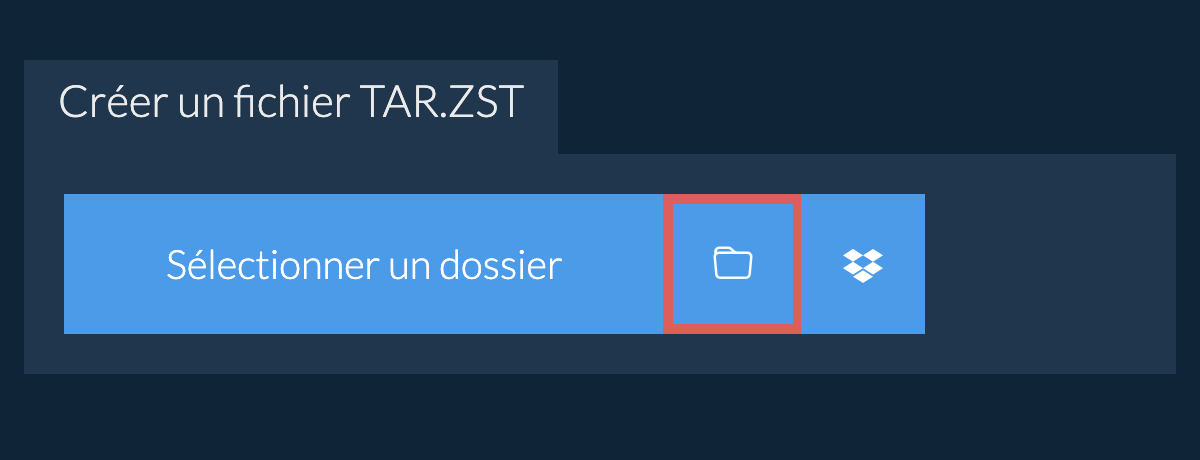
Sélectionner les fichiers à archiver Pour ajouter des fichiers à votre archive TAR.ZST, vous avez deux options:
-
Cliquez sur "Sélectionner des fichiers à archiver" pour ouvrir le sélecteur de fichiers.
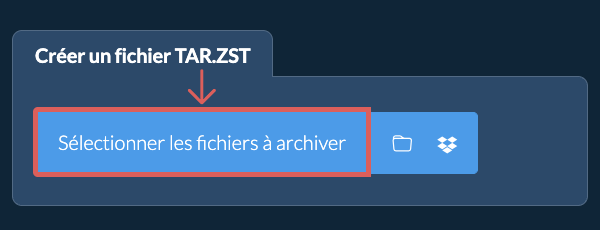
- Glissez et déposez des fichiers et des dossiers directement sur ezyZip
Cliquez sur "Sélectionner des fichiers à archiver" pour ouvrir le sélecteur de fichiers.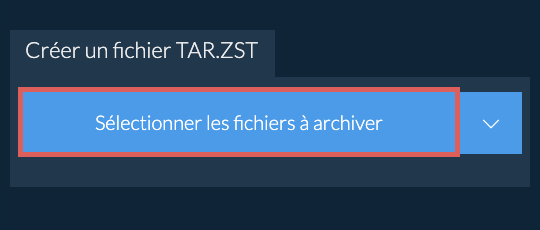
-
-
(Optionnel) Définir le niveau de compression(Facultatif) Définissez le niveau de compression souhaité en cliquant sur la flèche vers le bas à côté du bouton "Créer un fichier TAR.ZST".
-
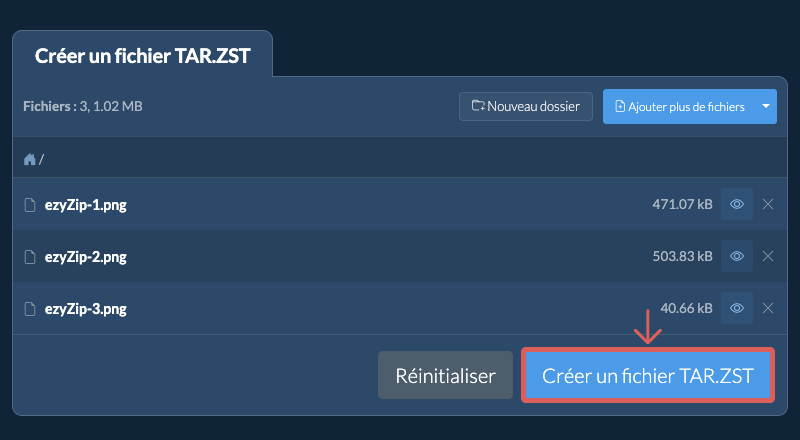
Cliquer sur Créer le fichier TAR.ZSTCliquez sur "Créer un fichier TAR.ZST". La compression des fichiers va commencer.
-
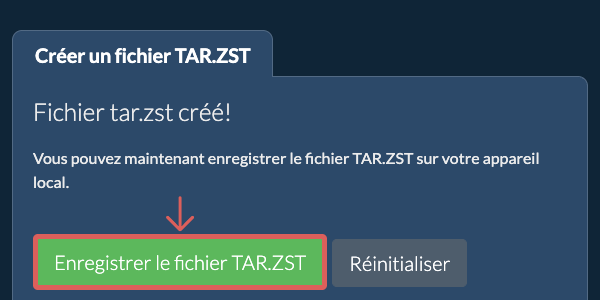
Enregistrer votre archiveCliquez sur "Enregistrer le fichier TAR.ZST" pour enregistrer l'archive dans le dossier de destination sélectionné.
-
Sélectionner à partir de DropboxCliquez sur la flèche vers le bas (▾) à côté du bouton de sélection des fichiers, puis choisissez "Sélectionner à partir de Dropbox".

-
Choisir vos fichiersUne petite fenêtre ezyZip s'ouvre. Cliquez sur "Continue to Dropbox", connectez-vous à Dropbox si on vous le demande, puis choisissez ce que vous voulez compresser.
-
Compresser vos fichiersezyZip télécharge votre sélection dans votre navigateur. Suivez ensuite les instructions ci-dessus.
-
Enregistrer dans DropboxLorsque votre fichier est prêt, cliquez sur la flèche vers le bas (▾) à côté du bouton d'enregistrement et choisissez "Dropbox". La première fois, Dropbox vous demande d'autoriser l'accès à ezyZip.
Les fichiers sont enregistrés dans le dossier /Apps/ezyZip.
-
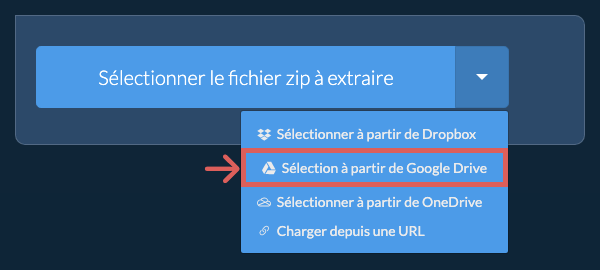
Sélection à partir de Google DriveCliquez sur la flèche vers le bas (▾) à côté du bouton de sélection des fichiers, puis choisissez "Sélection à partir de Google Drive".
-
Se connecter et choisir des fichiersUne fenêtre Google Drive s'ouvre. Connectez-vous à Google si on vous le demande, autorisez ezyZip à accéder aux fichiers que vous choisissez, puis sélectionnez ce que vous voulez compresser.
-
Compresser vos fichiersezyZip télécharge votre sélection dans votre navigateur. Suivez ensuite les instructions ci-dessus.
-
Enregistrer dans Google DriveLorsque votre fichier est prêt, cliquez sur la flèche vers le bas (▾) à côté du bouton d'enregistrement et choisissez "Google Drive". Connectez-vous à Google si on vous le demande.
Les fichiers sont enregistrés dans le dossier Mon Drive/ezyZip.
-
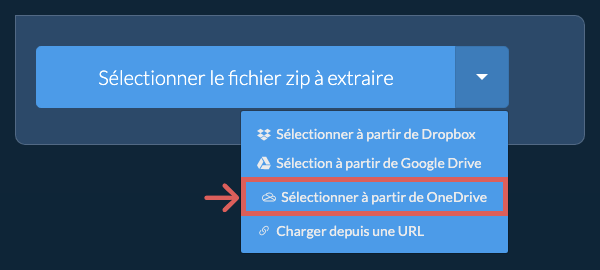
Sélectionner à partir de OneDriveCliquez sur la flèche vers le bas (▾) à côté du bouton de sélection des fichiers, puis choisissez "Sélectionner à partir de OneDrive".
-
Se connecter et choisir des fichiersUne fenêtre OneDrive s'ouvre. Connectez-vous avec votre compte Microsoft personnel si on vous le demande et autorisez ezyZip à accéder à votre OneDrive, puis sélectionnez ce que vous voulez compresser.
-
Compresser vos fichiersezyZip télécharge votre sélection dans votre navigateur. Suivez ensuite les instructions ci-dessus.
-
Enregistrer dans OneDriveLorsque votre fichier est prêt, cliquez sur la flèche vers le bas (▾) à côté du bouton d'enregistrement et choisissez "OneDrive". Connectez-vous avec votre compte Microsoft si on vous le demande.
Les fichiers sont enregistrés dans le dossier Apps/ezyZip.
Questions fréquentes
Nous l’avons testé pour fonctionner avec Windows, Macos, Linux (e.g. Ubuntu, Mint, Debian), Android, Chromeos (Chromebook), Android, iOS (iPhone, iPad & iPod Touch).
Assurez-vous d’utiliser la dernière version d’un des navigateurs populaires ou leurs variantes. (e.g Chrome, Firefox, Safari, Opera).
Un fichier TAR.ZST combine le format d'archivage TAR avec la compression Zstandard. Les fichiers sont d'abord collectés et organisés en utilisant TAR, maintenant leur structure de répertoire et leurs métadonnées, puis compressés avec Zstandard, l'algorithme de compression efficace de Facebook. Cette combinaison offre à la fois un archivage fiable et une compression rapide et efficace.
Ce format est particulièrement précieux lorsque l'archivage et la compression haute performance sont nécessaires. Zstandard offre généralement de meilleurs taux de compression que GZIP avec des vitesses de compression et de décompression significativement plus rapides, faisant de TAR.ZST un format idéal pour la sauvegarde de grands ensembles de données, la distribution de logiciels ou toute situation nécessitant un stockage efficace de plusieurs fichiers. Lors de la création d'archives TAR.ZST avec ezyZip, les informations de date ne sont pas incluses et les répertoires vides ne sont pas ajoutés au fichier d'archive résultant.
Voici un aperçu rapide des différences de fonctionnalités pour vous aider à choisir le bon outil pour vos besoins.
| Fonctionnalité | ezyZip | Autres outils en ligne |
|---|---|---|
| Installation de logiciel | Fonctionne directement dans le navigateur | Fonctionne directement dans le navigateur |
| Lieu de traitement | Votre navigateur (sans téléversement) | Leurs serveurs (téléversement requis) |
| Confidentialité et sécurité | 100% privé (les fichiers ne quittent jamais votre appareil) | Fichiers téléversés, accessibles à d'autres |
| Vitesse de traitement | Rapide (sans temps de téléversement/téléchargement) | Lent (téléversement + traitement + téléchargement) |
| Fonctionne hors ligne | Oui (après le chargement de la page) | Non |
| Formats pris en charge | Plus de 350 formats d'archive | Prise en charge limitée des formats |
| Établi | Depuis 2009 (15+ ans) | Récent (peut disparaître) |
Pourquoi l'archivage côté client est plus rapide pour les grands fichiers TAR.ZST
Lorsque vous créez une archive TAR.ZST avec ezyZip, la compression s'exécute entièrement dans votre navigateur grâce à WebAssembly (WASM). Voici pourquoi notre moteur local surpasse les outils d'archivage en ligne :
- Chargement de codecs à la demandePlusieurs codecs de compression — dont Deflate, LZMA, Brotli et Zstandard — sont compilés en WASM et chargés uniquement lorsque nécessaire, s'exécutant à une vitesse proche du natif sans installation de logiciel. Chaque codec est optimisé pour son algorithme, et ezyZip sélectionne automatiquement le meilleur encodeur pour le format d'archive choisi.
- Web Workers parallèlesLa compression s'exécute dans des Web Workers dédiés sur des fils d'exécution séparés, maintenant l'interface du navigateur parfaitement réactive même pendant les opérations intensives en CPU. Vous pouvez continuer à naviguer, modifier des documents ou travailler dans d'autres onglets pendant que votre archive se crée en arrière-plan.
- Sortie en flux continuLes données compressées sont transmises directement sur votre disque via l'API File System Access ou l'Origin Private File System (OPFS), de sorte que l'utilisation de la mémoire reste limitée quelle que soit la taille de l'archive. Même des archives de plusieurs gigaoctets peuvent être créées sans épuiser l'allocation mémoire du navigateur, les données étant vidées sur le disque par blocs plutôt que mises en tampon intégral dans la RAM.
- Zéro surcharge réseauVos fichiers sont lus via l'API File du navigateur, éliminant le goulot d'étranglement lié au téléversement, à la file d'attente serveur et au téléchargement des outils distants. Pour les fichiers volumineux sur des connexions lentes, cela peut réduire le temps de traitement total de plusieurs heures à quelques minutes.
- Niveaux de compression configurablesAjustez le niveau de compression pour équilibrer la vitesse et la réduction de la taille du fichier. Les niveaux bas produisent des archives rapidement pour un partage immédiat, tandis que la compression maximale réduit chaque octet pour un stockage à long terme ou des transferts à bande passante limitée.