
Instructions plus bas
Comment convertir un fichier mcc en ass ?
-
Choisissez votre fichier Pour sélectionner le fichier MCC, vous avez deux options :
-
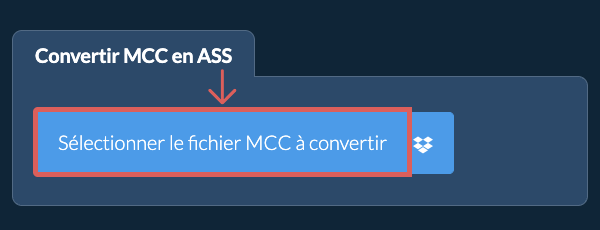
Cliquez sur "Sélectionner le fichier MCC à convertir" pour ouvrir le sélecteur de fichiers
- Glissez et déposez le fichier MCC directement sur ezyZip
-
-
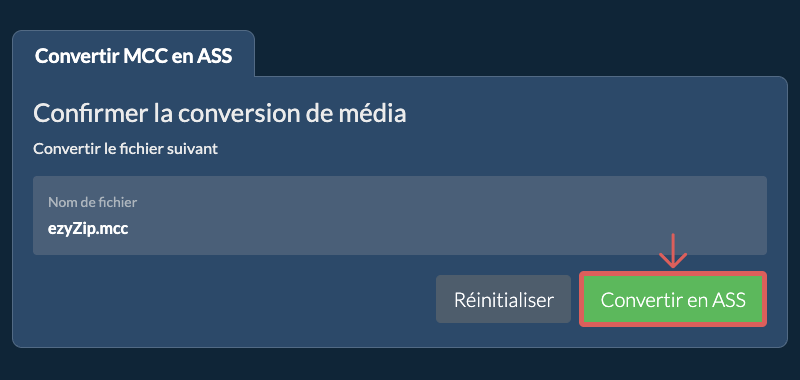
Convertissez le fichierCliquez sur "Convertir en ASS" pour démarrer la conversion.
-
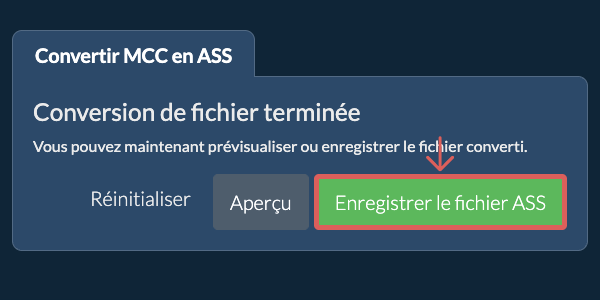
Enregistrez le fichier convertiCliquez sur "Enregistrer le fichier ASS" pour sauvegarder le fichier ASS converti dans le dossier de destination sélectionné.
Plus de guides pratiques
-
Sélectionner à partir de DropboxCliquez sur la flèche vers le bas (▾) à côté du bouton de sélection du fichier MCC, puis choisissez "Sélectionner à partir de Dropbox".

-
Choisir vos fichiersUne petite fenêtre ezyZip s'ouvre. Cliquez sur "Continue to Dropbox", connectez-vous à Dropbox si on vous le demande, puis choisissez ce que vous voulez convertir.
-
Suivre les instructionsezyZip télécharge le ou les fichiers MCC dans votre navigateur. Suivez ensuite les instructions ci-dessus.
-
Enregistrer dans DropboxLorsque votre fichier est prêt, cliquez sur la flèche vers le bas (▾) à côté du bouton d'enregistrement et choisissez "Dropbox". La première fois, Dropbox vous demande d'autoriser l'accès à ezyZip.
Les fichiers sont enregistrés dans le dossier /Apps/ezyZip.
-
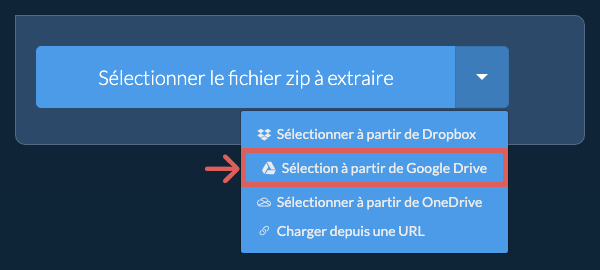
Sélection à partir de Google DriveCliquez sur la flèche vers le bas (▾) à côté du bouton de sélection du fichier MCC, puis choisissez "Sélection à partir de Google Drive".
-
Se connecter et choisir des fichiersUne fenêtre Google Drive s'ouvre. Connectez-vous à Google si on vous le demande, autorisez ezyZip à accéder aux fichiers que vous choisissez, puis sélectionnez ce que vous voulez convertir.
-
Suivre les instructionsezyZip télécharge le ou les fichiers MCC dans votre navigateur. Suivez ensuite les instructions ci-dessus.
-
Enregistrer dans Google DriveLorsque votre fichier est prêt, cliquez sur la flèche vers le bas (▾) à côté du bouton d'enregistrement et choisissez "Google Drive". Connectez-vous à Google si on vous le demande.
Les fichiers sont enregistrés dans le dossier Mon Drive/ezyZip.
-
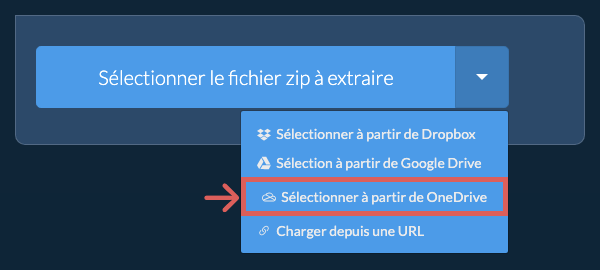
Sélectionner à partir de OneDriveCliquez sur la flèche vers le bas (▾) à côté du bouton de sélection du fichier MCC, puis choisissez "Sélectionner à partir de OneDrive".
-
Se connecter et choisir des fichiersUne fenêtre OneDrive s'ouvre. Connectez-vous avec votre compte Microsoft personnel si on vous le demande et autorisez ezyZip à accéder à votre OneDrive, puis sélectionnez ce que vous voulez convertir.
-
Suivre les instructionsezyZip télécharge le ou les fichiers MCC dans votre navigateur. Suivez ensuite les instructions ci-dessus.
-
Enregistrer dans OneDriveLorsque votre fichier est prêt, cliquez sur la flèche vers le bas (▾) à côté du bouton d'enregistrement et choisissez "OneDrive". Connectez-vous avec votre compte Microsoft si on vous le demande.
Les fichiers sont enregistrés dans le dossier Apps/ezyZip.
Questions fréquentes
ezyZip prend en charge n’importe quel système d’exploitation qui peut exécuter un navigateur moderne.
Nous l’avons testé pour fonctionner avec Windows, Macos, Linux (e.g. Ubuntu, Mint, Debian), Android, Chromeos (Chromebook), Android, iOS (iPhone, iPad & iPod Touch).
Assurez-vous d’utiliser la dernière version d’un des navigateurs populaires ou leurs variantes. (e.g Chrome, Firefox, Safari, Opera).
Oui. ezyZip utilise la puissance de traitement de votre propre ordinateur et navigateur pour accomplir la tâche. Vos fichiers sont traités dans votre navigateur et ne sont pas envoyés. Incertain? Éteignez votre WiFi pendant l'exécution de la tâche. Il continuera à fonctionner, car vos fichiers ne sont pas envoyés sur Internet.
ezyZip est un convertisseur en ligne gratuit de sous-titres MCC en ASS qui fonctionne dans votre navigateur. Pas besoin d'installer de logiciel supplémentaire. Il permet aussi la conversion entre d'autres formats de sous-titres.
Votre fichier de sous-titres est converti dans votre navigateur et n'est pas téléversé sur un serveur, ce qui contribue à protéger votre vie privée. Utilisez-le autant de fois que vous le souhaitez, totalement gratuitement.
MCC (MacCaption) est un format de sous-titres codés destiné à la télédiffusion, issu du logiciel de sous-titrage MacCaption. Il stocke des paquets de données de sous-titres codés avec des timecodes et peut contenir à la fois des sous-titres CEA-708 et CEA-608. Comme SCC, il stocke les sous-titres sous forme de données encodées, et non de texte lisible.
ASS (Advanced SubStation Alpha) est un format de sous-titres offrant de nombreuses options de mise en forme. Outre le texte et le minutage, il stocke des styles nommés (police, taille, couleurs, contour), des positions exactes à l'écran et des effets tels que le karaoké et le mouvement. Il est très utilisé pour les sous-titres d'anime et c'est le format dans lequel l'éditeur de sous-titres Aegisub enregistre les sous-titres.
Le gras et l'italique des fichiers SRT, VTT, SMI et MicroDVD sont conservés, de même que l'italique des sous-titres codés SCC. Les balises de soulignement, de couleur, de police, de taille et d'alignement des fichiers SRT sont aussi converties. Un fichier SSA conserve ses propres styles. Lors de la conversion à partir de tout autre format, le fichier obtenu reçoit un style par défaut (Arial, taille 16, blanc, ou Monospace pour les sous-titres codés SCC et MCC), que vous pouvez modifier dans un éditeur de sous-titres.
Le texte des sous-titres est converti. Les timecodes sont conservés tels qu'ils sont écrits dans le fichier. Les fichiers de diffusion commencent souvent à 01:00:00, et les sous-titres convertis conservent ce décalage d'une heure. La position à l'écran est conservée en sortie ASS, et la sortie SRT inclut des balises de police et d'alignement. Le convertisseur lit les sous-titres CEA-608 d'un fichier MCC. Lors des tests, un fichier sans données CEA-608 n'a pas été converti.
Voici un aperçu rapide des différences de fonctionnalités pour vous aider à choisir le bon outil pour vos besoins.
| Fonctionnalité | ezyZip | Autres outils en ligne |
|---|---|---|
| Installation de logiciel | Fonctionne directement dans le navigateur | Fonctionne directement dans le navigateur |
| Lieu de traitement | Votre navigateur (sans téléversement) | Leurs serveurs (téléversement requis) |
| Confidentialité et sécurité | Les fichiers restent sur votre appareil | Fichiers téléversés, accessibles à d'autres |
| Vitesse de traitement | Rapide (sans temps de téléversement/téléchargement) | Lent (téléversement + traitement + téléchargement) |
| Fonctionne hors ligne | Oui (après le chargement de la page) | Non |
| Établi | Depuis 2009 (15+ ans) | Récent (peut disparaître) |
Pourquoi convertir MCC en ASS dans votre navigateur
ezyZip convertit MCC en ASS dans votre navigateur. Voici ce que cela signifie pour vos fichiers de sous-titres :
- Votre fichier n'est pas téléverséLe fichier de sous-titres est lu et converti sur votre propre appareil. Il n'est pas envoyé à un serveur, donc les dialogues d'une vidéo non publiée ou d'un enregistrement privé restent chez vous.
- Pas besoin d'attendre un téléversementLe fichier est converti sur votre appareil, il n'y a donc rien à téléverser d'abord. Lors de nos tests, un fichier de sous-titres de deux heures a été converti en environ trois secondes.
- Huit formats de sous-titres et de sous-titres codésConvertissez des fichiers SRT, VTT, ASS, SSA, SUB, SMI, SCC et MCC en SRT, VTT ou ASS.
- Enregistrez où vous le souhaitezLe menu d'enregistrement propose votre appareil, Dropbox, Google Drive et OneDrive.