
Instruções abaixo
Como converter um arquivo mcc para ass?
-
Escolha seu arquivo Para selecionar o arquivo MCC, você tem duas opções:
-
Clique em "Selecionar arquivo MCC para converter" para abrir o seletor de arquivos
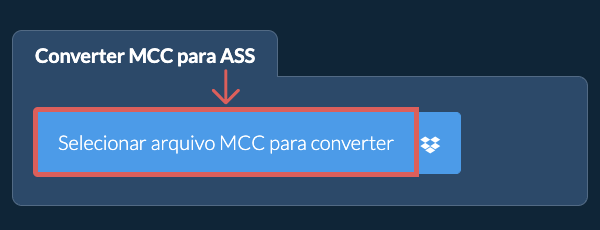
- Arraste e solte o arquivo MCC diretamente no ezyZip
-
-
Converta o arquivoClique em "Converter em ASS" para iniciar a conversão.
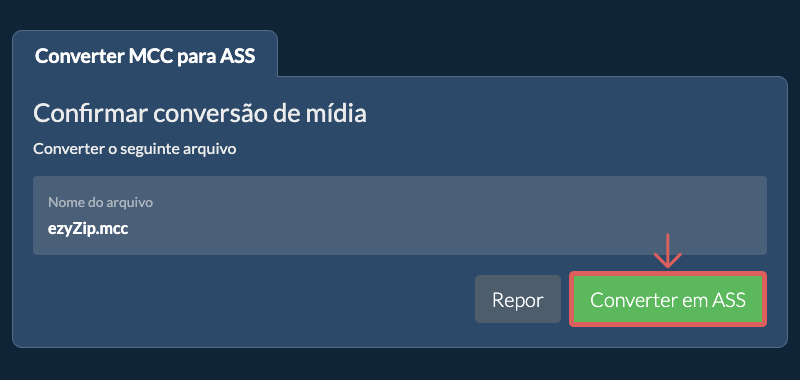
-
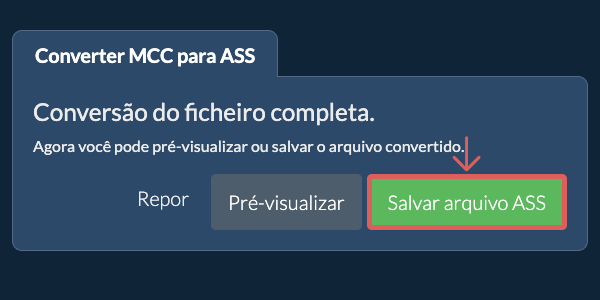
Salve o arquivo convertidoClique em "Salvar arquivo ASS" para salvar o arquivo ASS convertido na pasta de destino selecionada.
Mais guias práticos
-
Selecionar do DropboxClique na seta para baixo (▾) ao lado do botão de seleção de arquivos MCC e depois escolha "Selecionar do Dropbox".

-
Escolher os arquivosUma pequena janela do ezyZip é aberta. Clique em "Continue to Dropbox", faça login no Dropbox se solicitado e depois escolha o que deseja converter.
-
Seguir as instruçõesO ezyZip baixa o(s) arquivo(s) MCC para o seu navegador. Depois siga as instruções acima.
-
Salvar no DropboxQuando o arquivo estiver pronto, clique na seta para baixo (▾) ao lado do botão de salvar e escolha "Dropbox". Na primeira vez, o Dropbox pede que você permita o acesso do ezyZip.
Os arquivos são salvos na pasta /Apps/ezyZip.
-
Selecionar do Google DriveClique na seta para baixo (▾) ao lado do botão de seleção de arquivos MCC e depois escolha "Selecionar do Google Drive".
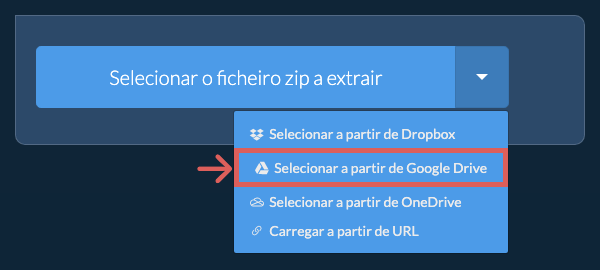
-
Entrar e escolher os arquivosUma janela do Google Drive é aberta. Faça login no Google se solicitado, permita que o ezyZip acesse os arquivos que você escolher e depois escolha o que deseja converter.
-
Seguir as instruçõesO ezyZip baixa o(s) arquivo(s) MCC para o seu navegador. Depois siga as instruções acima.
-
Salvar no Google DriveQuando o arquivo estiver pronto, clique na seta para baixo (▾) ao lado do botão de salvar e escolha "Google Drive". Faça login no Google se solicitado.
Os arquivos são salvos na pasta Meu Drive/ezyZip.
-
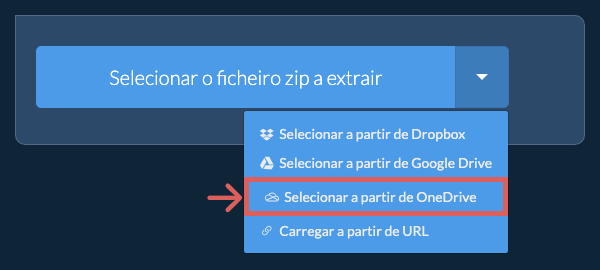
Selecionar do OneDriveClique na seta para baixo (▾) ao lado do botão de seleção de arquivos MCC e depois escolha "Selecionar do OneDrive".
-
Entrar e escolher os arquivosUma janela do OneDrive é aberta. Faça login com sua conta pessoal da Microsoft, se solicitado, permita que o ezyZip tenha acesso e depois escolha o que deseja converter.
-
Seguir as instruçõesO ezyZip baixa o(s) arquivo(s) MCC para o seu navegador. Depois siga as instruções acima.
-
Salvar no OneDriveQuando o arquivo estiver pronto, clique na seta para baixo (▾) ao lado do botão de salvar e escolha "OneDrive". Faça login na sua conta da Microsoft se solicitado.
Os arquivos são salvos na pasta Apps/ezyZip.
Perguntas frequentes
ezyZip suporta qualquer sistema operacional que pode executar um navegador moderno. Nós o testamos para trabalhar com Windows, MacOS, Linux (ex.: Ubuntu, Mint, Debian), Android, ChromeOS (Chromebook), iOS (iPhone, iPad & iPod Touch).
Verifique se você está utilizando a versão mais recente de um dos navegadores populares ou suas variantes (ex.: Chrome, Firefox, Safari, Opera).
Por favor entre em contato conosco através do formulário de feedback se tiver qualquer problema.
Sim. O ezyZip utiliza o poder de processamento do seu próprio computador e navegador para concluir a tarefa. Seus arquivos são processados no seu navegador e não são enviados. Não tem certeza? Desligue o Wi-Fi enquanto a tarefa é executada. O ezyZip continuará funcionando, pois seus arquivos não são enviados para a internet.
ezyZip é um conversor online gratuito de legendas de MCC para ASS que funciona no seu navegador. Não é necessário instalar nenhum software adicional. Ele também converte entre outros formatos de legendas.
Seu arquivo de legendas é convertido no seu navegador e não é enviado para um servidor, o que ajuda a proteger sua privacidade. Use-o quantas vezes quiser, completamente grátis.
MCC (MacCaption) é um formato de closed captions para transmissão de TV, originário do software de legendagem MacCaption. Ele armazena pacotes de dados de closed captions com timecodes e pode conter legendas CEA-708 e CEA-608. Como o SCC, armazena as legendas como dados codificados, não como texto legível.
ASS (Advanced SubStation Alpha) é um formato de legendas com amplas opções de estilo. Além do texto e da temporização, ele armazena estilos nomeados (fonte, tamanho, cores, contorno), posições exatas na tela e efeitos como karaokê e movimento. É muito usado em legendas de anime e é o formato gravado pelo editor de legendas Aegisub.
Negrito e itálico são mantidos a partir de arquivos SRT, VTT, SMI e MicroDVD, e o itálico a partir de closed captions SCC. De um arquivo SRT, as tags de sublinhado, cor, fonte, tamanho e alinhamento também são convertidas. Um arquivo SSA mantém seus próprios estilos. De todos os outros formatos, o arquivo convertido recebe um estilo padrão (Arial, tamanho 16, branco, ou Monospace para closed captions SCC e MCC), que você pode alterar em um editor de legendas.
O texto das legendas é convertido. Os timecodes são mantidos como estão no arquivo. Arquivos de transmissão frequentemente começam em 01:00:00, e as legendas convertidas mantêm esse deslocamento de uma hora. A posição na tela é mantida na saída ASS, e a saída SRT inclui tags de fonte e alinhamento. O conversor lê as legendas CEA-608 de um arquivo MCC. Nos testes, um arquivo sem dados CEA-608 não foi convertido.
Aqui está uma visão rápida das diferenças de recursos para ajudá-lo a escolher a ferramenta certa para suas necessidades.
| Recurso | ezyZip | Outras ferramentas online |
|---|---|---|
| Instalação de software | Funciona direto no navegador | Nenhum software necessário |
| Local de processamento | Processamento local no seu navegador | Upload para servidores |
| Privacidade e segurança | Os arquivos permanecem no seu dispositivo | Arquivos enviados para servidores de terceiros |
| Velocidade de processamento | Rápido (sem tempo de upload/download) | Lento (upload + processamento + download) |
| Funciona offline | Sim (após carregar a página) | Não |
| Estabelecido | Desde 2009 (15+ anos) | Recente (pode desaparecer) |
Por que converter MCC para ASS no navegador
O ezyZip converte MCC para ASS dentro do seu navegador. Veja o que isso significa para os seus arquivos de legendas:
- Seu arquivo não é enviadoO arquivo de legendas é lido e convertido no seu próprio dispositivo. Ele não é enviado a um servidor, então o diálogo de um vídeo inédito ou de uma gravação privada fica com você.
- Sem esperar pelo uploadO arquivo é convertido no seu dispositivo, então não é necessário fazer upload antes. Em nossos testes, um arquivo de legendas de duas horas foi convertido em cerca de três segundos.
- Oito formatos de legendas e closed captionsConverta arquivos SRT, VTT, ASS, SSA, SUB, SMI, SCC e MCC para SRT, VTT ou ASS.
- Salve onde precisarNo menu de salvamento, você pode escolher seu dispositivo, Dropbox, Google Drive ou OneDrive como destino.