
Instructions de conversion ci-dessous
Comment convertir un dossier en fichier TAR.ZST ?
Voici les instructions étape par étape pour convertir un dossier en ligne avec ezyZip.
-
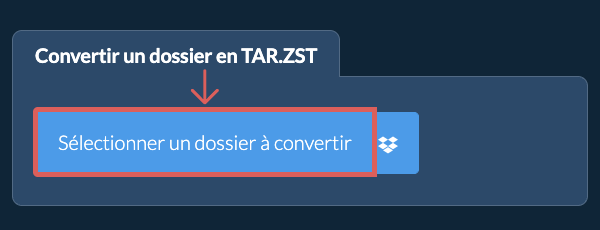
Sélectionner le dossier à convertirCliquez sur "Sélectionner un dossier à convertir" pour ouvrir le sélecteur de dossiers.
-
(Optionnel) Définir le niveau de compression(Optionnel) Définissez le niveau de compression souhaité en cliquant sur la flèche vers le bas à côté de "Créer un fichier TAR.ZST". Cela ne fonctionnera qu'avec les formats d'archive prenant en charge la compression.
-
Créer l'archive TAR.ZSTCliquez sur "Créer un fichier TAR.ZST". La création de l'archive TAR.ZST à partir du contenu de votre dossier commencera.
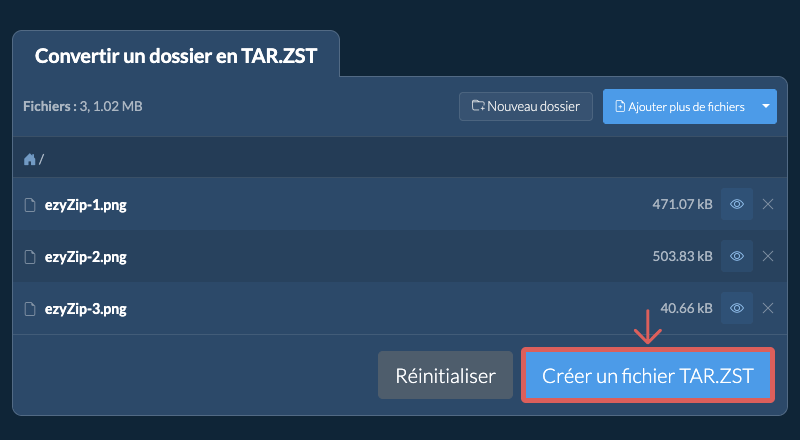
Une fois tous les fichiers traités, le bouton "Enregistrer le fichier TAR.ZST" apparaîtra.
-
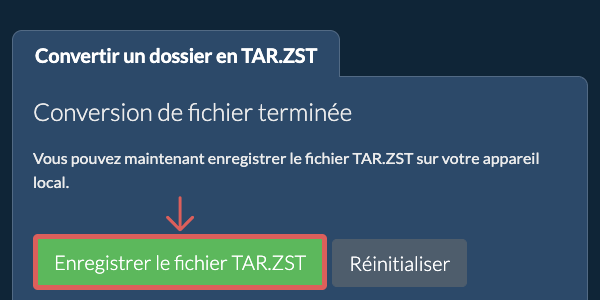
Enregistrer votre archiveCliquez sur "Enregistrer le fichier TAR.ZST" pour enregistrer l'archive du dossier dans le dossier de destination sélectionné.
Questions fréquentes
Nous l’avons testé pour fonctionner avec Windows, Macos, Linux (e.g. Ubuntu, Mint, Debian), Android, Chromeos (Chromebook), Android, iOS (iPhone, iPad & iPod Touch).
Assurez-vous d’utiliser la dernière version d’un des navigateurs populaires ou leurs variantes. (e.g Chrome, Firefox, Safari, Opera).
Un fichier TAR.ZST combine le format d'archivage TAR avec la compression Zstandard. Les fichiers sont d'abord collectés et organisés en utilisant TAR, maintenant leur structure de répertoire et leurs métadonnées, puis compressés avec Zstandard, l'algorithme de compression efficace de Facebook. Cette combinaison offre à la fois un archivage fiable et une compression rapide et efficace.
Ce format est particulièrement précieux lorsque l'archivage et la compression haute performance sont nécessaires. Zstandard offre généralement de meilleurs taux de compression que GZIP avec des vitesses de compression et de décompression significativement plus rapides, faisant de TAR.ZST un format idéal pour la sauvegarde de grands ensembles de données, la distribution de logiciels ou toute situation nécessitant un stockage efficace de plusieurs fichiers. Lors de la création d'archives TAR.ZST avec ezyZip, les informations de date ne sont pas incluses et les répertoires vides ne sont pas ajoutés au fichier d'archive résultant.
Voici un aperçu rapide des différences de fonctionnalités pour vous aider à choisir le bon outil pour vos besoins.
| Fonctionnalité | ezyZip | Autres outils en ligne |
|---|---|---|
| Installation de logiciel | Aucun logiciel requis | Aucun logiciel requis |
| Lieu de traitement | Traitement local dans votre navigateur | Téléchargement vers des serveurs |
| Confidentialité et sécurité | Les fichiers restent sur votre appareil | Les fichiers sont téléchargés sur des serveurs tiers |
| Vitesse de traitement | Instantané (aucun téléchargement) | Dépend de la vitesse d'internet |
| Inscription requise | Jamais requis | Souvent requis pour les fichiers volumineux |
| Fonctionne hors ligne | Oui (après le chargement de la page) | Non |
| Formats pris en charge | Plus de 350 formats d'archive | Habituellement 5-10 formats |
| Coût | Complètement gratuit | Freemium (fonctionnalités payantes) |
| Établi | Depuis 2009 (15+ ans) | Plus récent, vont et viennent |