
Extraktionsanweisungen unten
Wie öffnet man eine PMC2-Datei?
-
Datei auswählen Um die PMC2-Datei auszuwählen, haben Sie zwei Möglichkeiten:
-
Klicken Sie auf „PMC2-Datei zum Öffnen auswählen“, um das Dateiauswahlmenü zu öffnen
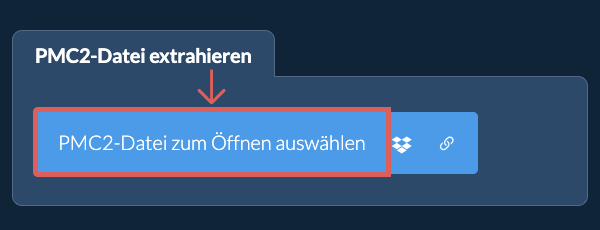
- Ziehen Sie die PMC2-Datei per Drag & Drop direkt auf ezyZip
Klicken Sie auf „PMC2-Datei zum Öffnen auswählen“, um das Dateiauswahlmenü zu öffnen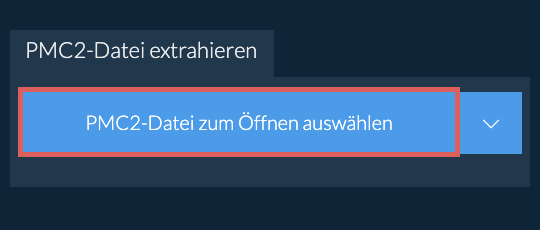
Es beginnt mit der Dateiextraktion und listet nach Abschluss den Inhalt der PMC2-Datei auf.
-
-
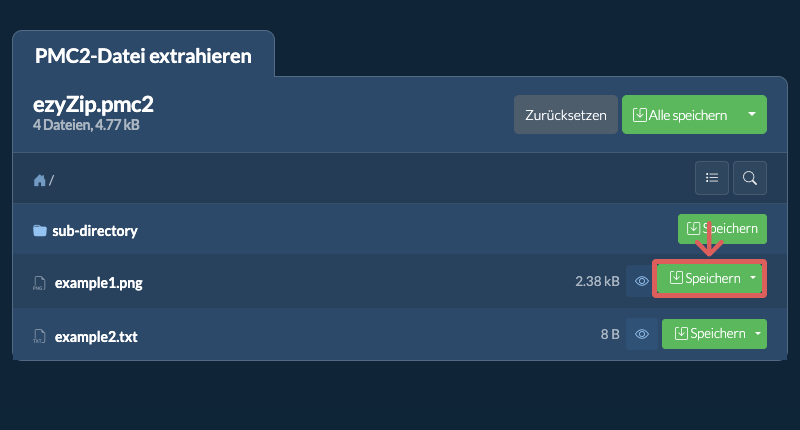
Dateien speichernKlicken Sie auf die grüne Schaltfläche „Speichern“ der einzelnen Dateien, um sie auf Ihrem lokalen Laufwerk zu speichern.
-
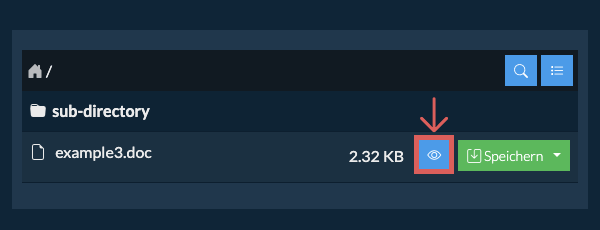
Vorschau / TeilenOPTIONAL: Klicken Sie auf "Vorschau", um sie direkt im Browser zu öffnen. Klicken Sie auf "Teilen", um die Datei per E-Mail, Messenger oder anderen Diensten zu senden. Diese Optionen sind nur für einige Dateitypen verfügbar.
-
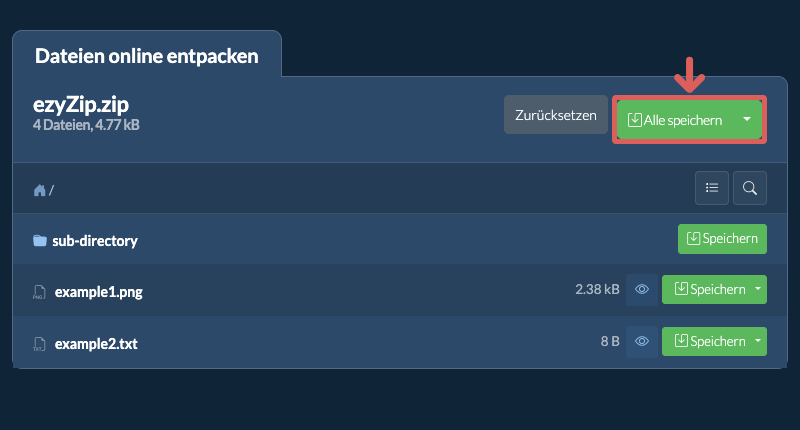
Alle speichern klickenScrollen Sie zum Ende der Dateiliste und klicken Sie auf "Alle speichern". Wenn die Schaltfläche deaktiviert ist, bedeutet dies, dass Ihr Browser diese Funktion nicht unterstützt oder sie nicht aktiviert ist.
-
Zielordner wählenWählen Sie einen leeren Ordner, in den Sie die Dateien extrahieren möchten. Bitte beachten Sie: Wenn Sie bereits Dateien mit dem gleichen Namen haben, ezyZip WIRD DIESE ÜBERSCHREIBEN.
-
Ordnerzugriff gewährenNachdem Sie den Ordner ausgewählt haben, fragt der Browser nach der Erlaubnis, auf ihn zuzugreifen. Klicken Sie auf "Dateien anzeigen" gefolgt von "Änderungen speichern".
-
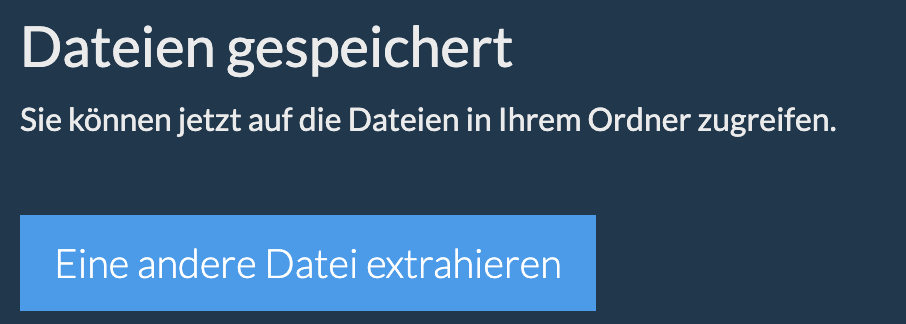
Dateien gespeichertEs beginnt dann mit dem Speichern von Dateien und Unterordnern in das von Ihnen angegebene Ziel
Mit ezyZip können Sie Dateien in einem PMC2-Archiv schnell finden, ohne es zuerst entpacken zu müssen. Das ist besonders praktisch bei großen Archiven mit tiefen Ordnerstrukturen. Verwenden Sie einfach die integrierte Suche, um jede Datei anhand ihres Namens zu finden.
-
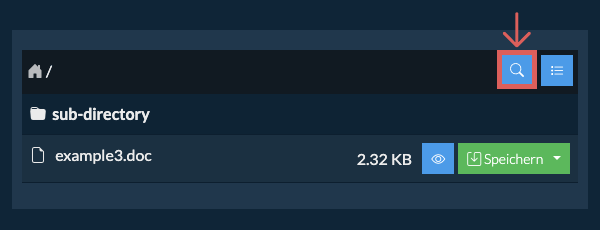
Suche öffnenKlicken Sie auf das blaue Suchsymbol oben rechts in der Dateiliste, um die Suchleiste zu öffnen.
-
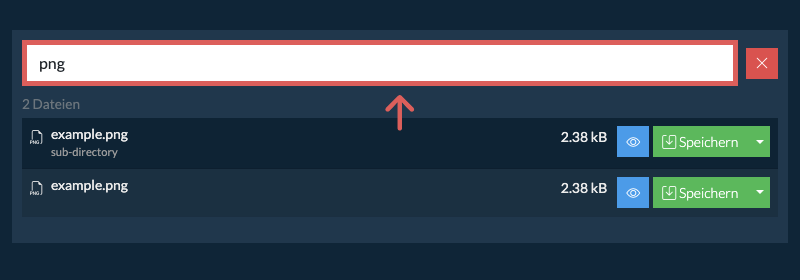
Suchbegriff eingebenGeben Sie Ihren Suchbegriff in das Eingabefeld ein. Sie müssen mindestens 3 Zeichen eingeben, bevor Ergebnisse angezeigt werden.
-
Ergebnisse durchsuchenAlle Dateien, die Ihrem Suchbegriff entsprechen, werden aufgelistet. Von hier aus können Sie jede Datei direkt in der Vorschau anzeigen oder speichern. Oder klicken Sie auf den Ordnernamen unter einer Datei, um direkt zu deren Speicherort im Archiv zu springen.
Wenn Sie sehen möchten, was sich in der PMC2-Datei befindet, ohne zuerst alle Dateien extrahieren zu müssen, folgen Sie den nachstehenden Schritten:
-
Datei öffnenÖffnen Sie die PMC2-Datei, gemäß den oben stehenden Anweisungen. Der Inhalt der PMC2-Datei wird zunächst hierarchisch, nach Ordnern sortiert, angezeigt.
-
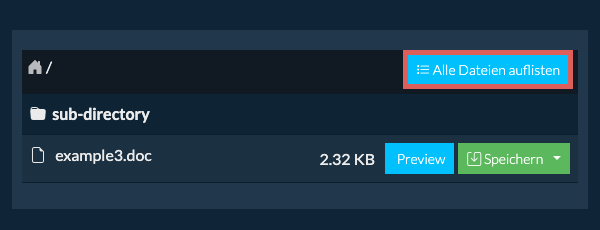
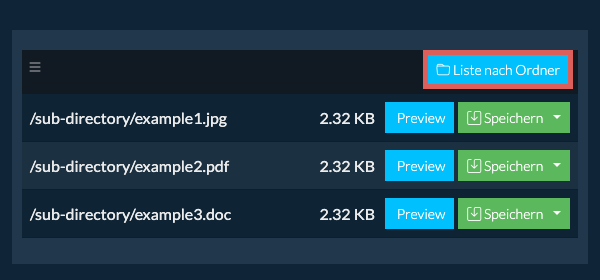
Vollständige Liste anzeigenKlicken Sie auf "Alle Dateien auflisten", um die vollständige Liste der Dateien im Archiv anzuzeigen.
-
Zur Ordneransicht wechselnKlicken Sie auf "Nach Ordner anzeigen", um zur Ordneransicht zurückzukehren.
Um nur einen Unterordner und seinen gesamten Inhalt zu extrahieren:
-
Zum Unterordner navigierenNavigieren Sie zum übergeordneten Ordner innerhalb des PMC2-Archivs
-
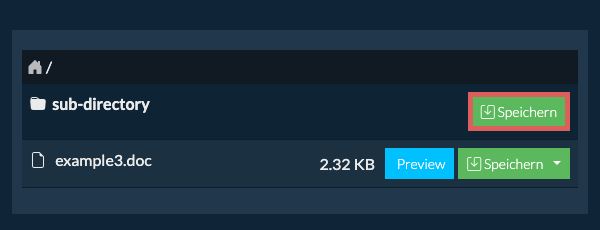
Unterordner speichernKlicken Sie auf die Schaltfläche "Speichern" in der Zeile des Unterordners, den Sie extrahieren möchten
-
Dateien gespeichertAlle Dateien und Ordner aus diesem Unterordner werden an Ihrem gewählten Zielort gespeichert.
Bitte beachten Sie: Diese Funktion ist derzeit nur in unterstützten Browsern wie Chrome und Edge verfügbar.
-
Aus Dropbox auswählenKlicken Sie auf den Pfeil nach unten (▾) neben der Schaltfläche zur Auswahl der PMC2-Datei, und wählen Sie „Aus Dropbox auswählen“.

-
Datei(en) auswählenEin kleines ezyZip-Fenster wird geöffnet. Klicken Sie auf „Continue to Dropbox“, melden Sie sich bei Dropbox an, falls Sie dazu aufgefordert werden, und wählen Sie dann Ihre Datei(en).
-
Inhalt durchsuchenezyZip lädt die PMC2-Datei(en) in Ihren Browser herunter und zeigt den Inhalt an.
-
In Dropbox speichernUm eine Datei zu speichern, klicken Sie bei der Schaltfläche „Speichern“ auf den Pfeil nach unten (▾) und wählen Sie „Dropbox“. Um alle Dateien zu speichern, verwenden Sie den Pfeil nach unten an der Schaltfläche „Alle speichern“. Beim ersten Mal bittet Dropbox Sie, ezyZip den Zugriff zu erlauben.
Die Dateien werden im Ordner /Apps/ezyZip gespeichert.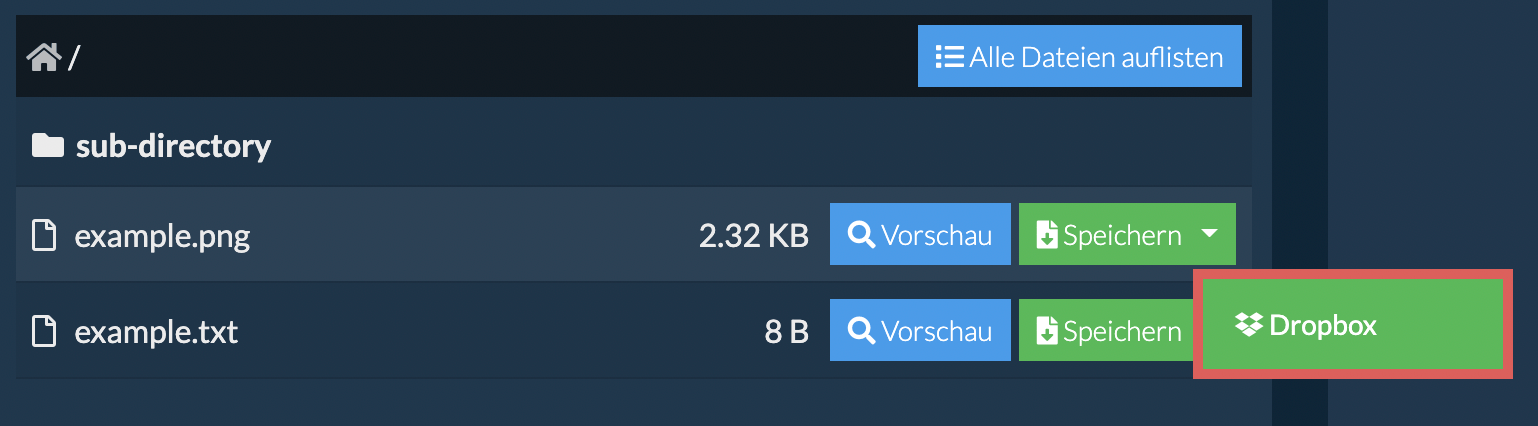
-
Aus Google Drive auswählenKlicken Sie auf den Pfeil nach unten (▾) neben der Schaltfläche zur Auswahl der PMC2-Datei, und wählen Sie „Aus Google Drive auswählen“.

-
Anmelden und Datei(en) auswählenEin Google-Drive-Fenster wird geöffnet. Melden Sie sich bei Google an, falls Sie dazu aufgefordert werden, erlauben Sie ezyZip den Zugriff auf die von Ihnen ausgewählten Dateien, und wählen Sie dann Ihre Datei(en).
-
Inhalt durchsuchenezyZip lädt die PMC2-Datei(en) in Ihren Browser herunter und zeigt den Inhalt an.
-
In Google Drive speichernUm eine Datei zu speichern, klicken Sie bei der Schaltfläche „Speichern“ auf den Pfeil nach unten (▾) und wählen Sie „Google Drive“. Um alle Dateien zu speichern, verwenden Sie den Pfeil nach unten an der Schaltfläche „Alle speichern“. Melden Sie sich bei Google an, falls Sie dazu aufgefordert werden.
Die Dateien werden im Ordner Meine Ablage/ezyZip gespeichert.
-
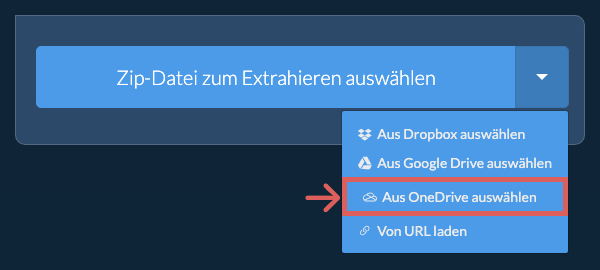
Aus OneDrive auswählenKlicken Sie auf den Pfeil nach unten (▾) neben der Schaltfläche zur Auswahl der PMC2-Datei, und wählen Sie „Aus OneDrive auswählen“.
-
Anmelden und Datei(en) auswählenEin OneDrive-Fenster wird geöffnet. Melden Sie sich bei Bedarf mit Ihrem persönlichen Microsoft-Konto an, erlauben Sie ezyZip den Zugriff, und wählen Sie dann Ihre Datei(en).
-
Inhalt durchsuchenezyZip lädt die PMC2-Datei(en) in Ihren Browser herunter und zeigt den Inhalt an.
-
In OneDrive speichernUm eine Datei zu speichern, klicken Sie bei der Schaltfläche „Speichern“ auf den Pfeil nach unten (▾) und wählen Sie „OneDrive“. Um alle Dateien zu speichern, verwenden Sie den Pfeil nach unten an der Schaltfläche „Alle speichern“. Melden Sie sich bei Bedarf mit Ihrem Microsoft-Konto an.
Die Dateien werden im Ordner Apps/ezyZip gespeichert.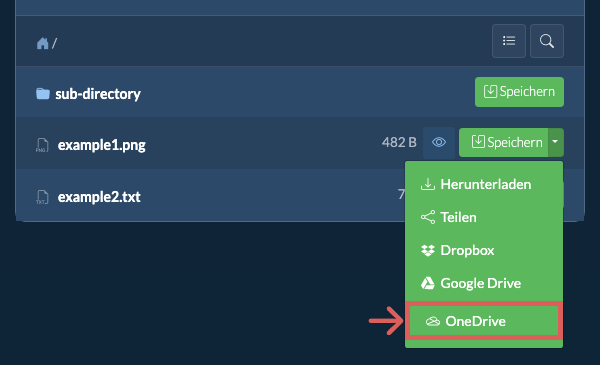
Ja. Wenn die PMC2-Datei online gehostet ist, können Sie sie direkt über den Link extrahieren, ohne sie zuerst auf Ihrem Computer zu speichern.
Sie benötigen die kostenlose ezyZip-Erweiterung für Chrome oder Firefox. Sie ermöglicht es ezyZip, Dateien über Links von anderen Websites herunterzuladen.
Sobald die Erweiterung installiert ist, haben Sie drei Möglichkeiten, eine PMC2-Datei über einen Link zu laden:
-
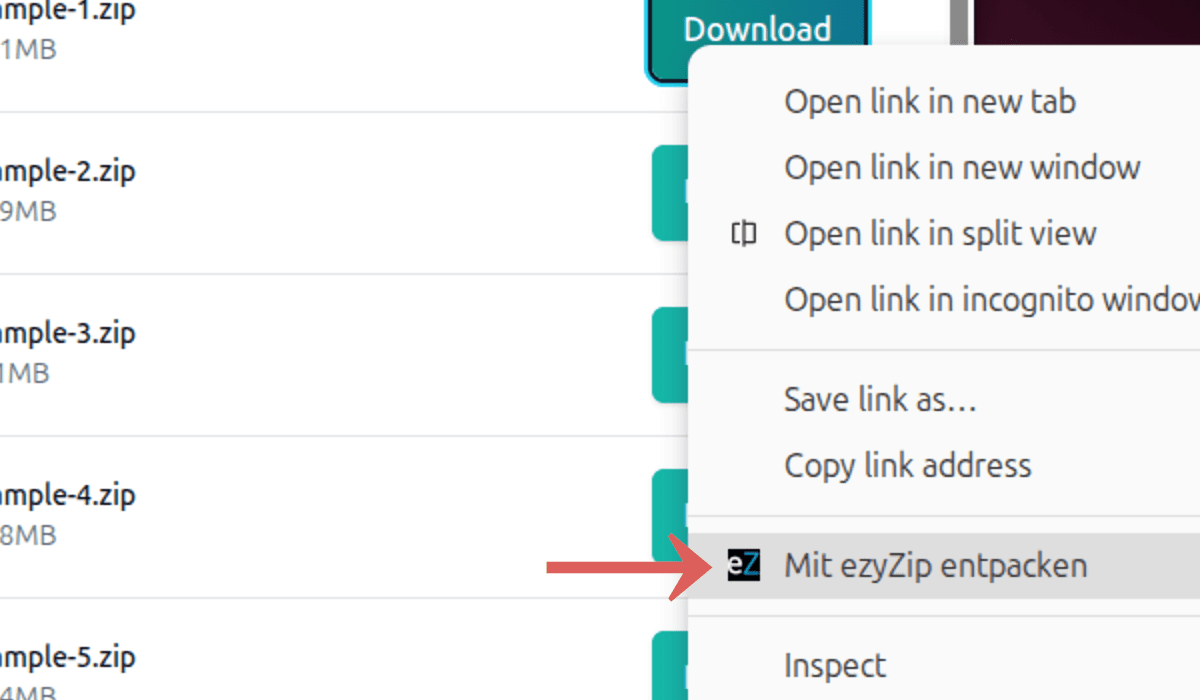
Link rechtsklickenKlicken Sie mit der rechten Maustaste auf den Link auf einer beliebigen Webseite und wählen Sie "Extract with ezyZip" aus dem Menü.
-
Link einfügenKlicken Sie auf den Pfeil nach unten (▾) neben der Schaltfläche zur Auswahl der PMC2-Datei und wählen Sie „Von URL laden“. Fügen Sie den Link in das angezeigte Feld ein und klicken Sie dann auf „Laden“.

-
Ziehen und AblegenZiehen Sie den Link aus einem anderen Browser-Tab und legen Sie ihn auf der Dateiauswahl ab.
ezyZip lädt die PMC2-Datei herunter und entpackt ihren Inhalt. Die Extraktion erfolgt vollständig in Ihrem Browser. Es werden keine Dateidaten an einen Server gesendet.
Häufig gestellte Fragen
Stelle sicher, dass du die neueste Version eines der populären Browser oder deren Varianten verwendest. (z.B. Chrome, Firefox, Safari, Edge).
Dies ist ein Einzeldatei-Kompressionsformat. Wir haben versucht, den Kompressionstyp durch Analyse des Datei-Headers zu identifizieren.
Hier ist ein schneller Überblick über die Funktionsunterschiede, um Ihnen bei der Auswahl des richtigen Tools zu helfen.
| Funktion | ezyZip | Andere Online-Tools |
|---|---|---|
| Software-Installation | Keine Software erforderlich | Keine Software erforderlich |
| Verarbeitungsort | Lokale Verarbeitung in Ihrem Browser | Upload zu Servern |
| Datenschutz und Sicherheit | Dateien bleiben auf Ihrem Gerät | Dateien werden auf Drittserver hochgeladen |
| Verarbeitungsgeschwindigkeit | Sofort (kein Upload) | Hängt von der Internetgeschwindigkeit ab |
| Registrierung erforderlich | Niemals erforderlich | Oft für große Dateien erforderlich |
| Funktioniert offline | Ja (nach dem Laden der Seite) | Nein |
| Dateigrößenbegrenzung | Keine Begrenzung (hängt von Ihrem Gerät ab) | Normalerweise 50-200 MB |
| Stapelverarbeitung | Unbegrenzte Stapeloperationen | Begrenzt oder kostenpflichtig |
| Dateivorschau | Vorschau vor dem Extrahieren | Nicht verfügbar |
| Unterstützte Formate | Über 350 Archivformate | Normalerweise 5-10 Formate |
| Kosten | Vollständig kostenlos | Freemium (kostenpflichtige Funktionen) |
| Gegründet | Seit 2009 (15+ Jahre) | Neuere, kommen und gehen |
Warum clientseitige PMC2-Extraktion schneller ist als serverbasierte Tools
ezyZip verarbeitet PMC2-Archive lokal mithilfe von clientseitigem WebAssembly (WASM). So übertrifft unsere Engine serverbasierte Extraktionstools:
- Keine Upload-/Download-VerzögerungenIhre Extraktionsgeschwindigkeit wird nur durch Ihre lokale CPU und Festplatten-I/O begrenzt, nicht durch Ihre Internetverbindung. Ein 2-GB-Archiv, dessen Upload bei einer typischen Verbindung 20 Minuten dauert, wird lokal in Sekunden entpackt.
- Multi-Engine-FailoverWenn eine Dekomprimierungs-Engine auf einen seltenen Fehler stößt, wechselt ezyZip automatisch zu einem alternativen Extraktor. Dieser kaskadierende Ansatz unterstützt über 350 Archivformate und behandelt Randfälle wie nicht-standardmäßige Header oder gemischte Komprimierungsmethoden.
- Unterstützung großer DateienDurch Nutzung der File System Access API und des Origin Private File System (OPFS) streamt ezyZip Daten direkt auf Ihre Festplatte und vermeidet so Speicherüberläufe, die bei anderen browserbasierten Tools häufig auftreten. Archive praktisch jeder Größe können extrahiert werden, ohne RAM zu erschöpfen.
- Dedizierte Worker-ThreadsDie Extraktion läuft in dedizierten Web Workers auf separaten Threads und hält die Browseroberfläche vollständig reaktionsfähig. Sie können den Fortschritt pro Datei verfolgen, extrahierte Dateien in der Vorschau anzeigen und weiter surfen, während die Dekomprimierung im Hintergrund läuft.
- Erweitertes SpeichermanagementFür massive Archive umgeht unser Memory64-WebAssembly-Build die standardmäßigen Browserarbeitsspeichergrenzen und ermöglicht die Extraktion von Dateien, die andere Seiten zum Absturz bringen würden. Dieser erweiterte Adressierungsmodus unterstützt Archive weit über die typische 4-GB-WASM-Speichergrenze hinaus.