
Konvertierungsanweisungen unten
Wie konvertiert man RPM in eine ZIP-Datei?
Hier sind die Schritte, um RPM in das ZIP-Archiv mit ezyZip umzuwandeln.
-
Dateien zum Konvertieren auswählen Um die RPM-Datei auszuwählen, haben Sie zwei Möglichkeiten:
-
Klicken Sie auf „RPM-Datei zum Konvertieren auswählen“, um das Dateiauswahlmenü zu öffnen
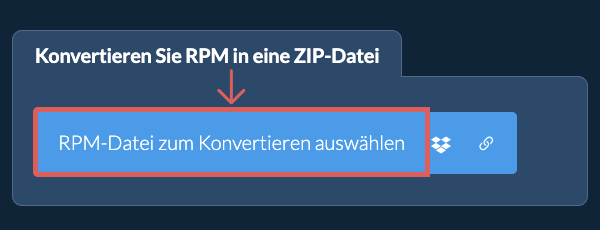
- Ziehen Sie die RPM-Datei per Drag & Drop direkt auf ezyZip
Klicken Sie auf „RPM-Datei zum Konvertieren auswählen“, um das Dateiauswahlmenü zu öffnen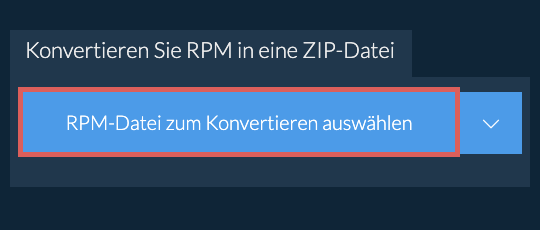
-
-
Datei konvertierenKlicken Sie auf „In ZIP konvertieren“. Es startet den Konvertierungsprozess, der einige Zeit in Anspruch nehmen wird.
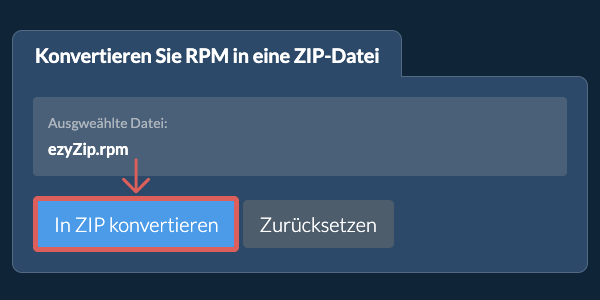
-
Konvertierte Datei speichernKlicken Sie auf "ZIP-Datei speichern", um die konvertierte ZIP-Datei auf Ihrem lokalen Laufwerk zu speichern.
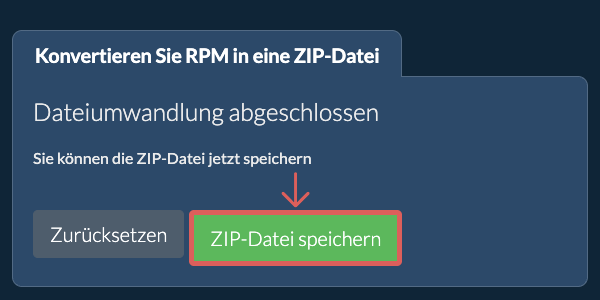
-
Aus Dropbox auswählenKlicken Sie auf den Pfeil nach unten (▾) neben der Schaltfläche zur Auswahl der RPM-Datei, und wählen Sie „Aus Dropbox auswählen“.

-
Dateien auswählenEin kleines ezyZip-Fenster wird geöffnet. Klicken Sie auf „Continue to Dropbox“, melden Sie sich bei Dropbox an, falls Sie dazu aufgefordert werden, und wählen Sie dann das, was Sie konvertieren möchten.
-
Anweisungen befolgenezyZip lädt die RPM-Datei(en) in Ihren Browser herunter. Folgen Sie dann den Anweisungen oben.
-
In Dropbox speichernWenn Ihre Datei fertig ist, klicken Sie auf den Pfeil nach unten (▾) neben der Schaltfläche zum Speichern und wählen Sie „Dropbox“. Beim ersten Mal bittet Dropbox Sie, ezyZip den Zugriff zu erlauben.
Die Dateien werden im Ordner /Apps/ezyZip gespeichert.
-
Aus Google Drive auswählenKlicken Sie auf den Pfeil nach unten (▾) neben der Schaltfläche zur Auswahl der RPM-Datei, und wählen Sie „Aus Google Drive auswählen“.

-
Anmelden und Dateien auswählenEin Google-Drive-Fenster wird geöffnet. Melden Sie sich bei Google an, falls Sie dazu aufgefordert werden, erlauben Sie ezyZip den Zugriff auf die von Ihnen ausgewählten Dateien, und wählen Sie dann das, was Sie konvertieren möchten.
-
Anweisungen befolgenezyZip lädt die RPM-Datei(en) in Ihren Browser herunter. Folgen Sie dann den Anweisungen oben.
-
In Google Drive speichernWenn Ihre Datei fertig ist, klicken Sie auf den Pfeil nach unten (▾) neben der Schaltfläche zum Speichern und wählen Sie „Google Drive“. Melden Sie sich bei Google an, falls Sie dazu aufgefordert werden.
Die Dateien werden im Ordner Meine Ablage/ezyZip gespeichert.
-
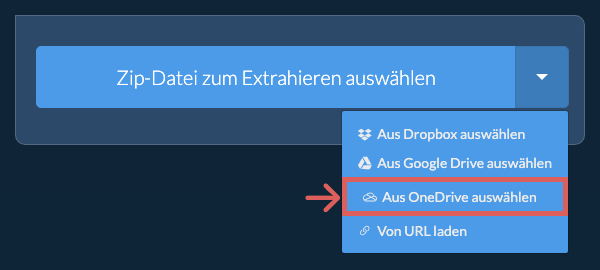
Aus OneDrive auswählenKlicken Sie auf den Pfeil nach unten (▾) neben der Schaltfläche zur Auswahl der RPM-Datei, und wählen Sie „Aus OneDrive auswählen“.
-
Anmelden und Dateien auswählenEin OneDrive-Fenster wird geöffnet. Melden Sie sich bei Bedarf mit Ihrem persönlichen Microsoft-Konto an, erlauben Sie ezyZip den Zugriff, und wählen Sie dann das, was Sie konvertieren möchten.
-
Anweisungen befolgenezyZip lädt die RPM-Datei(en) in Ihren Browser herunter. Folgen Sie dann den Anweisungen oben.
-
In OneDrive speichernWenn Ihre Datei fertig ist, klicken Sie auf den Pfeil nach unten (▾) neben der Schaltfläche zum Speichern und wählen Sie „OneDrive“. Melden Sie sich bei Bedarf mit Ihrem Microsoft-Konto an.
Die Dateien werden im Ordner Apps/ezyZip gespeichert.
Häufig gestellte Fragen
Stelle sicher, dass du die neueste Version eines der populären Browser oder deren Varianten verwendest. (z.B. Chrome, Firefox, Safari, Edge).
ezyZip ist ein kostenloses Online-Tool zur Verwaltung von Archivdateien. Es unterstützt zip, 7zip (7z), rar, tar, tar.xz, txz, tar.bz2, tar.gz, tgz, jar, ear, war, zi.
Im Gegensatz zu anderen Online-Konvertierungstools erfordert ezyZip kein Hochladen von Dateien auf einen Server. Nutzen Sie es so oft Sie möchten, vollständig kostenlos. Es läuft lokal als Browser-App und ist dadurch viel schneller als andere Online-Konvertierungstools. Dies stellt auch sicher, dass Ihre Privatsphäre geschützt wird, da keine Dateidaten Ihren Browser verlassen.
Dieses Tool extrahiert RPM-Inhalte ohne Installation des Pakets.
Hier ist ein schneller Überblick über die Funktionsunterschiede, um Ihnen bei der Auswahl des richtigen Tools zu helfen.
| Funktion | ezyZip | Andere Online-Tools |
|---|---|---|
| Software-Installation | Funktioniert direkt im Browser | Funktioniert direkt im Browser |
| Verarbeitungsort | Ihr Browser (kein Upload) | Deren Server (Upload erforderlich) |
| Datenschutz und Sicherheit | 100% privat (Dateien verlassen nie Ihr Gerät) | Dateien hochgeladen, für andere zugänglich |
| Verarbeitungsgeschwindigkeit | Schnell (keine Upload-/Download-Zeit) | Langsam (Upload + Verarbeitung + Download) |
| Funktioniert offline | Ja (nach dem Laden der Seite) | Nein |
| Unterstützte Formate | Über 350 Archivformate | Eingeschränkte Formatunterstützung |
| Gegründet | Seit 2009 (15+ Jahre) | Neu (könnten verschwinden) |
Warum die clientseitige Konvertierung von RPM nach ZIP schneller und sicherer ist
ezyZip konvertiert RPM nach ZIP vollständig in der WebAssembly-Laufzeitumgebung Ihres Browsers. So übertrifft lokale Konvertierung serverbasierte Konverter:
- Optimales Engine-RoutingDas System wählt automatisch die beste Dekomprimierungs- und Komprimierungs-Engine für jede Formatkombination. Bei großen Archiven werden Streaming-Konvertierungsdaten über das Origin Private File System geleitet, um Speicherüberläufe zu vermeiden und gleichzeitig den Durchsatz aufrechtzuerhalten.
- Kein doppelter TransferServerbasierte Konverter erfordern das Hochladen des Quellarchivs und das Herunterladen des konvertierten Ergebnisses — lokale Verarbeitung eliminiert diesen doppelten Transfer-Overhead. Bei einem 1-GB-Archiv über eine typische Verbindung spart dies allein über 30 Minuten Übertragungszeit.
- Einstufiges TranskodierenDekomprimierung und Neukodierung erfolgen in einer einzigen Pipeline innerhalb von WASM ohne Zwischendateien. Das Eingabeformat wird dekodiert und das Ausgabeformat in einem kontinuierlichen Durchlauf kodiert, wodurch Festplattenschreibvorgänge und Verarbeitungszeit minimiert werden.