
Konvertierungsanweisungen unten
Wie konvertiert man RAR in eine TXT-Datei?
Hier sind die Schritte, um ein RAR-Archiv mit ezyZip in TXT Datei zu konvertieren.
-
Datei auswählen Um die RAR-Datei auszuwählen, haben Sie zwei Möglichkeiten:
-
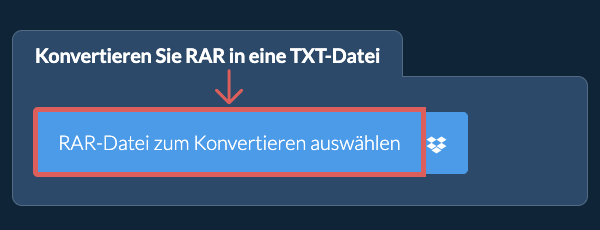
Klicken Sie auf „RAR-Datei zum Konvertieren auswählen“, um das Dateiauswahlmenü zu öffnen
- Ziehen Sie die RAR-Datei per Drag & Drop direkt auf ezyZip
Klicken Sie auf „RAR-Datei zum Konvertieren auswählen“, um das Dateiauswahlmenü zu öffnen
Klicken Sie auf „In TXT konvertieren“. Es werden alle TXT-Dateien im RAR-Archiv aufgelistet.
-
-
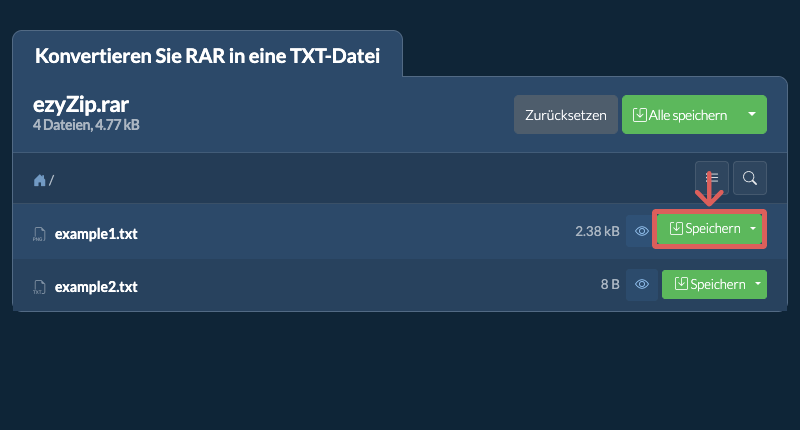
Dateien speichernKlicken Sie auf die grüne Schaltfläche "Speichern", um einzelne TXT-Datei auf Ihrem lokalen Laufwerk zu speichern.
-
Konvertierungsschritte befolgen
-
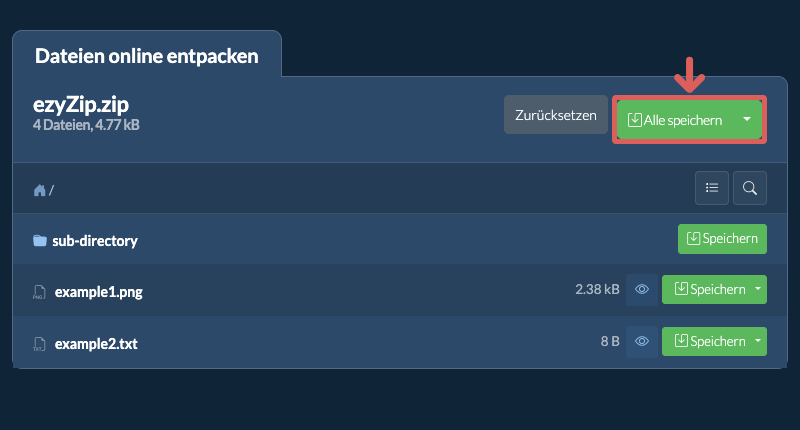
Alle speichern klickenScrollen Sie zum Ende der Dateiliste und klicken Sie auf "Alle speichern". Wenn die Schaltfläche deaktiviert ist, bedeutet dies, dass Ihr Browser diese Funktion nicht unterstützt oder sie nicht aktiviert ist.
In Chrome können Sie es aktivieren, indem Sie die folgende Einstellung ändern:chrome://flags/#native-file-system-api
(kopieren/einfügen in die Adressleiste Ihres Browsers) -
Zielordner wählenWählen Sie einen leeren Ordner, in den Sie die Dateien extrahieren möchten. Bitte beachten Sie: Wenn Sie bereits Dateien mit dem gleichen Namen haben, ezyZip WIRD DIESE ÜBERSCHREIBEN.
-
Ordnerzugriff gewährenNachdem Sie den Ordner ausgewählt haben, fragt der Browser nach der Erlaubnis, auf ihn zuzugreifen. Klicken Sie auf "Dateien anzeigen" gefolgt von "Änderungen speichern".
-
Dateien gespeichertEs beginnt dann mit dem Speichern von Dateien und Unterordnern in das von Ihnen angegebene Ziel

-
Aus Dropbox auswählenKlicken Sie auf den Pfeil nach unten (▾) neben der Schaltfläche zur Auswahl der RAR-Datei, und wählen Sie „Aus Dropbox auswählen“.

-
Datei auswählenEin kleines ezyZip-Fenster wird geöffnet. Klicken Sie auf „Continue to Dropbox“, melden Sie sich bei Dropbox an, falls Sie dazu aufgefordert werden, und wählen Sie dann Ihre Datei.
-
Inhalt durchsuchenezyZip lädt die RAR-Datei in Ihren Browser herunter und zeigt ihren Inhalt an.
-
In Dropbox speichernUm eine TXT-Datei zu speichern, klicken Sie bei der Schaltfläche „Speichern“ auf den Pfeil nach unten (▾) und wählen Sie „Dropbox“. Um alle zu speichern, verwenden Sie den Pfeil nach unten an der Schaltfläche „Alle speichern“. Beim ersten Mal bittet Dropbox Sie, ezyZip den Zugriff zu erlauben.
Die Dateien werden im Ordner /Apps/ezyZip gespeichert.
-
Aus Google Drive auswählenKlicken Sie auf den Pfeil nach unten (▾) neben der Schaltfläche zur Auswahl der RAR-Datei, und wählen Sie „Aus Google Drive auswählen“.

-
Anmelden und Datei auswählenEin Google-Drive-Fenster wird geöffnet. Melden Sie sich bei Google an, falls Sie dazu aufgefordert werden, erlauben Sie ezyZip den Zugriff auf die von Ihnen ausgewählten Dateien, und wählen Sie dann Ihre Datei.
-
Inhalt durchsuchenezyZip lädt die RAR-Datei in Ihren Browser herunter und zeigt ihren Inhalt an.
-
In Google Drive speichernUm eine TXT-Datei zu speichern, klicken Sie bei der Schaltfläche „Speichern“ auf den Pfeil nach unten (▾) und wählen Sie „Google Drive“. Um alle zu speichern, verwenden Sie den Pfeil nach unten an der Schaltfläche „Alle speichern“. Melden Sie sich bei Google an, falls Sie dazu aufgefordert werden.
Die Dateien werden im Ordner Meine Ablage/ezyZip gespeichert.
-
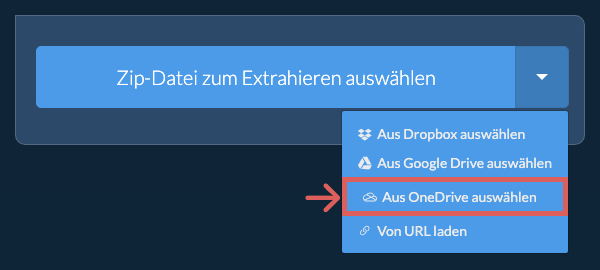
Aus OneDrive auswählenKlicken Sie auf den Pfeil nach unten (▾) neben der Schaltfläche zur Auswahl der RAR-Datei, und wählen Sie „Aus OneDrive auswählen“.
-
Anmelden und Datei auswählenEin OneDrive-Fenster wird geöffnet. Melden Sie sich bei Bedarf mit Ihrem persönlichen Microsoft-Konto an, erlauben Sie ezyZip den Zugriff, und wählen Sie dann Ihre Datei.
-
Inhalt durchsuchenezyZip lädt die RAR-Datei in Ihren Browser herunter und zeigt ihren Inhalt an.
-
In OneDrive speichernUm eine TXT-Datei zu speichern, klicken Sie bei der Schaltfläche „Speichern“ auf den Pfeil nach unten (▾) und wählen Sie „OneDrive“. Um alle zu speichern, verwenden Sie den Pfeil nach unten an der Schaltfläche „Alle speichern“. Melden Sie sich bei Bedarf mit Ihrem Microsoft-Konto an.
Die Dateien werden im Ordner Apps/ezyZip gespeichert.
Häufig gestellte Fragen
Stelle sicher, dass du die neueste Version eines der populären Browser oder deren Varianten verwendest. (z.B. Chrome, Firefox, Safari, Edge).
Es ist ein gängiges Dateiformat, das in erster Linie dazu dient, mehrere Dateien zu bündeln, um die Verteilung oder Sicherung zu erleichtern.
ezyZip ist ein kostenloses Online-Dienstprogramm zum Extrahieren von TXT-Dateien aus einem RAR-Archiv. Sie brauchen keine zusätzliche TXT-Konverter-Software zu installieren, da es im Browser läuft. Es unterstützt auch eine Reihe anderer Optionen zum Extrahieren und Konvertieren von Dateien.
Im Gegensatz zu anderen Online-Dateikonvertern erfordert ezyZip nicht, dass Sie Dateien auf einen Server hoch- oder von dort herunterladen. Es läuft lokal als Browser-App und ist daher viel schneller als ähnliche Online-Konvertierungstools. Es gibt keine Nutzungsbeschränkungen! Dies stellt auch sicher, dass Ihre Privatsphäre geschützt wird, da keine Dateidaten Ihren Browser verlassen. Alle gängigen Dateikomprimierungsformate (und die meisten ungewöhnlichen) werden unterstützt.
Hier ist ein schneller Überblick über die Funktionsunterschiede, um Ihnen bei der Auswahl des richtigen Tools zu helfen.
| Funktion | ezyZip | Andere Online-Tools |
|---|---|---|
| Software-Installation | Funktioniert direkt im Browser | Funktioniert direkt im Browser |
| Verarbeitungsort | Ihr Browser (kein Upload) | Deren Server (Upload erforderlich) |
| Datenschutz und Sicherheit | 100% privat (Dateien verlassen nie Ihr Gerät) | Dateien hochgeladen, für andere zugänglich |
| Verarbeitungsgeschwindigkeit | Schnell (keine Upload-/Download-Zeit) | Langsam (Upload + Verarbeitung + Download) |
| Funktioniert offline | Ja (nach dem Laden der Seite) | Nein |
| Gegründet | Seit 2009 (15+ Jahre) | Neu (könnten verschwinden) |
Warum die clientseitige Konvertierung von TXT nach ZIP schneller und sicherer ist
ezyZip konvertiert TXT nach ZIP mithilfe maßgeschneiderter WebAssembly-Decoder. So ist lokale Konvertierung bei diesem Format überlegen:
- Formatspezifische DecoderSpeziell entwickelte WASM-Decoder sind für das TXT-Format optimiert und bieten maximale Kompatibilität und Geschwindigkeit. Diese Decoder unterstützen alle Komprimierungsmethoden, einschließlich Solid-Archive, Wiederherstellungsdatensätze und verschlüsselte Inhalts-Header.
- Multi-Engine-FailoverWenn der primäre Decoder auf einen Fehler trifft, wechselt das System automatisch zu alternativen Extraktions-Engines, bis das Archiv erfolgreich verarbeitet wurde. Dieser kaskadierende Ansatz behandelt nicht-standardmäßige Archive und Randfälle, die Einzelmaschinen-Tools nicht bewältigen können.
- Kein doppelter TransferServerbasierte Konverter erfordern das Hochladen der Quelle und das Herunterladen des Ergebnisses — lokale Verarbeitung eliminiert diesen Overhead vollständig. Bei großen Archiven übersteigt die gesparte Netzwerkzeit oft die tatsächliche Dekomprimierungs- und Neukodierungszeit.
- CPU-gebundene GeschwindigkeitDie Verarbeitungsgeschwindigkeit hängt von Ihrer lokalen CPU ab, nicht von Netzwerkbandbreite oder Server-Warteschlangenlänge. Moderne Geräte können Archivdaten mit Hunderten von Megabyte pro Sekunde dekodieren und neukodieren, was den Vorgang bei typischen Dateigrößen nahezu sofortig macht.