
Konvertierungsanweisungen unten
Wie konvertiere ich LIT in ZIP?
Hier sind die Schritte, um LIT in das ZIP-Archiv mit ezyZip umzuwandeln.
-
LIT-Dateien auswählenUm LIT-Datei(en) auszuwählen, haben Sie zwei Möglichkeiten:
-
Klicken Sie auf "Zu konvertierende LIT -Datei auswählen", um das Dateiauswahlmenü zu öffnen

- Ziehen Sie die LIT-Datei per Drag & Drop direkt auf ezyZip
-
-
(Optional) Komprimierungsstufe einstellen(Optional) Stellen Sie die gewünschte Komprimierungsstufe ein, indem Sie auf den Abwärtspfeil neben „In ZIP konvertieren“.
-
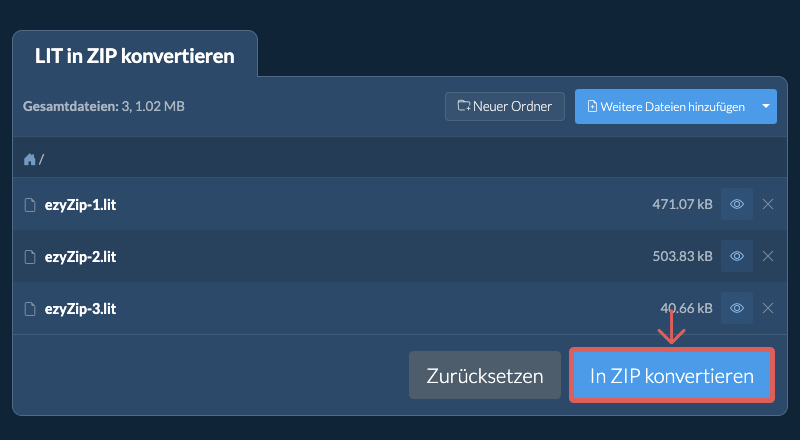
In ZIP konvertierenKlicken Sie auf "In ZIP konvertieren", um die Konvertierung zu starten.
-
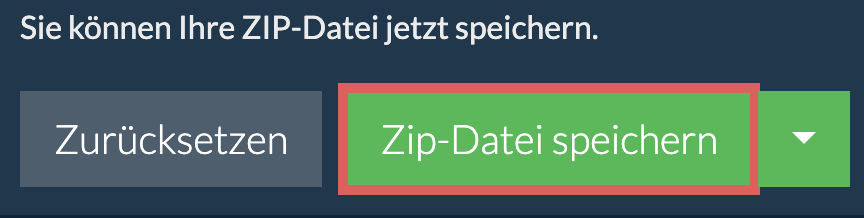
Archiv speichernNachdem alle LIT -Dateien in eine ZIP-Datei komprimiert wurden, können Sie auf "ZIP-Datei speichern" klicken, um sie auf Ihrem lokalen Laufwerk zu speichern.
-
Aus Dropbox auswählenKlicken Sie auf den Pfeil nach unten (▾) neben der Schaltfläche zur Auswahl der LIT-Datei, und wählen Sie „Aus Dropbox auswählen“.

-
Dateien auswählenEin kleines ezyZip-Fenster wird geöffnet. Klicken Sie auf „Continue to Dropbox“, melden Sie sich bei Dropbox an, falls Sie dazu aufgefordert werden, und wählen Sie dann eine oder mehrere LIT-Dateien.
-
Konvertierung abschließenezyZip lädt die LIT-Datei(en) in Ihren Browser herunter. Folgen Sie den Anweisungen oben, um die Konvertierung abzuschließen.
-
In Dropbox speichernWenn „Bereit zum Erstellen der ZIP-Datei“ angezeigt wird, klicken Sie auf den Pfeil nach unten (▾) neben „ZIP erstellen“ und wählen Sie „Dropbox“. (In Firefox und Safari verwenden Sie den Pfeil nach unten neben „Zip-Datei speichern“.) Beim ersten Mal bittet Dropbox Sie, ezyZip den Zugriff zu erlauben.
Die Datei wird im Ordner /Apps/ezyZip gespeichert.
-
Aus Google Drive auswählenKlicken Sie auf den Pfeil nach unten (▾) neben der Schaltfläche zur Auswahl der LIT-Datei, und wählen Sie „Aus Google Drive auswählen“.

-
Anmelden und Dateien auswählenEin Google-Drive-Fenster wird geöffnet. Melden Sie sich bei Google an, falls Sie dazu aufgefordert werden, erlauben Sie ezyZip den Zugriff auf die von Ihnen ausgewählten Dateien, und wählen Sie dann eine oder mehrere LIT-Dateien.
-
Konvertierung abschließenezyZip lädt die LIT-Datei(en) in Ihren Browser herunter. Folgen Sie den Anweisungen oben, um die Konvertierung abzuschließen.
-
In Google Drive speichernWenn „Bereit zum Erstellen der ZIP-Datei“ angezeigt wird, klicken Sie auf den Pfeil nach unten (▾) neben „ZIP erstellen“ und wählen Sie „Google Drive“. (In Firefox und Safari verwenden Sie den Pfeil nach unten neben „Zip-Datei speichern“.) Melden Sie sich bei Google an, falls Sie dazu aufgefordert werden.
Die Datei wird im Ordner Meine Ablage/ezyZip gespeichert.
-
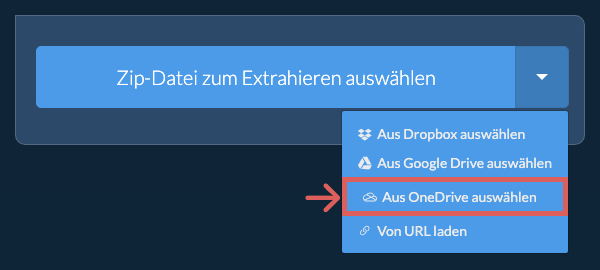
Aus OneDrive auswählenKlicken Sie auf den Pfeil nach unten (▾) neben der Schaltfläche zur Auswahl der LIT-Datei, und wählen Sie „Aus OneDrive auswählen“.
-
Anmelden und Dateien auswählenEin OneDrive-Fenster wird geöffnet. Melden Sie sich bei Bedarf mit Ihrem persönlichen Microsoft-Konto an, erlauben Sie ezyZip den Zugriff, und wählen Sie dann eine oder mehrere LIT-Dateien.
-
Konvertierung abschließenezyZip lädt die LIT-Datei(en) in Ihren Browser herunter. Folgen Sie den Anweisungen oben, um die Konvertierung abzuschließen.
-
In OneDrive speichernWenn „Bereit zum Erstellen der ZIP-Datei“ angezeigt wird, klicken Sie auf den Pfeil nach unten (▾) neben „ZIP erstellen“ und wählen Sie „OneDrive“. (In Firefox und Safari verwenden Sie den Pfeil nach unten neben „Zip-Datei speichern“.) Melden Sie sich bei Bedarf mit Ihrem Microsoft-Konto an.
Die Datei wird im Ordner Apps/ezyZip gespeichert.
Häufig gestellte Fragen
Stelle sicher, dass du die neueste Version eines der populären Browser oder deren Varianten verwendest. (z.B. Chrome, Firefox, Safari, Edge).
ezyZip ist ein kostenloses Archivierungsdienstprogramm zum Konvertieren von LIT-Dateien in ZIP online. Es unterstützt eine Vielzahl anderer Archivdateiformate.
Im Gegensatz zu anderen Online-Konvertierungsprogrammen erfordert ezyZip NICHT das Hoch- oder Herunterladen von Dateien auf einen Server. Es läuft lokal als Browser-App und ist daher viel schneller. Dies stellt auch sicher, dass Ihre Privatsphäre geschützt wird, da keine Dateidaten Ihren Browser verlassen. Alle gängigen Dateikomprimierungsformate (und die meisten ungewöhnlichen) werden unterstützt.
Hier ist ein schneller Überblick über die Funktionsunterschiede, um Ihnen bei der Auswahl des richtigen Tools zu helfen.
| Funktion | ezyZip | Andere Online-Tools |
|---|---|---|
| Software-Installation | Funktioniert direkt im Browser | Funktioniert direkt im Browser |
| Verarbeitungsort | Ihr Browser (kein Upload) | Deren Server (Upload erforderlich) |
| Datenschutz und Sicherheit | 100% privat (Dateien verlassen nie Ihr Gerät) | Dateien hochgeladen, für andere zugänglich |
| Verarbeitungsgeschwindigkeit | Schnell (keine Upload-/Download-Zeit) | Langsam (Upload + Verarbeitung + Download) |
| Funktioniert offline | Ja (nach dem Laden der Seite) | Nein |
| Gegründet | Seit 2009 (15+ Jahre) | Neu (könnten verschwinden) |