
Anweisungen zur Kompression unten
Wie reduziere ich die Größe von HEIC um 40%?
-
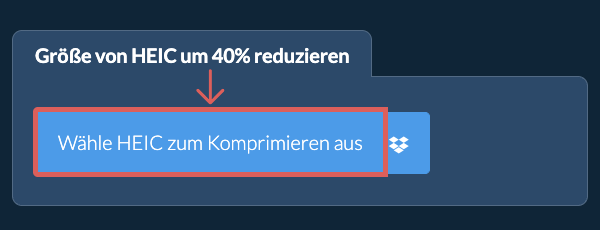
Bilddateien auswählenKlicken Sie auf "Wähle HEIC zum Komprimieren" um die Dateien auszuwählen, deren Größe Sie reduzieren möchten
-
(Optional) Komprimierungsstufe einstellenDie ausgewählten Dateien werden aufgelistet. Sie können das Niveau der Reduzierung (Standard ist 40%) und die Auflösung anpassen, indem Sie auf den Wert klicken und einen neuen Wert aus dem Dropdown-Menü auswählen.
-
Bilder komprimierenKlicken Sie auf den grünen "Komprimieren"-Knopf unten, um den Komprimierungsprozess zu starten.
-
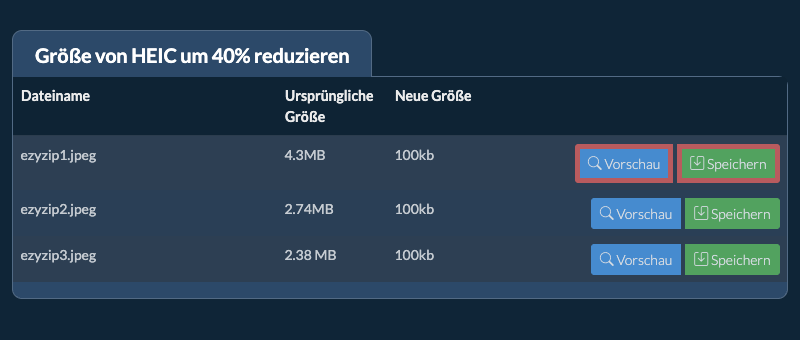
Komprimierte Bilder speichernNachdem alle Dateien komprimiert wurden, werden Ihnen die Dateien erneut präsentiert. Klicken Sie auf "Vorschau", um die neuen Bilder im Browser zu sehen. Wenn Sie damit zufrieden sind, klicken Sie dann auf "Speichern", um die komprimierten Dateien auf Ihrem Computer zu speichern.
Weitere Anleitungen
-
Aus Dropbox auswählenKlicken Sie auf den Pfeil nach unten (▾) neben der Schaltfläche zur Dateiauswahl, und wählen Sie „Aus Dropbox auswählen“.

-
Bilddateien auswählenEin kleines ezyZip-Fenster wird geöffnet. Klicken Sie auf „Continue to Dropbox“, melden Sie sich bei Dropbox an, falls Sie dazu aufgefordert werden, und wählen Sie dann das, was Sie komprimieren möchten.
-
Bilder komprimierenezyZip lädt Ihre Auswahl in Ihren Browser herunter. Folgen Sie dann den Anweisungen oben.
-
In Dropbox speichernWenn Ihre Datei fertig ist, klicken Sie auf den Pfeil nach unten (▾) neben der Schaltfläche zum Speichern und wählen Sie „Dropbox“. Beim ersten Mal bittet Dropbox Sie, ezyZip den Zugriff zu erlauben.
Die Dateien werden im Ordner /Apps/ezyZip gespeichert.
-
Aus Google Drive auswählenKlicken Sie auf den Pfeil nach unten (▾) neben der Schaltfläche zur Dateiauswahl, und wählen Sie „Aus Google Drive auswählen“.

-
Anmelden und Bilddateien auswählenEin Google-Drive-Fenster wird geöffnet. Melden Sie sich bei Google an, falls Sie dazu aufgefordert werden, erlauben Sie ezyZip den Zugriff auf die von Ihnen ausgewählten Dateien, und wählen Sie dann das, was Sie komprimieren möchten.
-
Bilder komprimierenezyZip lädt Ihre Auswahl in Ihren Browser herunter. Folgen Sie dann den Anweisungen oben.
-
In Google Drive speichernWenn Ihre Datei fertig ist, klicken Sie auf den Pfeil nach unten (▾) neben der Schaltfläche zum Speichern und wählen Sie „Google Drive“. Melden Sie sich bei Google an, falls Sie dazu aufgefordert werden.
Die Dateien werden im Ordner Meine Ablage/ezyZip gespeichert.
-
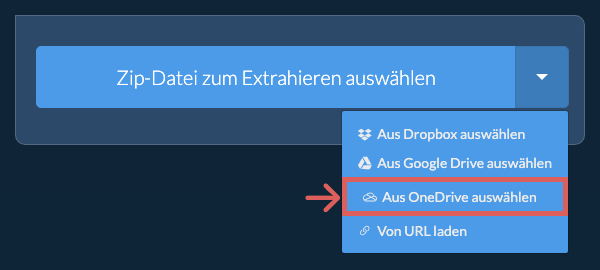
Aus OneDrive auswählenKlicken Sie auf den Pfeil nach unten (▾) neben der Schaltfläche zur Dateiauswahl, und wählen Sie „Aus OneDrive auswählen“.
-
Anmelden und Bilddateien auswählenEin OneDrive-Fenster wird geöffnet. Melden Sie sich bei Bedarf mit Ihrem persönlichen Microsoft-Konto an, erlauben Sie ezyZip den Zugriff, und wählen Sie dann das, was Sie komprimieren möchten.
-
Bilder komprimierenezyZip lädt Ihre Auswahl in Ihren Browser herunter. Folgen Sie dann den Anweisungen oben.
-
In OneDrive speichernWenn Ihre Datei fertig ist, klicken Sie auf den Pfeil nach unten (▾) neben der Schaltfläche zum Speichern und wählen Sie „OneDrive“. Melden Sie sich bei Bedarf mit Ihrem Microsoft-Konto an.
Die Dateien werden im Ordner Apps/ezyZip gespeichert.
Häufig gestellte Fragen
Das hängt vom Bild und vom Ausmaß der Reduzierung ab. Eine leichte Reduzierung sieht meist gleich aus, besonders bei großen Fotos, während ein starker Eingriff den Qualitätsverlust besser sichtbar macht. Sie können das Ergebnis vor dem Speichern in der Vorschau ansehen und bei Bedarf mit einer geringeren Reduzierung neu beginnen.
ezyZip unterstützt jedes Betriebssystem, das einen modernen Browser ausführen kann. Wir haben es getestet, um mit Windows, MacOS, Linux (z.B. Ubuntu, Mint, Debian), Android, ChromeOS (Chromebook), iOS (iPhone, iPad & iPod Touch) zu arbeiten.
Stelle sicher, dass du die neueste Version eines der populären Browser oder deren Varianten verwendest. (z.B. Chrome, Firefox, Safari, Edge).
Stelle sicher, dass du die neueste Version eines der populären Browser oder deren Varianten verwendest. (z.B. Chrome, Firefox, Safari, Edge).
ezyZip ist ein Set von Dienstprogrammen für den Umgang mit komprimierten Dateien. Es ist ein kostenloses Online-Tool, um Ihre Dateien auf eine kleinere Größe zu komprimieren, einschließlich dieses Tools zum Reduzieren von HEIC-Dateien um 40%. Keine zusätzliche Softwareinstallation notwendig. Es unterstützt auch eine Vielzahl anderer Bildkomprimierungsoptionen.
Hier ist ein schneller Überblick über die Funktionsunterschiede, um Ihnen bei der Auswahl des richtigen Tools zu helfen.
| Funktion | ezyZip | Andere Online-Tools |
|---|---|---|
| Software-Installation | Funktioniert direkt im Browser | Funktioniert direkt im Browser |
| Verarbeitungsort | Ihr Browser (kein Upload) | Deren Server (Upload erforderlich) |
| Datenschutz und Sicherheit | 100% privat (Dateien verlassen nie Ihr Gerät) | Dateien hochgeladen, für andere zugänglich |
| Verarbeitungsgeschwindigkeit | Schnell (keine Upload-/Download-Zeit) | Langsam (Upload + Verarbeitung + Download) |
| Funktioniert offline | Ja (nach dem Laden der Seite) | Nein |
| Unterstützung von Bildformaten | Über 100 Bildformate | Eingeschränkt (nur JPEG, PNG, GIF) |
| Komprimierungsqualität | Intelligente Qualitätsoptimierung | Einfache Komprimierung |
| Stapelverarbeitung | Mehrere Bilder verarbeiten | Eine Datei nach der anderen |
| Gegründet | Seit 2009 (15+ Jahre) | Neu (könnten verschwinden) |
Warum clientseitige prozentbasierte HEIC-Komprimierung schneller ist
ezyZips WebAssembly-Engine berechnet optimale Komprimierungsparameter in Echtzeit, um prozentbasierte Größenreduktion für HEIC-Bilder zu erreichen. So ist lokale Verarbeitung schneller:
- Adaptive QuantisierungAlgorithmen laufen lokal im WASM-Linearspeicher und iterieren schnell, um Ihr Zielprozent ohne Serverkommunikationslatenz zu erreichen. Der Encoder passt Qualitätsparameter automatisch an, um Ihre angegebene Reduktion zu erzielen — ob das 25%, 50% oder 90% kleiner ist.
- StapelverarbeitungGanze Fotobibliotheken können über dedizierte Web Workers verarbeitet werden. Jedes Bild erhält individuell optimierte Komprimierungsparameter, um den Zielprozentsatz zu erreichen, da dieselbe Qualitätseinstellung bei verschiedenen Bildern unterschiedliche Größenreduktionen erzeugt.
- Speichereffiziente AusgabeDas Origin Private File System speichert komprimierte Ausgaben für effiziente Stapel-Downloads. Verarbeitete Bilder werden auf der Festplatte gespeichert statt im Browserspeicher, sodass selbst Hunderte hochaufgelöster Bilder in einem einzigen Stapel komprimiert werden können.
- Visuelle QualitätsoptimierungDer prozentbasierte Algorithmus priorisiert die wahrgenommene Qualität und reduziert die Dateigröße, während visuelle Details in Bereichen erhalten bleiben, die das menschliche Auge am stärksten wahrnimmt — Gesichter, Text und scharfe Kanten erhalten höhere Qualität als gleichmäßige Verläufe.