
圧縮の指示は以下の通りです
webmファイルを300MB以下に減らすにはどうすればいいですか?
-
ファイルを選択してください。 webmファイルを選択するには、次の2つの方法があります:
-
"webmファイルを圧縮する"をクリックしてファイル選択器を開く
- webmファイルを直接ezyZipにドラッグ&ドロップ
"webmファイルを圧縮する"をクリックしてファイル選択器を開く
-
-
ファイルを圧縮してください。"WEBMを圧縮"をクリックします。圧縮プロセスが開始され、完了までに時間がかかります。

-
結果を保存してください。圧縮されたWEBMファイルを選択した宛先フォルダに保存するには、「WEBMファイルを保存する」をクリックします。
その他のガイド
-
Dropboxから選択ファイル選択ボタンの横にある下向き矢印(▾)をクリックし、「Dropboxから選択」を選択します。

-
ファイルを選択小さなezyZipウィンドウが開きます。「Continue to Dropbox」をクリックし、求められたらDropboxにサインインして、圧縮したいものを選択します。
-
ファイルを圧縮選択内容がブラウザにダウンロードされます。その後、上記の手順に従ってください。
-
Dropboxに保存ファイルの準備ができたら、保存ボタンの横にある下向き矢印(▾)をクリックし、「Dropbox」を選択します。初回はDropboxからezyZipのアクセスを許可するよう求められます。
ファイルは/Apps/ezyZipフォルダに保存されます。
-
Google ドライブから選択ファイル選択ボタンの横にある下向き矢印(▾)をクリックし、「Google ドライブから選択」を選択します。

-
サインインしてファイルを選択Google ドライブのウィンドウが開きます。求められたらGoogleにサインインし、選択したファイルへのezyZipのアクセスを許可してから、圧縮したいものを選択します。
-
ファイルを圧縮選択内容がブラウザにダウンロードされます。その後、上記の手順に従ってください。
-
Google ドライブに保存ファイルの準備ができたら、保存ボタンの横にある下向き矢印(▾)をクリックし、「Google Drive」を選択します。求められたらGoogleにサインインしてください。
ファイルはマイドライブ/ezyZipフォルダに保存されます。
-
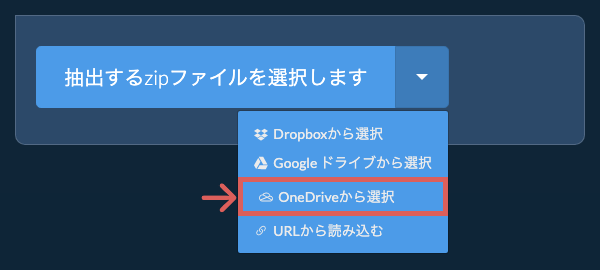
OneDriveから選択ファイル選択ボタンの横にある下向き矢印(▾)をクリックし、「OneDriveから選択」を選択します。
-
サインインしてファイルを選択OneDriveのウィンドウが開きます。求められたら個人のMicrosoftアカウントでサインインし、ezyZipのアクセスを許可してから、圧縮したいものを選択します。
-
ファイルを圧縮選択内容がブラウザにダウンロードされます。その後、上記の手順に従ってください。
-
OneDriveに保存ファイルの準備ができたら、保存ボタンの横にある下向き矢印(▾)をクリックし、「OneDrive」を選択します。求められたらMicrosoftアカウントでサインインしてください。
ファイルはApps/ezyZipフォルダに保存されます。
よくある質問
ezyZipは、現代のブラウザを実行できる任意のOSをサポートしています。私たちは、Windows、MacOS、Linux(例えば、Ubuntu、ミント、Debian)、アンドロイド、クロームOS(Chromebook)、アンドロイド、iOS(iPhone、iPad、iPod Touch)で動作するようにテストしました。
人気のあるブラウザの最新バージョンまたはそのバリエーションを使用していることを確認します。(例えば、クローム、ファイアフォックス、サファリ、エッジ)。
ご意見がご相談の場合は、フィードバックフォームからご連絡ください。
人気のあるブラウザの最新バージョンまたはそのバリエーションを使用していることを確認します。(例えば、クローム、ファイアフォックス、サファリ、エッジ)。
ご意見がご相談の場合は、フィードバックフォームからご連絡ください。
はい。 ezyZip は、自分のコンピュータとブラウザの処理能力を利用してタスクを完了します。 ファイル データがブラウザから離れることはありません。 よくわかりませんか? 変換が完了したら、WiFi をオフにしてください。 データがインターネットにアップロードされないため、引き続き機能します。
ezyZipは、ブラウザで動作する無料のオンラインwebmから300MBへのファイルサイズ縮小ツールです。追加の圧縮ソフトウェアをインストールする必要はありません。他のメディア圧縮も多数サポートしています。
他のオンラインメディアツールとは異なり、ezyZipはウォーターマークを追加せず、サーバーへのファイルアップロードを必要としません。何度でも無料でご利用いただけます。ブラウザアプリとしてローカルで動作するため、他のオンライン変換ツールよりもはるかに高速です。これにより、ファイルデータがブラウザを離れないため、プライバシーが保護されます。
あなたのニーズに合ったツールを選ぶための機能の違いを簡単に概観します。
| 機能 | ezyZip | 他のオンラインツール |
|---|---|---|
| ソフトウェアのインストール | ソフトウェア不要 | ソフトウェア不要 |
| 処理場所 | お使いのブラウザ(アップロードなし) | サーバーへアップロード |
| プライバシーとセキュリティ | 100%プライベート(ファイルはデバイスの外に出ません) | ファイルがアップロードされ、他者がアクセス可能 |
| 処理速度 | 高速(アップロード/ダウンロード時間なし) | 遅い(アップロード+処理+ダウンロード) |
| オフライン動作 | はい(ページ読み込み後) | いいえ |
| メディア形式のサポート | 200以上の音声/動画形式 | 限定的(MP4、MP3のみ) |
| 出力品質 | クリーンな出力、透かしなし | 透かしが追加される |
| 設立 | 2009年から(15年以上) | 最近、現れては消える |
クライアントサイドのWEBM圧縮がアップロードキューなしで速い理由
ezyZipはブラウザ上で直接動作するWebAssemblyでコンパイルされたメディアエンジンを使用してWEBMファイルを圧縮します。ローカル圧縮がクラウド型より優れている理由をご説明します。
- デュアルモード実行SharedArrayBufferを使用したマルチスレッド処理を主モードとし、ブラウザの最大互換性のためにシングルスレッド実行に自動フォールバックします。マルチスレッドモードはCPUコア全体にエンコード処理を分散させ、長いファイルの圧縮を大幅に高速化します。
- ファイルシステムへの直接マウントソースファイルはWASM仮想ファイルシステムに直接マウントされ、メモリコピーのオーバーヘッドを回避します。これにより、数ギガバイトのビデオファイルでも読み込み中にメモリフットプリントが倍増することなく処理できます。
- アダプティブビットレートアルゴリズム目標サイズ、再生時間、コンテンツの複雑さに基づいて最適な圧縮パラメーターがローカルで計算されます。アルゴリズムはシーンの変化、動きのレベル、詳細の密度を分析し、視覚的品質のために重要な箇所にビットを割り当てます。
- 透かしも1日の上限もなし透かし、1日の使用上限、キュー待ち時間はないため、処理速度はお使いのデバイスの性能のみで決まります。無料版では最大1GBまでのファイルに対応し、ezyZip Proには固定の上限がありません。多くのクラウド型圧縮ツールでは、無料のファイルを100~200MBに制限したり、無料プランで画質を落としたりします。