
以下の変換手順
MRWファイルをオンラインでどのように表示しますか?
以下の簡単なステップに従ってオンラインでMRW画像をすばやくプレビューします。
-
変換するファイルを選択ブラウザ内で開きたい画像を選択するために「MRWファイルを選択して表示」をクリックします。

-
ファイルを変換画像を表示するために「画像を表示」をクリックします。

-
変換済みファイルを保存表示の準備ができたPNG画像がリストされます。「プレビュー」をクリックして新しいブラウザウィンドウに画像を表示します。画像をコンピュータに高品質のPNGファイルとして保存するために「保存」をクリックします。

その他のガイド
-
Dropboxから選択MRWファイル選択ボタンの横にある下向き矢印(▾)をクリックし、「Dropboxから選択」を選択します。

-
ファイルを選択小さなezyZipウィンドウが開きます。「Continue to Dropbox」をクリックし、求められたらDropboxにサインインして、変換したいものを選択します。
-
手順に従うMRWファイルがブラウザにダウンロードされます。その後、上記の手順に従ってください。
-
Dropboxに保存ファイルの準備ができたら、保存ボタンの横にある下向き矢印(▾)をクリックし、「Dropbox」を選択します。初回はDropboxからezyZipのアクセスを許可するよう求められます。
ファイルは/Apps/ezyZipフォルダに保存されます。
-
Google ドライブから選択MRWファイル選択ボタンの横にある下向き矢印(▾)をクリックし、「Google ドライブから選択」を選択します。

-
サインインしてファイルを選択Google ドライブのウィンドウが開きます。求められたらGoogleにサインインし、選択したファイルへのezyZipのアクセスを許可してから、変換したいものを選択します。
-
手順に従うMRWファイルがブラウザにダウンロードされます。その後、上記の手順に従ってください。
-
Google ドライブに保存ファイルの準備ができたら、保存ボタンの横にある下向き矢印(▾)をクリックし、「Google Drive」を選択します。求められたらGoogleにサインインしてください。
ファイルはマイドライブ/ezyZipフォルダに保存されます。
-
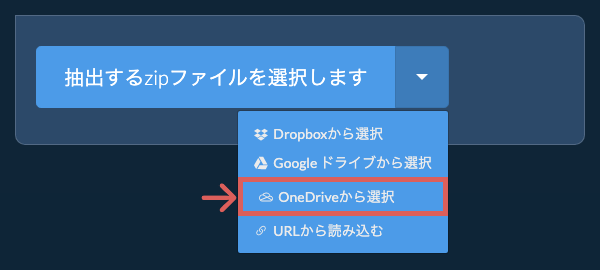
OneDriveから選択MRWファイル選択ボタンの横にある下向き矢印(▾)をクリックし、「OneDriveから選択」を選択します。
-
サインインしてファイルを選択OneDriveのウィンドウが開きます。求められたら個人のMicrosoftアカウントでサインインし、ezyZipのアクセスを許可してから、変換したいものを選択します。
-
手順に従うMRWファイルがブラウザにダウンロードされます。その後、上記の手順に従ってください。
-
OneDriveに保存ファイルの準備ができたら、保存ボタンの横にある下向き矢印(▾)をクリックし、「OneDrive」を選択します。求められたらMicrosoftアカウントでサインインしてください。
ファイルはApps/ezyZipフォルダに保存されます。
よくある質問
元の画像に依存します。元の画像が大きく、ファイルサイズを大幅に削減しようとしている場合、品質は必然的に低下します。解像度を下げると、品質の低下は少なくなります。画像の品質を保存する前にプレビュー機能を使用してチェックできます。
ezyZipは、現代のブラウザを実行できる任意のOSをサポートしています。私たちは、Windows、MacOS、Linux(例えば、Ubuntu、ミント、Debian)、アンドロイド、クロームOS(Chromebook)、アンドロイド、iOS(iPhone、iPad、iPod Touch)で動作するようにテストしました。
人気のあるブラウザの最新バージョンまたはそのバリエーションを使用していることを確認します。(例えば、クローム、ファイアフォックス、サファリ、エッジ)。
ご意見がご相談の場合は、フィードバックフォームからご連絡ください。
人気のあるブラウザの最新バージョンまたはそのバリエーションを使用していることを確認します。(例えば、クローム、ファイアフォックス、サファリ、エッジ)。
ご意見がご相談の場合は、フィードバックフォームからご連絡ください。
ezyZipは、オンラインでMRWファイルを表示するこの特定のユーティリティを含む、さまざまなファイルタイプを
あなたのニーズに合ったツールを選ぶための機能の違いを簡単に概観します。
| 機能 | ezyZip | 他のオンラインツール |
|---|---|---|
| ソフトウェアのインストール | ソフトウェア不要 | ソフトウェア不要 |
| 処理場所 | ブラウザでローカル処理 | サーバーへアップロード |
| プライバシーとセキュリティ | ファイルはデバイスに保存 | ファイルがサードパーティサーバーにアップロード |
| 処理速度 | 瞬時(アップロードなし) | インターネット速度に依存 |
| 登録が必要 | 必要なし | 大きいファイルに必要な場合が多い |
| オフライン動作 | はい(ページ読み込み後) | いいえ |
| Image Format Support | 100+ Image Formats | Limited (JPEG, PNG, GIF only) |
| Compression Quality | Smart Quality Optimization | Basic Compression |
| Batch Processing | Process Multiple Images | One at a Time |
| コスト | 完全無料 | フリーミアム(有料機能あり) |
| 設立 | 2009年から(15年以上) | 最近、現れては消える |
クライアントサイドのMRW画像表示がより速くプライベートな理由
ezyZipはサーバーへのアップロードなしにファイルシステムから直接MRW画像をデコードします。ローカル画像表示が優れている理由をご説明します。
- 100以上のフォーマットサポートWebAssemblyデコーダーはブラウザがネイティブにレンダリングできない100以上の画像フォーマットを処理します。RAWカメラフォーマット、科学的イメージングフォーマット、古いソフトウェアのレガシーフォーマットに対応します。ブラウザで空のファイルとして表示される場合でも、ezyZipなら表示できる可能性があります。
- Canvas APIによる即時レンダリングデコードされたピクセルデータはサーバーの往復遅延なしに即時ビューポートレンダリングのためにCanvas APIを通じて表示されます。高解像度画像はプログレッシブにデコードされるため、完全なデコードを待つのではなくリアルタイムで画像が構築される様子が見えます。
- フル解像度プレビューズームとパンコントロールでネイティブ解像度で画像を確認できます。縮小されたサムネイルを生成するサーバー型ビューアーとは異なり、ezyZipはローカルでフル画像をデコードするため、すべてのピクセルの詳細を確認できます。
- ネットワーク非依存の速度デコードパイプラインが完全にローカルであるため、ネットワーク接続速度に関わらず画像の表示が瞬時に行われます。高解像度写真やカメラRAWファイルの大量バッチを確認する際に特に便利です。