
以下の変換手順
REPをZIPに変換する方法?
ezyZipを使用して REP をZIPアーカイブに変換する手順は次のとおりです。
-
REPファイルを選択REPファイルを選択するには、次の2つのオプションがあります:
-
"変換するREPファイルを選択"をクリックしてファイルセレクタを開きます

- ドラッグアンドドロップrarファイル(複数可)ezyZipに直接
-
-
(オプション)圧縮レベルを設定(オプション) 「ZIPに変換」の横にある下向きの矢印をクリックして、希望の圧縮レベルを設定します。
-
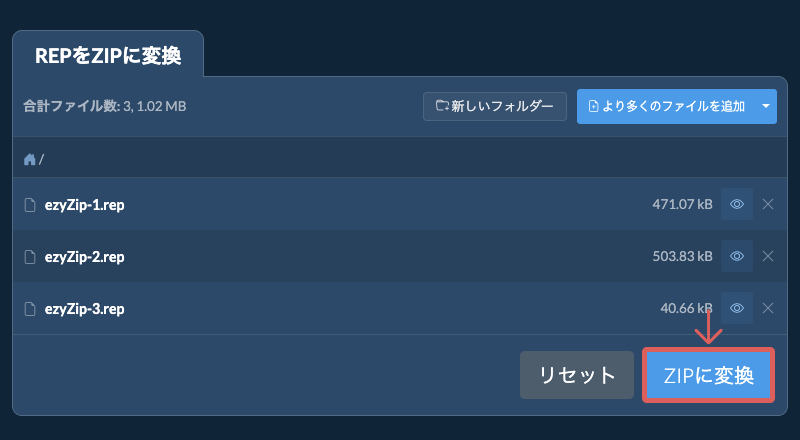
ZIPに変換[ZIPに変換]をクリックして変換を開始します。
-
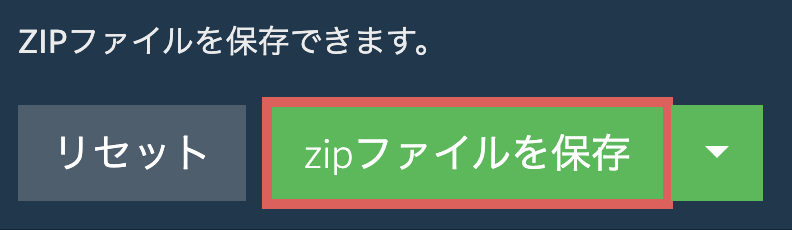
アーカイブを保存すべてのREPファイルがZIPファイルに圧縮されたら、[ZIPファイルを保存]をクリックしてローカルドライブに保存できます。
その他のガイド
-
Dropboxから選択REPファイル選択ボタンの横にある下向き矢印(▾)をクリックし、「Dropboxから選択」を選択します。

-
ファイルを選択小さなezyZipウィンドウが開きます。「Continue to Dropbox」をクリックし、求められたらDropboxにサインインして、1つ以上のREPファイルを選択します。
-
変換を完了REPファイルがブラウザにダウンロードされます。上記の手順に従って変換を完了してください。
-
Dropboxに保存「ZIPファイルを作成する準備ができました」と表示されたら、「ZIPを作成」の横にある下向き矢印(▾)をクリックし、「Dropbox」を選択します。(FirefoxとSafariでは、「zipファイルを保存」の横にある下向き矢印を使います。)初回はDropboxからezyZipのアクセスを許可するよう求められます。
ファイルは/Apps/ezyZipフォルダに保存されます。
-
Google ドライブから選択REPファイル選択ボタンの横にある下向き矢印(▾)をクリックし、「Google ドライブから選択」を選択します。

-
サインインしてファイルを選択Google ドライブのウィンドウが開きます。求められたらGoogleにサインインし、選択したファイルへのezyZipのアクセスを許可してから、1つ以上のREPファイルを選択します。
-
変換を完了REPファイルがブラウザにダウンロードされます。上記の手順に従って変換を完了してください。
-
Google ドライブに保存「ZIPファイルを作成する準備ができました」と表示されたら、「ZIPを作成」の横にある下向き矢印(▾)をクリックし、「Google Drive」を選択します。(FirefoxとSafariでは、「zipファイルを保存」の横にある下向き矢印を使います。)求められたらGoogleにサインインしてください。
ファイルはマイドライブ/ezyZipフォルダに保存されます。
-
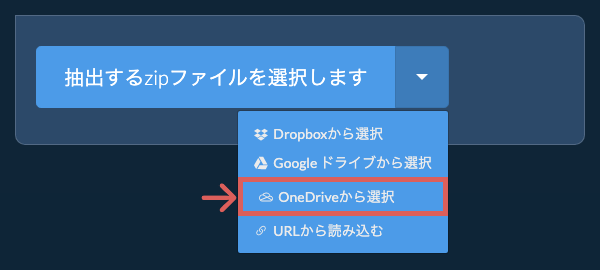
OneDriveから選択REPファイル選択ボタンの横にある下向き矢印(▾)をクリックし、「OneDriveから選択」を選択します。
-
サインインしてファイルを選択OneDriveのウィンドウが開きます。求められたら個人のMicrosoftアカウントでサインインし、ezyZipのアクセスを許可してから、1つ以上のREPファイルを選択します。
-
変換を完了REPファイルがブラウザにダウンロードされます。上記の手順に従って変換を完了してください。
-
OneDriveに保存「ZIPファイルを作成する準備ができました」と表示されたら、「ZIPを作成」の横にある下向き矢印(▾)をクリックし、「OneDrive」を選択します。(FirefoxとSafariでは、「zipファイルを保存」の横にある下向き矢印を使います。)求められたらMicrosoftアカウントでサインインしてください。
ファイルはApps/ezyZipフォルダに保存されます。
よくある質問
ezyZipは、現代のブラウザを実行できる任意のOSをサポートしています。私たちは、Windows、MacOS、Linux(例えば、Ubuntu、ミント、Debian)、アンドロイド、クロームOS(Chromebook)、アンドロイド、iOS(iPhone、iPad、iPod Touch)で動作するようにテストしました。
人気のあるブラウザの最新バージョンまたはそのバリエーションを使用していることを確認します。(例えば、クローム、ファイアフォックス、サファリ、エッジ)。
ご意見がご相談の場合は、フィードバックフォームからご連絡ください。
人気のあるブラウザの最新バージョンまたはそのバリエーションを使用していることを確認します。(例えば、クローム、ファイアフォックス、サファリ、エッジ)。
ご意見がご相談の場合は、フィードバックフォームからご連絡ください。
はい。 ezyZip は、自分のコンピュータとブラウザの処理能力を利用してタスクを完了します。 ファイル データがブラウザから離れることはありません。 よくわかりませんか? 変換が完了したら、WiFi をオフにしてください。 データがインターネットにアップロードされないため、引き続き機能します。
ezyZipは、「zipアーカイブからREPファイルを抽出するための無料のオンラインユーティリティ」です。ブラウザで実行されるので、追加のソフトウェアをインストールする必要はありません。他の多くのファイルの抽出および変換オプションもサポートしています。
あなたのニーズに合ったツールを選ぶための機能の違いを簡単に概観します。
| 機能 | ezyZip | 他のオンラインツール |
|---|---|---|
| ソフトウェアのインストール | ソフトウェア不要 | ソフトウェア不要 |
| 処理場所 | ブラウザでローカル処理 | サーバーへアップロード |
| プライバシーとセキュリティ | ファイルはデバイスに保存 | ファイルがサードパーティサーバーにアップロード |
| 処理速度 | 瞬時(アップロードなし) | インターネット速度に依存 |
| 登録が必要 | 必要なし | 大きいファイルに必要な場合が多い |
| オフライン動作 | はい(ページ読み込み後) | いいえ |
| コスト | 完全無料 | フリーミアム(有料機能あり) |
| 設立 | 2009年から(15年以上) | 最近、現れては消える |