
圧縮の指示は以下の通りです
mpegを240pに変換するには?
-
ファイルを選択してください。 mpegファイルを選択するには、以下の2つの方法があります:
-
"mpegファイルを圧縮する"をクリックしてファイル選択器を開く
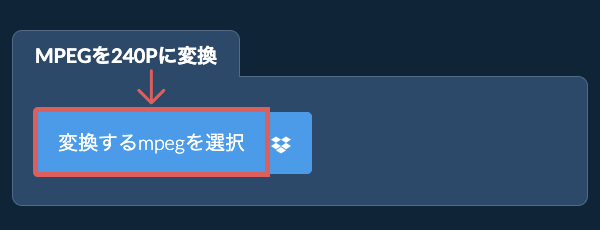
- mpegファイルを直接ezyZipにドラッグ&ドロップ
"mpegファイルを圧縮する"をクリックしてファイル選択器を開く -
-
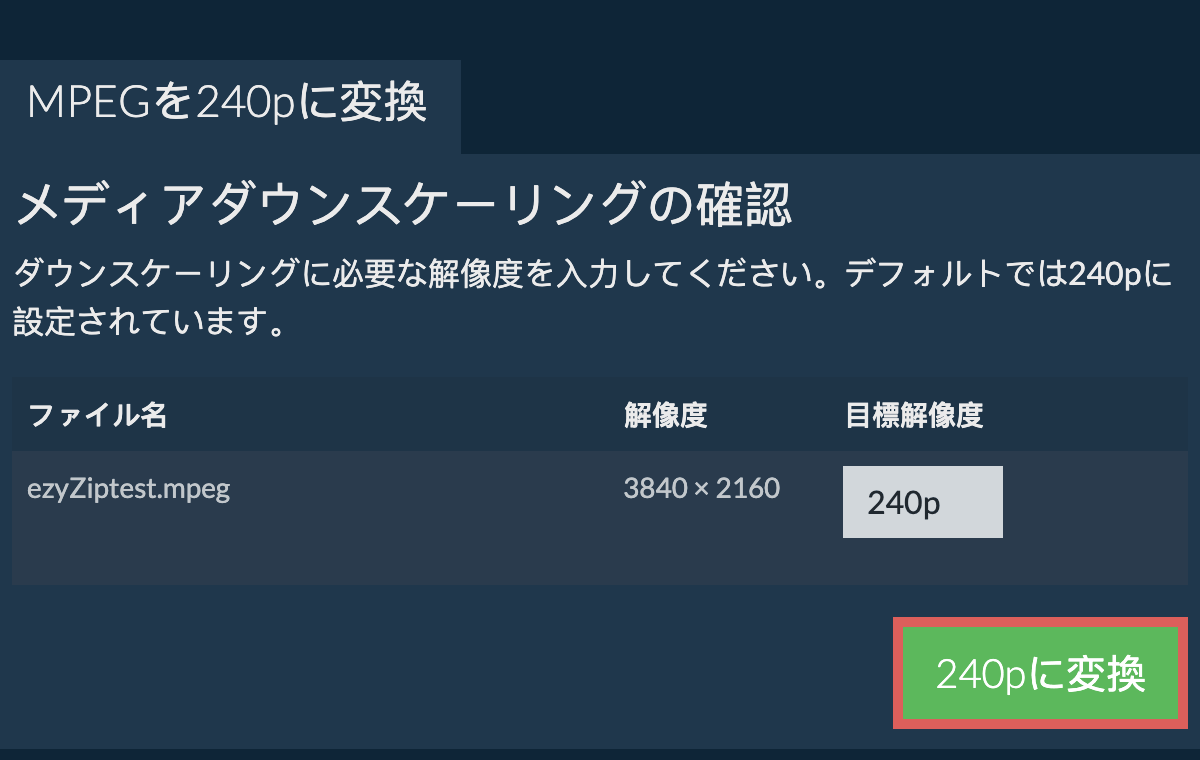
解像度をダウンスケールしてください。"240pに変換"をクリックすると、ダウンスケール処理が開始され、完了までに時間がかかります。
-
結果を保存してください。"ダウンスケールされたMPEGファイルを保存"をクリックして、選択した保存先フォルダにMPEGファイルを保存します。
その他のガイド
-
Dropboxから選択ファイル選択ボタンの横にある下向き矢印(▾)をクリックし、「Dropboxから選択」を選択します。
-
ファイルを選択小さなezyZipウィンドウが開きます。「Continue to Dropbox」をクリックし、求められたらDropboxにサインインして、圧縮したいものを選択します。
-
ファイルを圧縮選択内容がブラウザにダウンロードされます。その後、上記の手順に従ってください。
-
Dropboxに保存ファイルの準備ができたら、保存ボタンの横にある下向き矢印(▾)をクリックし、「Dropbox」を選択します。初回はDropboxからezyZipのアクセスを許可するよう求められます。
ファイルは/Apps/ezyZipフォルダに保存されます。
-
Google ドライブから選択ファイル選択ボタンの横にある下向き矢印(▾)をクリックし、「Google ドライブから選択」を選択します。

-
サインインしてファイルを選択Google ドライブのウィンドウが開きます。求められたらGoogleにサインインし、選択したファイルへのezyZipのアクセスを許可してから、圧縮したいものを選択します。
-
ファイルを圧縮選択内容がブラウザにダウンロードされます。その後、上記の手順に従ってください。
-
Google ドライブに保存ファイルの準備ができたら、保存ボタンの横にある下向き矢印(▾)をクリックし、「Google Drive」を選択します。求められたらGoogleにサインインしてください。
ファイルはマイドライブ/ezyZipフォルダに保存されます。
-
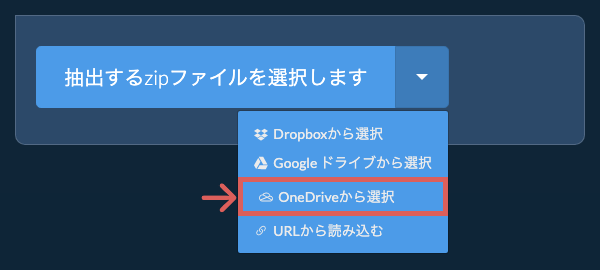
OneDriveから選択ファイル選択ボタンの横にある下向き矢印(▾)をクリックし、「OneDriveから選択」を選択します。
-
サインインしてファイルを選択OneDriveのウィンドウが開きます。求められたら個人のMicrosoftアカウントでサインインし、ezyZipのアクセスを許可してから、圧縮したいものを選択します。
-
ファイルを圧縮選択内容がブラウザにダウンロードされます。その後、上記の手順に従ってください。
-
OneDriveに保存ファイルの準備ができたら、保存ボタンの横にある下向き矢印(▾)をクリックし、「OneDrive」を選択します。求められたらMicrosoftアカウントでサインインしてください。
ファイルはApps/ezyZipフォルダに保存されます。
よくある質問
ezyZipは、現代のブラウザを実行できる任意のOSをサポートしています。私たちは、Windows、MacOS、Linux(例えば、Ubuntu、ミント、Debian)、アンドロイド、クロームOS(Chromebook)、アンドロイド、iOS(iPhone、iPad、iPod Touch)で動作するようにテストしました。
人気のあるブラウザの最新バージョンまたはそのバリエーションを使用していることを確認します。(例えば、クローム、ファイアフォックス、サファリ、エッジ)。
ご意見がご相談の場合は、フィードバックフォームからご連絡ください。
人気のあるブラウザの最新バージョンまたはそのバリエーションを使用していることを確認します。(例えば、クローム、ファイアフォックス、サファリ、エッジ)。
ご意見がご相談の場合は、フィードバックフォームからご連絡ください。
はい。 ezyZip は、自分のコンピュータとブラウザの処理能力を利用してタスクを完了します。 ファイル データがブラウザから離れることはありません。 よくわかりませんか? 変換が完了したら、WiFi をオフにしてください。 データがインターネットにアップロードされないため、引き続き機能します。
ezyZipは、mpegから240pへの解像度ダウンスケーラーの無料オンラインツールで、ブラウザで実行されます。追加の圧縮ソフトウェアをインストールする必要はありません。他の多くのメディアタイプと解像度をサポートしています。
他のオンラインメディアツールとは異なり、ezyZipはウォーターマークを追加せず、サーバーへのファイルアップロードを必要としません。何度でも無料でご利用いただけます。ブラウザアプリとしてローカルで動作するため、他のオンライン変換ツールよりもはるかに高速です。これにより、ファイルデータがブラウザを離れないため、プライバシーが保護されます。
あなたのニーズに合ったツールを選ぶための機能の違いを簡単に概観します。
| 機能 | ezyZip | 他のオンラインツール |
|---|---|---|
| ソフトウェアのインストール | ソフトウェア不要 | ソフトウェア不要 |
| 処理場所 | ブラウザでローカル処理 | サーバーへアップロード |
| プライバシーとセキュリティ | ファイルはデバイスに保存 | ファイルがサードパーティサーバーにアップロード |
| 処理速度 | 瞬時(アップロードなし) | インターネット速度に依存 |
| 登録が必要 | 必要なし | 大きいファイルに必要な場合が多い |
| オフライン動作 | はい(ページ読み込み後) | いいえ |
| Media Format Support | 200+ Audio/Video Formats | Limited (MP4, MP3 only) |
| Output Quality | Clean Output, No Watermarks | Watermarks Added |
| File Size & Usage Limits | 1GB Files, Unlimited Usage | 100-200MB, Daily Limits |
| コスト | 完全無料 | フリーミアム(有料機能あり) |
| 設立 | 2009年から(15年以上) | 最近、現れては消える |
クライアントサイドのMPEG解像度スケーリングがより速くプライベートな理由
ezyZipはブラウザのローカルで実行されるWebAssemblyでコンパイルされたフィルターパイプラインを使用してMPEG動画の解像度をスケーリングします。ローカルの解像度スケーリングが優れている理由をご説明します。
- 統合処理解像度のダウンスケーリングとビットレート最適化が単一のWASM処理パスで組み合わされ、複数のエンコーディングステップを回避します。4Kから1080pへのスケーリングとエンコードは、別々のリサイズステップと圧縮を必要とするのではなく、一つのパイプラインで実行されます。
- 高品質スケーリングフィルターエンジンは解像度スケーリングにLanczosとバイキュービックリサンプリングアルゴリズムを使用し、多くのオンラインツールが使用するシンプルなバイリニアフィルターよりもシャープで詳細な結果を生成します。
- マルチスレッドパフォーマンスSharedArrayBufferを使用したマルチスレッドのWebAssembly処理により、高解像度ソースファイルのエンコーディングが高速に保たれます。フレーム処理パイプラインは最大スループットのために利用可能なCPUコアに処理を分散します。
- レスポンシブなインターフェース処理全体が専用のWeb Workerで実行されるため、処理中もブラウザの操作性が保たれます。リアルタイムの進捗にフレーム数、経過時間、完了推定が表示されるため、計画を立てることができます。