
使い方はこの下
FAXファイルを変換する方法は?
-
変換するファイルを選択 FAXファイルを選択するには、以下の2つの方法があります:
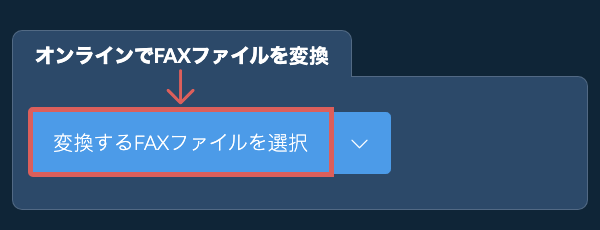
- 「変換するFAXファイルを選択」をクリックして、ファイル選択画面を開きます。複数のファイルを一度に選択できます
- FAXファイルを直接ezyZipにドラッグ&ドロップ
-
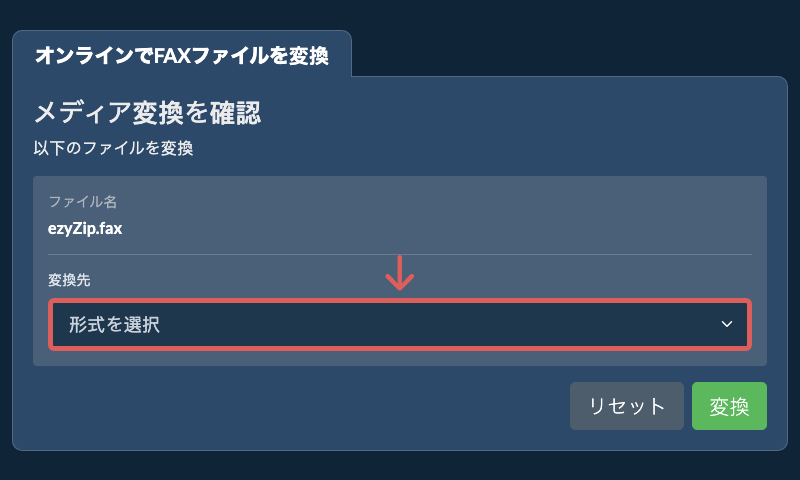
形式を選択してください「変換先」の一覧を開き、希望する形式を選択します。一覧の先頭には「人気の形式」が表示されます。
-
ファイルを変換変換ボタンをクリックします。ボタンには選択した形式が表示されます(例:「JPGに変換」)。変換はブラウザ内で行われるため、大きな画像の変換には少し時間がかかることがあります。
-
変換済みファイルを保存変換が完了したら、画像の横にある「保存」をクリックするとその画像を保存でき、「すべて保存」をクリックすると変換したすべての画像をまとめて保存できます。
その他のガイド
-
Dropboxから選択FAXファイル選択ボタンの横にある下向き矢印(▾)をクリックし、「Dropboxから選択」を選択します。

-
ファイルを選択小さなezyZipウィンドウが開きます。「Continue to Dropbox」をクリックし、求められたらDropboxにサインインして、変換したいものを選択します。
-
手順に従うファイルを選択すると、ezyZipがそのFAXファイルをブラウザにダウンロードします。その後、上記の手順に従ってください。
-
Dropboxに保存ファイルの準備ができたら、保存ボタンの横にある下向き矢印(▾)をクリックし、「Dropbox」を選択します。初回はDropboxからezyZipのアクセスを許可するよう求められます。
ファイルは/Apps/ezyZipフォルダに保存されます。
-
Google ドライブから選択FAXファイル選択ボタンの横にある下向き矢印(▾)をクリックし、「Google ドライブから選択」を選択します。

-
サインインしてファイルを選択Google ドライブのウィンドウが開きます。求められたらGoogleにサインインし、選択したファイルへのezyZipのアクセスを許可してから、変換したいものを選択します。
-
手順に従うファイルを選択すると、ezyZipがそのFAXファイルをブラウザにダウンロードします。その後、上記の手順に従ってください。
-
Google ドライブに保存ファイルの準備ができたら、保存ボタンの横にある下向き矢印(▾)をクリックし、「Google Drive」を選択します。求められたらGoogleにサインインしてください。
ファイルはマイドライブ/ezyZipフォルダに保存されます。
-
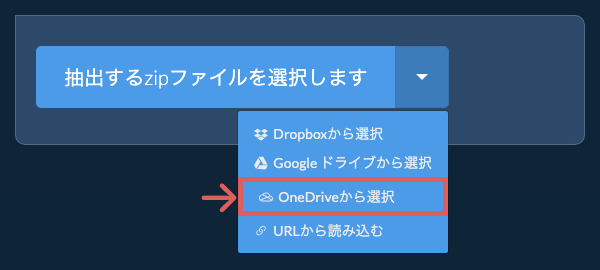
OneDriveから選択FAXファイル選択ボタンの横にある下向き矢印(▾)をクリックし、「OneDriveから選択」を選択します。
-
サインインしてファイルを選択OneDriveのウィンドウが開きます。求められたら個人のMicrosoftアカウントでサインインし、ezyZipのアクセスを許可してから、変換したいものを選択します。
-
手順に従うファイルを選択すると、ezyZipがそのFAXファイルをブラウザにダウンロードします。その後、上記の手順に従ってください。
-
OneDriveに保存ファイルの準備ができたら、保存ボタンの横にある下向き矢印(▾)をクリックし、「OneDrive」を選択します。求められたらMicrosoftアカウントでサインインしてください。
ファイルはApps/ezyZipフォルダに保存されます。
よくある質問
一般的なFAXファイルの変換先として、画像形式とPDFを合わせて次の48種類から選べます。JPGとJPEGのように、複数の名前で表示される形式もあります。
人気の形式
- JPG
- PNG
- WEBP
- GIF
- ICO
画像 (47)
- AVIF
- BMP
- DCX
- DDS
- DPX
- EXR
- GIF
- HDR
- ICB
- ICO
- J2C
- J2K
- JFIF
- JNG
- JP2
- JPC
- JPE
- JPEG
- JPG
- JXL
- MNG
- PAM
- PBM
- PCT
- PCX
- PFM
- PGM
- PHM
- PICT
- PNG
- PNM
- PPM
- PSB
- PSD
- QOI
- RAS
- SGI
- SUN
- TGA
- TIF
- TIFF
- VDA
- VST
- WBMP
- WEBP
- XBM
- XPM
ドキュメント
FAXファイルは、ファクス機が電話回線で使用するGroup 3方式で圧縮された白黒ページです。
FAXビューアをご利用ください。インストールもアップロードも不要で、ブラウザでFAXファイルを開けます:
選ぶ形式によって異なります。PNG、TIFF、BMPでは、ファイルサイズを小さくするために画像の細部が失われることはありません。JPG、WEBP、AVIFなどの非可逆形式ではファイルが小さくなりますが、細部がわずかに失われることがあります。GIFで使える色は最大256色です。JPGまたはPDFを選ぶと、透明な部分の背景は白になります。カメラの情報など、写真の撮影情報(EXIF)は引き継がれません。
はい。複数の画像を選択またはドロップすると、すべて選択した形式に変換されます。画像を1枚ずつ保存することも、「すべて保存」をクリックしてまとめて保存することもできます。PDFを選択すると、すべての画像が1つのPDFファイルにまとめられ、追加した順に1画像1ページで配置されます。アニメーションGIFや複数ページのTIFFは、最初のフレームまたはページのみが変換されます。
リストには、ezyZipが画像を保存できる形式が表示されます。HEICやカメラのRAWファイルのように、変換元にはできても変換先にはできない形式もあります。JPEG、PNG、GIF、WEBPは、追加した画像がすべてその形式の場合にのみ除外されます。
ezyZipは、現代のブラウザを実行できる任意のOSをサポートしています。私たちは、Windows、MacOS、Linux(例えば、Ubuntu、ミント、Debian)、アンドロイド、クロームOS(Chromebook)、アンドロイド、iOS(iPhone、iPad、iPod Touch)で動作するようにテストしました。
人気のあるブラウザの最新バージョンまたはそのバリエーションを使用していることを確認します。(例えば、クローム、ファイアフォックス、サファリ、エッジ)。
ご意見がご相談の場合は、フィードバックフォームからご連絡ください。
はい。 ezyZip は、自分のコンピュータとブラウザの処理能力を利用してタスクを完了します。 ファイルはブラウザ内で処理され、アップロードされません。 よくわかりませんか? 変換が完了したら、WiFi をオフにしてください。 ファイルがインターネットにアップロードされないため、引き続き機能します。
あなたのニーズに合ったツールを選ぶための機能の違いを簡単に概観します。
| 機能 | ezyZip | 他のオンラインツール |
|---|---|---|
| ソフトウェアのインストール | ソフトウェア不要 | ソフトウェア不要 |
| 処理場所 | お使いのブラウザ(アップロードなし) | サーバーへアップロード |
| プライバシーとセキュリティ | ファイルはデバイス上に残ります | ファイルがアップロードされ、他者がアクセス可能 |
| 処理速度 | 高速(アップロード/ダウンロード時間なし) | 遅い(アップロード+処理+ダウンロード) |
| オフライン動作 | はい(ページ読み込み後) | いいえ |
| 設立 | 2009年から(15年以上) | 最近、現れては消える |