
Instructions de compression ci-dessous
Comment convertir roq en une résolution spécifique ?
-
Choisissez votre fichier. Pour sélectionner le fichier roq, vous avez deux options :
-
Cliquez sur "Sélectionnez le fichier roq à compresser" pour ouvrir le sélecteur de fichiers

- Glissez et déposez le fichier roq directement sur ezyZip
Cliquez sur "Sélectionnez le fichier roq à compresser" pour ouvrir le sélecteur de fichiers -
-
Réduisez la résolution.Cliquez sur "Convertir en une résolution spécifique". Cela commencera le processus de réduction qui prendra un certain temps pour se terminer.

-
Enregistrez le résultat.Cliquez sur "Enregistrer le fichier ROQ" pour sauvegarder le fichier ROQ réduit dans votre dossier de destination sélectionné.
-
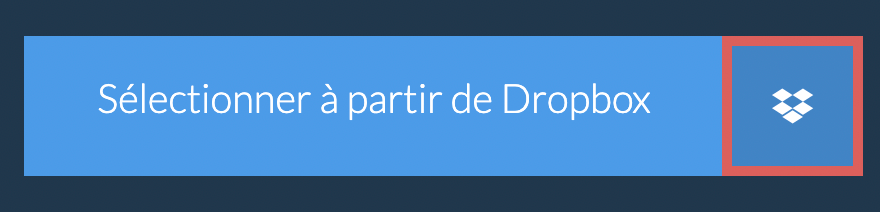
Sélectionner à partir de DropboxCliquez sur la flèche vers le bas (▾) à côté du bouton de sélection des fichiers, puis choisissez "Sélectionner à partir de Dropbox".
-
Choisir vos fichiersUne petite fenêtre ezyZip s'ouvre. Cliquez sur "Continue to Dropbox", connectez-vous à Dropbox si on vous le demande, puis choisissez ce que vous voulez compresser.
-
Compresser vos fichiersezyZip télécharge votre sélection dans votre navigateur. Suivez ensuite les instructions ci-dessus.
-
Enregistrer dans DropboxLorsque votre fichier est prêt, cliquez sur la flèche vers le bas (▾) à côté du bouton d'enregistrement et choisissez "Dropbox". La première fois, Dropbox vous demande d'autoriser l'accès à ezyZip.
Les fichiers sont enregistrés dans le dossier /Apps/ezyZip.
-
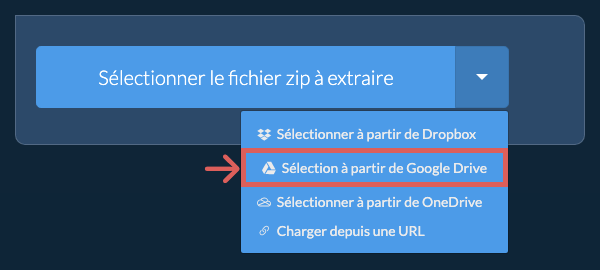
Sélection à partir de Google DriveCliquez sur la flèche vers le bas (▾) à côté du bouton de sélection des fichiers, puis choisissez "Sélection à partir de Google Drive".
-
Se connecter et choisir des fichiersUne fenêtre Google Drive s'ouvre. Connectez-vous à Google si on vous le demande, autorisez ezyZip à accéder aux fichiers que vous choisissez, puis sélectionnez ce que vous voulez compresser.
-
Compresser vos fichiersezyZip télécharge votre sélection dans votre navigateur. Suivez ensuite les instructions ci-dessus.
-
Enregistrer dans Google DriveLorsque votre fichier est prêt, cliquez sur la flèche vers le bas (▾) à côté du bouton d'enregistrement et choisissez "Google Drive". Connectez-vous à Google si on vous le demande.
Les fichiers sont enregistrés dans le dossier Mon Drive/ezyZip.
Questions fréquentes
Nous l’avons testé pour fonctionner avec Windows, Macos, Linux (e.g. Ubuntu, Mint, Debian), Android, Chromeos (Chromebook), Android, iOS (iPhone, iPad & iPod Touch).
Assurez-vous d’utiliser la dernière version d’un des navigateurs populaires ou leurs variantes. (e.g Chrome, Firefox, Safari, Opera).
ezyZip est un outil en ligne gratuit de réduction de résolution de roq à une résolution spécifique qui fonctionne dans votre navigateur. Aucun logiciel de compression supplémentaire à installer. Il prend en charge une myriade d'autres types de médias et résolutions.
Contrairement à d'autres utilitaires vidéo en ligne, ezyZip n'ajoute pas de filigranes et ne requiert pas le téléversement des fichiers sur un serveur. Utilisez-le autant de fois que vous le souhaitez, totalement gratuitement. Il fonctionne localement comme une application de navigateur, ce qui le rend beaucoup plus rapide que d'autres outils de conversion en ligne. Cela garantit également que votre vie privée sera protégée car aucune donnée de fichier ne quittera votre navigateur.
Voici un aperçu rapide des différences de fonctionnalités pour vous aider à choisir le bon outil pour vos besoins.
| Fonctionnalité | ezyZip | Autres outils en ligne |
|---|---|---|
| Installation de logiciel | Aucun logiciel requis | Aucun logiciel requis |
| Lieu de traitement | Traitement local dans votre navigateur | Téléchargement vers des serveurs |
| Confidentialité et sécurité | Les fichiers restent sur votre appareil | Les fichiers sont téléchargés sur des serveurs tiers |
| Vitesse de traitement | Instantané (aucun téléchargement) | Dépend de la vitesse d'internet |
| Inscription requise | Jamais requis | Souvent requis pour les fichiers volumineux |
| Fonctionne hors ligne | Oui (après le chargement de la page) | Non |
| Media Format Support | 200+ Audio/Video Formats | Limited (MP4, MP3 only) |
| Output Quality | Clean Output, No Watermarks | Watermarks Added |
| File Size & Usage Limits | 1GB Files, Unlimited Usage | 100-200MB, Daily Limits |
| Coût | Complètement gratuit | Freemium (fonctionnalités payantes) |
| Établi | Depuis 2009 (15+ ans) | Plus récent, vont et viennent |
Pourquoi la mise à l'échelle de résolution ROQ côté client est plus rapide et plus privée
ezyZip met à l'échelle la résolution vidéo ROQ grâce à des pipelines de filtres WebAssembly s'exécutant localement dans votre navigateur. Voici pourquoi la mise à l'échelle de résolution locale est supérieure :
- Traitement combinéLa réduction de résolution est combinée avec l'optimisation du débit en une seule passe de traitement WASM, évitant plusieurs étapes d'encodage. Le passage de 4K à 1080p tout en réencodant se fait en un seul pipeline plutôt qu'en nécessitant une étape de redimensionnement séparée suivie d'une compression.
- Filtres de mise à l'échelle haute qualitéLe moteur utilise des algorithmes de rééchantillonnage Lanczos et bicubique pour la mise à l'échelle de résolution, produisant des résultats plus nets et plus détaillés que les filtres bilinéaires simples utilisés par de nombreux outils en ligne.
- Performance multi-threadLe traitement WebAssembly multi-thread via SharedArrayBuffer maintient un encodage rapide pour les fichiers sources haute résolution. Le pipeline de traitement des images distribue le travail entre les cœurs CPU disponibles pour un débit maximal.
- Interface réactiveL'intégralité de l'opération s'exécute dans un Web Worker dédié, maintenant votre navigateur réactif pendant le traitement. La progression en temps réel affiche le nombre d'images, le temps écoulé et l'achèvement estimé pour que vous puissiez planifier en conséquence.