
Instructions plus bas
Comment convertir des fichiers RM ?
-
Choisissez votre fichier Pour sélectionner le fichier RM, vous avez deux options :
-
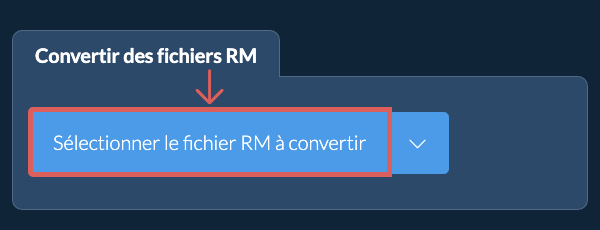
Cliquez sur « Sélectionner le fichier RM à convertir » pour ouvrir le sélecteur de fichiers
- Glissez et déposez le fichier RM directement sur ezyZip
-
-
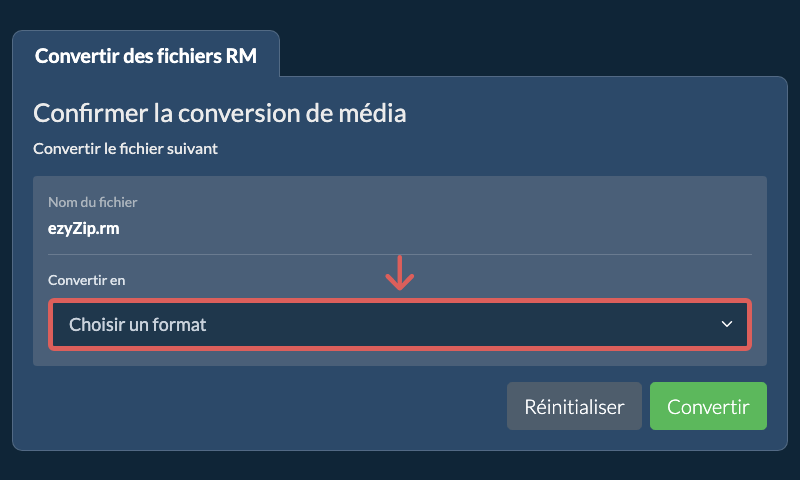
Choisissez un formatOuvrez la liste « Convertir en » et choisissez le format souhaité. La rubrique « Les plus populaires » se trouve en haut de la liste.
-
Convertissez le fichierCliquez sur le bouton de conversion. Il affiche le format choisi, par exemple « Convertir en MP4 ». Votre navigateur peut vous demander où enregistrer le fichier. La conversion s'effectue dans votre navigateur et peut prendre quelques minutes si le fichier est volumineux.
-
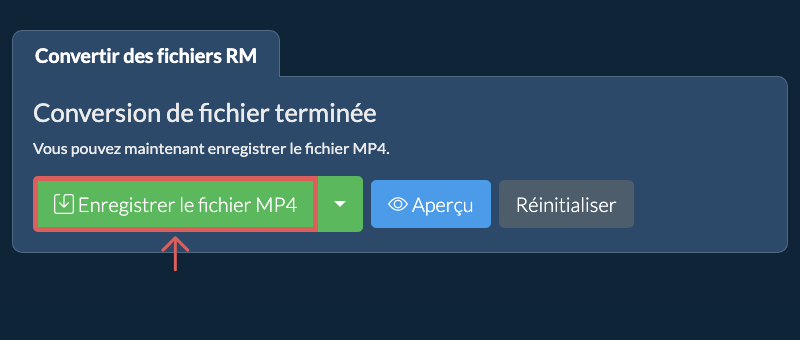
Enregistrez le fichier convertiUne fois la conversion terminée, consultez le message d'ezyZip. S'il indique que votre fichier a été enregistré, c'est terminé. Sinon, cliquez sur le bouton d'enregistrement, par exemple « Enregistrer le fichier MP4 ».
-
Sélectionner à partir de DropboxCliquez sur la flèche vers le bas (▾) à côté du bouton de sélection du fichier RM, puis choisissez « Sélectionner à partir de Dropbox ».

-
Choisir vos fichiersUne petite fenêtre ezyZip s'ouvre. Cliquez sur "Continue to Dropbox", connectez-vous à Dropbox si on vous le demande, puis choisissez ce que vous voulez convertir.
-
Suivre les instructionsezyZip télécharge le fichier RM sélectionné dans votre navigateur. Suivez ensuite les instructions ci-dessus.
-
Enregistrer dans DropboxLorsque votre fichier est prêt, cliquez sur la flèche vers le bas (▾) à côté du bouton d'enregistrement et choisissez "Dropbox". La première fois, Dropbox vous demande d'autoriser l'accès à ezyZip.
Les fichiers sont enregistrés dans le dossier /Apps/ezyZip.
-
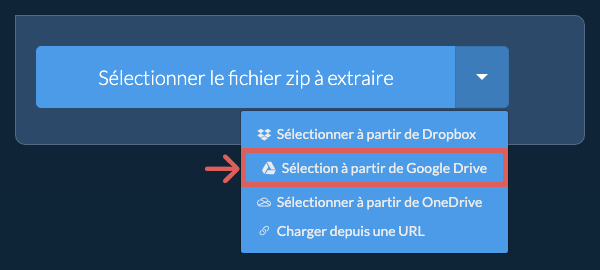
Sélection à partir de Google DriveCliquez sur la flèche vers le bas (▾) à côté du bouton de sélection du fichier RM, puis choisissez « Sélection à partir de Google Drive ».
-
Se connecter et choisir des fichiersUne fenêtre Google Drive s'ouvre. Connectez-vous à Google si on vous le demande, autorisez ezyZip à accéder aux fichiers que vous choisissez, puis sélectionnez ce que vous voulez convertir.
-
Suivre les instructionsezyZip télécharge le fichier RM sélectionné dans votre navigateur. Suivez ensuite les instructions ci-dessus.
-
Enregistrer dans Google DriveLorsque votre fichier est prêt, cliquez sur la flèche vers le bas (▾) à côté du bouton d'enregistrement et choisissez "Google Drive". Connectez-vous à Google si on vous le demande.
Les fichiers sont enregistrés dans le dossier Mon Drive/ezyZip.
-
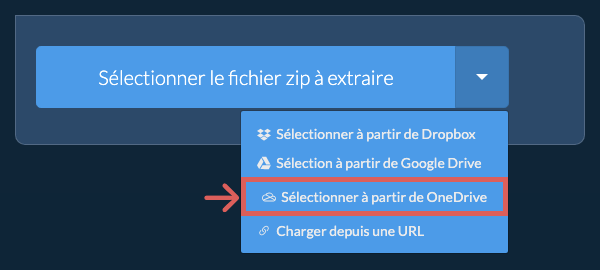
Sélectionner à partir de OneDriveCliquez sur la flèche vers le bas (▾) à côté du bouton de sélection du fichier RM, puis choisissez « Sélectionner à partir de OneDrive ».
-
Se connecter et choisir des fichiersUne fenêtre OneDrive s'ouvre. Connectez-vous avec votre compte Microsoft personnel si on vous le demande et autorisez ezyZip à accéder à votre OneDrive, puis sélectionnez ce que vous voulez convertir.
-
Suivre les instructionsezyZip télécharge le fichier RM sélectionné dans votre navigateur. Suivez ensuite les instructions ci-dessus.
-
Enregistrer dans OneDriveLorsque votre fichier est prêt, cliquez sur la flèche vers le bas (▾) à côté du bouton d'enregistrement et choisissez "OneDrive". Connectez-vous avec votre compte Microsoft si on vous le demande.
Les fichiers sont enregistrés dans le dossier Apps/ezyZip.
Questions fréquentes
Un fichier RM classique peut être converti dans ces formats. Formats vidéo : 38. Formats audio : 44. Les formats audio sont proposés lorsque le fichier contient une piste audio. Le convertisseur liste les formats correspondant au fichier que vous sélectionnez.
- MP4
- MP3
- WAV
- MOV
- AVI
- M4A
- AAC
- AC3
- ADTS
- ADX
- AFC
- AIF
- AIFC
- AIFF
- APM
- APTX
- APTXHD
- AST
- AU
- CAF
- DFPWM
- EAC3
- FLAC
- IRCAM
- LATM
- LOAS
- M2A
- M4A
- M4B
- MKA
- MMF
- MP2
- MP3
- MPA
- MSBC
- OGA
- OGG
- OPUS
- RA
- RSO
- SBC
- SF
- SOX
- TTA
- VAG
- VOC
- W64
- WAV
- WMA
- WV
- 3G2
- 3GP
- 264
- AMV
- ASF
- AVI
- CPK
- DRC
- DVD
- F4V
- FLV
- GIF
- H264
- ISMV
- IVF
- M1V
- M2T
- M2TS
- M2V
- M4V
- MJPEG
- MJPG
- MKV
- MOV
- MP4
- MPEG
- MPG
- MTS
- NUT
- OGV
- PSP
- SWF
- TS
- VC2
- VOB
- WEBM
- WMV
- WTV
Choisissez une résolution plus basse, par exemple 1080p, 720p, 480p, 360p, 240p ou 144p. Le nombre correspond au côté le plus court de l'image. ezyZip calcule l'autre dimension pour conserver les proportions de l'image, puis réencode la vidéo. Une résolution plus basse donne généralement un fichier plus petit.
Nous l’avons testé pour fonctionner avec Windows, Macos, Linux (e.g. Ubuntu, Mint, Debian), Android, Chromeos (Chromebook), Android, iOS (iPhone, iPad & iPod Touch).
Assurez-vous d’utiliser la dernière version d’un des navigateurs populaires ou leurs variantes. (e.g Chrome, Firefox, Safari, Opera).
ezyZip est un convertisseur RM en ligne gratuit qui fonctionne dans votre navigateur. Pas besoin d'installer de logiciel de conversion supplémentaire. Il prend en charge une myriade d'autres conversions de médias également.
Contrairement à d'autres utilitaires de médias en ligne, ezyZip n'ajoute pas de filigranes et ne requiert pas le téléversement des fichiers sur un serveur. Utilisez-le autant de fois que vous le souhaitez, totalement gratuitement. Il fonctionne localement comme une application de navigateur, ce qui le rend beaucoup plus rapide que d'autres outils de conversion en ligne. Cela contribue également à protéger votre vie privée, car vos fichiers sont traités dans votre navigateur et ne sont pas envoyés.
Voici un aperçu rapide des différences de fonctionnalités pour vous aider à choisir le bon outil pour vos besoins.
| Fonctionnalité | ezyZip | Autres outils en ligne |
|---|---|---|
| Installation de logiciel | Fonctionne directement dans le navigateur | Fonctionne directement dans le navigateur |
| Lieu de traitement | Votre navigateur (sans téléversement) | Leurs serveurs (téléversement requis) |
| Confidentialité et sécurité | Les fichiers restent sur votre appareil | Fichiers téléversés, accessibles à d'autres |
| Vitesse de traitement | Rapide (sans temps de téléversement/téléchargement) | Lent (téléversement + traitement + téléchargement) |
| Fonctionne hors ligne | Oui (après le chargement de la page) | Non |
| Prise en charge des formats multimédias | Plus de 110 formats audio/vidéo | Limité (MP4, MP3 uniquement) |
| Qualité de sortie | Sortie propre, sans filigrane | Filigranes ajoutés |
| Établi | Depuis 2009 (15+ ans) | Récent (peut disparaître) |