
Instructions de conversion ci-dessous
Comment convertir un fichier DOS en fichier ZIP ?
Voici les étapes pour convertir DOS en archive ZIP en utilisant ezyZip.
-
Sélectionner les fichiers à convertir Pour sélectionner le fichier DOS, vous avez deux options :
-
Cliquez sur "Selectionner le fichier à convertir" pour ouvrir le sélecteur de fichiers.

- Faites glisser et déposez le fichier DOS directement sur ezyZip.
Cliquez sur "Selectionner le fichier à convertir" pour ouvrir le sélecteur de fichiers.
-
-
Convertir le fichierCliquez sur « Convertir en ZIP ». Il lancera le processus de conversion qui prendra un certain temps.

-
Enregistrer le fichier convertiCliquez sur "Enregistrer le fichier ZIP" pour enregistrer le fichier ZIP converti sur votre lecteur local.

-
Sélectionner à partir de DropboxCliquez sur la flèche vers le bas (▾) à côté du bouton de sélection du fichier DOS, puis choisissez "Sélectionner à partir de Dropbox".
-
Choisir vos fichiersUne petite fenêtre ezyZip s'ouvre. Cliquez sur "Continue to Dropbox", connectez-vous à Dropbox si on vous le demande, puis choisissez ce que vous voulez convertir.
-
Suivre les instructionsezyZip télécharge le ou les fichiers DOS dans votre navigateur. Suivez ensuite les instructions ci-dessus.
-
Enregistrer dans DropboxLorsque votre fichier est prêt, cliquez sur la flèche vers le bas (▾) à côté du bouton d'enregistrement et choisissez "Dropbox". La première fois, Dropbox vous demande d'autoriser l'accès à ezyZip.
Les fichiers sont enregistrés dans le dossier /Apps/ezyZip.
-
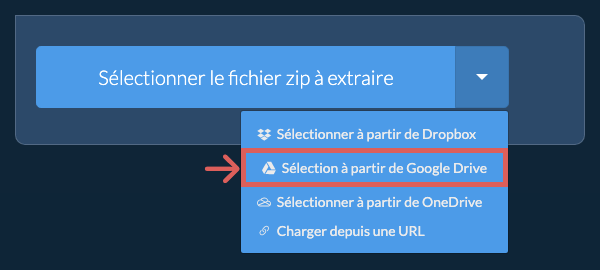
Sélection à partir de Google DriveCliquez sur la flèche vers le bas (▾) à côté du bouton de sélection du fichier DOS, puis choisissez "Sélection à partir de Google Drive".
-
Se connecter et choisir des fichiersUne fenêtre Google Drive s'ouvre. Connectez-vous à Google si on vous le demande, autorisez ezyZip à accéder aux fichiers que vous choisissez, puis sélectionnez ce que vous voulez convertir.
-
Suivre les instructionsezyZip télécharge le ou les fichiers DOS dans votre navigateur. Suivez ensuite les instructions ci-dessus.
-
Enregistrer dans Google DriveLorsque votre fichier est prêt, cliquez sur la flèche vers le bas (▾) à côté du bouton d'enregistrement et choisissez "Google Drive". Connectez-vous à Google si on vous le demande.
Les fichiers sont enregistrés dans le dossier Mon Drive/ezyZip.
-
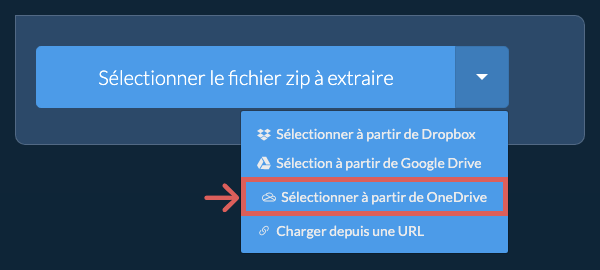
Sélectionner à partir de OneDriveCliquez sur la flèche vers le bas (▾) à côté du bouton de sélection du fichier DOS, puis choisissez "Sélectionner à partir de OneDrive".
-
Se connecter et choisir des fichiersUne fenêtre OneDrive s'ouvre. Connectez-vous avec votre compte Microsoft personnel si on vous le demande et autorisez ezyZip à accéder à votre OneDrive, puis sélectionnez ce que vous voulez convertir.
-
Suivre les instructionsezyZip télécharge le ou les fichiers DOS dans votre navigateur. Suivez ensuite les instructions ci-dessus.
-
Enregistrer dans OneDriveLorsque votre fichier est prêt, cliquez sur la flèche vers le bas (▾) à côté du bouton d'enregistrement et choisissez "OneDrive". Connectez-vous avec votre compte Microsoft si on vous le demande.
Les fichiers sont enregistrés dans le dossier Apps/ezyZip.
Questions fréquentes
Nous l’avons testé pour fonctionner avec Windows, Macos, Linux (e.g. Ubuntu, Mint, Debian), Android, Chromeos (Chromebook), Android, iOS (iPhone, iPad & iPod Touch).
Assurez-vous d’utiliser la dernière version d’un des navigateurs populaires ou leurs variantes. (e.g Chrome, Firefox, Safari, Opera).
ezyZip est un convertisseur DOS-zip en ligne gratuit qui fonctionne dans votre navigateur. Il n'est pas nécessaire d'installer un logiciel supplémentaire. Il prend également en charge une myriade d'autres "options de conversion de fichiers".
Contrairement aux autres utilitaires de conversion en ligne, ezyZip ne requiert pas de téléverser des fichiers sur un serveur. Utilisez-le autant de fois que vous le souhaitez, totalement gratuitement. Il fonctionne localement comme une application de navigateur, ce qui le rend beaucoup plus rapide que d'autres outils de conversion en ligne similaires. Cela garantit également que votre vie privée sera protégée car aucune donnée de fichier ne quittera votre navigateur.
Il vous suffit de sélectionner une archive de l'époque DOS pour que cet outil identifie le format et en extraie les fichiers, afin que vous puissiez récupérer d'anciennes données sans avoir à retrouver le logiciel DOS d'origine.
Voici un aperçu rapide des différences de fonctionnalités pour vous aider à choisir le bon outil pour vos besoins.
| Fonctionnalité | ezyZip | Autres outils en ligne |
|---|---|---|
| Installation de logiciel | Aucun logiciel requis | Aucun logiciel requis |
| Lieu de traitement | Traitement local dans votre navigateur | Téléchargement vers des serveurs |
| Confidentialité et sécurité | Les fichiers restent sur votre appareil | Les fichiers sont téléchargés sur des serveurs tiers |
| Vitesse de traitement | Instantané (aucun téléchargement) | Dépend de la vitesse d'internet |
| Inscription requise | Jamais requis | Souvent requis pour les fichiers volumineux |
| Fonctionne hors ligne | Oui (après le chargement de la page) | Non |
| Formats pris en charge | Plus de 350 formats d'archive | Habituellement 5-10 formats |
| Coût | Complètement gratuit | Freemium (fonctionnalités payantes) |
| Établi | Depuis 2009 (15+ ans) | Plus récent, vont et viennent |
Pourquoi la conversion DOS vers ZIP côté client est plus rapide et plus privée
ezyZip convertit DOS en ZIP entièrement dans le runtime WebAssembly de votre navigateur. Voici pourquoi la conversion locale surpasse les convertisseurs en ligne :
- Routage optimal du moteurLe système sélectionne automatiquement le meilleur moteur de décompression et de compression pour chaque combinaison de formats. Pour les grandes archives, la conversion en flux continu prépare les données via l'Origin Private File System pour éviter l'épuisement de la mémoire tout en maintenant le débit.
- Pas de double transfertLes convertisseurs en ligne exigent de téléverser l'archive source et de télécharger le résultat converti — le traitement local élimine cette surcharge de double transfert. Pour une archive de 1 Go sur une connexion typique, cela économise plus de 30 minutes de temps de transfert uniquement.
- Transcodage en une seule passeLa décompression et le réencodage se produisent dans un pipeline unique au sein de WASM, évitant les fichiers temporaires intermédiaires. Le format d'entrée est décodé et le format de sortie est encodé en une seule passe continue, minimisant les écritures disque et le temps de traitement.