
Istruzioni di conversione di seguito
Come convertire ZIP in file ZI_?
-
Seleziona il file ZIP Per selezionare il file ZIP hai due opzioni:
-
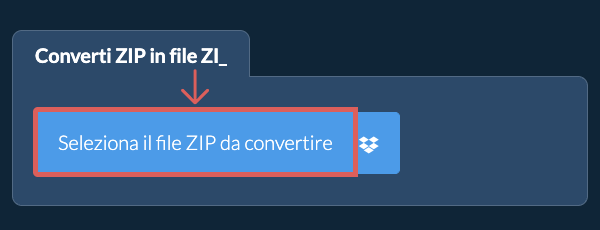
CLicca "Seleziona il file ZIP da convertire" per aprire il selettore dei file
- Trascina e rilascia direttamente i file ZIP su ezyZip
CLicca "Seleziona il file ZIP da convertire" per aprire il selettore dei file -
-
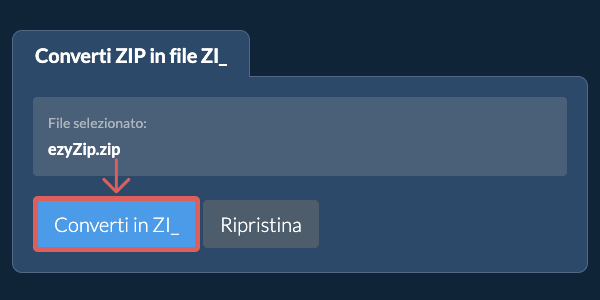
Converti l'archivioCLicca "Converti a ZI_". Inizierà la conversione.
-
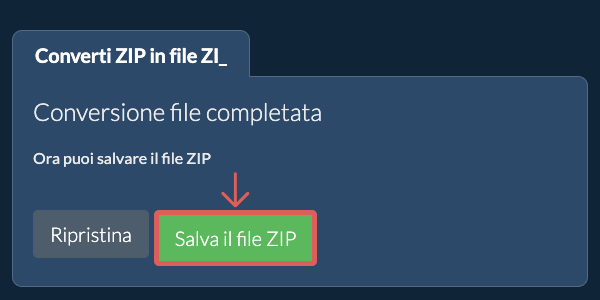
Salva il file convertitoClicca "Salva il file ZI_" per salvarlo nel tuo drive locale.
Altre guide pratiche
-
Seleziona da DropboxClicca sulla freccia verso il basso (▾) accanto al pulsante di selezione del file ZIP, poi scegli "Seleziona da Dropbox".

-
Scegli il file ZIPSi apre una piccola finestra di ezyZip. Clicca su "Continue to Dropbox", accedi a Dropbox se richiesto, poi scegli il tuo file ZIP.
-
Avvia la conversioneUna volta scaricato il file ZIP nel tuo browser, clicca su "Converti in ZI_".
-
Salva in DropboxQuando la conversione è terminata, clicca sulla freccia verso il basso (▾) accanto a "Salva il file ZI_" e scegli "Dropbox". La prima volta, Dropbox ti chiede di consentire l'accesso a ezyZip.
Il file ZI_ viene salvato nella cartella /Apps/ezyZip.
-
Seleziona da Google DriveClicca sulla freccia verso il basso (▾) accanto al pulsante di selezione del file ZIP, poi scegli "Seleziona da Google Drive".

-
Accedi e scegli il file ZIPSi apre una finestra di Google Drive. Accedi a Google se richiesto, consenti a ezyZip di accedere ai file che scegli, poi scegli il tuo file ZIP.
-
Avvia la conversioneUna volta scaricato il file ZIP nel tuo browser, clicca su "Converti in ZI_".
-
Salva in Google DriveQuando la conversione è terminata, clicca sulla freccia verso il basso (▾) accanto a "Salva il file ZI_" e scegli "Google Drive". Se richiesto, accedi a Google.
Il file ZI_ viene salvato nella cartella Il mio Drive/ezyZip.
-
Seleziona da OneDriveClicca sulla freccia verso il basso (▾) accanto al pulsante di selezione del file ZIP, poi scegli "Seleziona da OneDrive".

-
Accedi e scegli il file ZIPSi apre una finestra di OneDrive. Accedi con il tuo account Microsoft personale se richiesto, consenti a ezyZip di accedere a OneDrive, poi scegli il tuo file ZIP.
-
Avvia la conversioneUna volta scaricato il file ZIP nel tuo browser, clicca su "Converti in ZI_".
-
Salva in OneDriveQuando la conversione è terminata, clicca sulla freccia verso il basso (▾) accanto a "Salva il file ZI_" e scegli "OneDrive". Se richiesto, accedi con il tuo account Microsoft.
Il file ZI_ viene salvato nella cartella Apps/ezyZip.
Domande frequenti
ezyZip supporta qualsiasi sistema operativo in grado di eseguire un browser moderno. L'abbiamo testato per funzionare con Windows, macOS, Linux (ad esempio Ubuntu, Mint, Debian), Android, ChromeOS (Chromebook), iOS (iPhone, iPad e iPod Touch).
Assicurati di utilizzare l'ultima versione di uno dei browser più diffusi o le relative varianti. (ad esempio Chrome, Firefox, Safari, Opera).
Assicurati di utilizzare l'ultima versione di uno dei browser più diffusi o le relative varianti. (ad esempio Chrome, Firefox, Safari, Opera).
ezyZip è uno strumento online gratuito per convertire ZIP in ZI_. Non è necessario installare alcun software aggiuntivo. Supporta anche moltissime altre "opzioni di conversione dei file".
A differenza di altri strumenti online di compressione e decompressione, ezyZip NON impone restrizioni sulle dimensioni dei file, né richiede di caricare/scaricare file su di un server. Il tool viene eseguito localmente come app browser, rendendolo molto più veloce di altri strumenti online di compressione e decompressione. Ciò garantisce inoltre la protezione della privacy, poiché nessun dato di alcun file lascerà mai il tuo browser.
I file ZI_ sono archivi ZIP standard con un'estensione modificata. La sostituzione con underscore è comunemente usata per aggirare filtri email che bloccano allegati .zip o per indicare file ZIP temporanei/di backup. Nonostante l'estensione diversa, questi file usano lo stesso formato e struttura di compressione ZIP.
Questo strumento riconosce i file ZI_ come archivi ZIP e li estrae di conseguenza.
Questo strumento riconosce i file ZI_ come archivi ZIP e li estrae di conseguenza.