
Instrukcje konwersji poniżej
Jak skonwertować plik ZIP na ZI_?
-
Wybierz plik ZIP Aby wybrać plik ZIP, masz dwie opcje:
-
Kliknij "Wybierz plik ZIP do konwersji", aby otworzyć wybór plików

- Przeciągnij i upuść plik ZIP bezpośrednio na ezyZip
Kliknij "Wybierz plik ZIP do konwersji", aby otworzyć wybór plików -
-
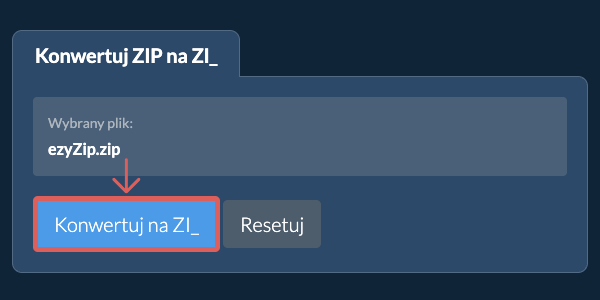
Konwertuj archiwumKliknij "Konwertuj na ZI_". To rozpocznie konwersję.
-
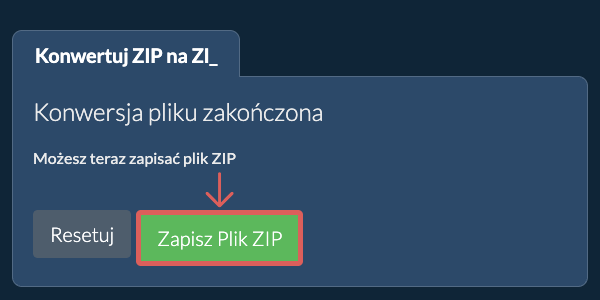
Zapisz przekonwertowany plikKliknij "Zapisz Plik ZI_", aby zapisać go na lokalnym dysku.
-
Wybierz z DropboxKliknij strzałkę w dół (▾) obok przycisku wyboru pliku ZIP, a następnie wybierz "Wybierz z Dropbox".

-
Wybierz swój plik ZIPOtworzy się małe okno ezyZip. Kliknij "Continue to Dropbox", zaloguj się do Dropbox, jeśli zostaniesz o to poproszony, a następnie wybierz swój plik ZIP.
-
Uruchom konwersjęGdy plik ZIP zostanie pobrany do przeglądarki, kliknij "Konwertuj na ZI_".
-
Zapisz w DropboxGdy konwersja się zakończy, kliknij strzałkę w dół (▾) obok "Zapisz Plik ZI_" i wybierz "Dropbox". Za pierwszym razem Dropbox poprosi o zezwolenie ezyZip na dostęp.
Plik ZI_ jest zapisywany w folderze /Apps/ezyZip.
-
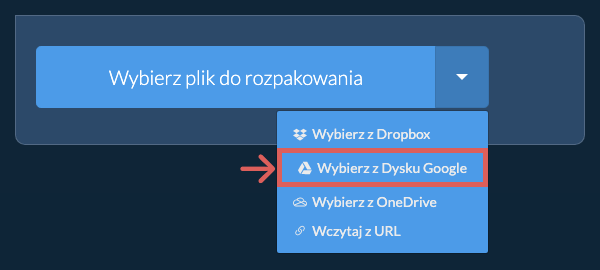
Wybierz z Dysku GoogleKliknij strzałkę w dół (▾) obok przycisku wyboru pliku ZIP, a następnie wybierz "Wybierz z Dysku Google".
-
Zaloguj się i wybierz plik ZIPOtworzy się okno Dysku Google. Zaloguj się w Google, jeśli zostaniesz o to poproszony, zezwól ezyZip na dostęp do wybranych plików, a następnie wybierz swój plik ZIP.
-
Uruchom konwersjęGdy plik ZIP zostanie pobrany do przeglądarki, kliknij "Konwertuj na ZI_".
-
Zapisz na Dysku GoogleGdy konwersja się zakończy, kliknij strzałkę w dół (▾) obok "Zapisz Plik ZI_" i wybierz "Google Drive". Zaloguj się w Google, jeśli zostaniesz o to poproszony.
Plik ZI_ jest zapisywany w folderze Mój dysk/ezyZip.
-
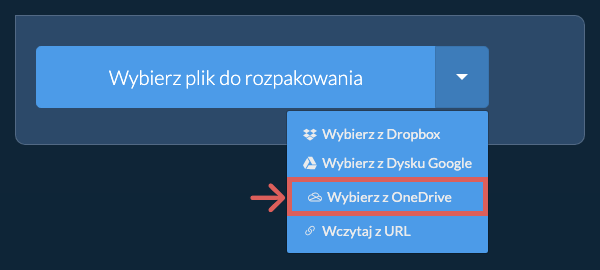
Wybierz z OneDriveKliknij strzałkę w dół (▾) obok przycisku wyboru pliku ZIP, a następnie wybierz "Wybierz z OneDrive".
-
Zaloguj się i wybierz plik ZIPOtworzy się okno OneDrive. Zaloguj się na swoje osobiste konto Microsoft, jeśli zostaniesz o to poproszony, zezwól ezyZip na dostęp, a następnie wybierz swój plik ZIP.
-
Uruchom konwersjęGdy plik ZIP zostanie pobrany do przeglądarki, kliknij "Konwertuj na ZI_".
-
Zapisz w OneDriveGdy konwersja się zakończy, kliknij strzałkę w dół (▾) obok "Zapisz Plik ZI_" i wybierz "OneDrive". Zaloguj się na konto Microsoft, jeśli zostaniesz o to poproszony.
Plik ZI_ jest zapisywany w folderze Apps/ezyZip.
Najczęściej zadawane pytania
Stale aktualizujemy system, więc upewnij się, że używasz najnowszej wersji jednej z popularnych przeglądarek lub ich wariantów. (np. Chrome, Firefox, Safari, Opera).
Poinformuj nas za pomocą formularza opinii, jeśli masz jakiekolwiek problemy.
ezyZip to darmowa aplikacja internetowa do konwersji zip na plik ZI_, umożliwiająca otwarcie go za pomocą standardowego ekstraktora plików (obecnego w większości systemów operacyjnych). Nie trzeba instalować dodatkowego oprogramowania, ponieważ działa w przeglądarce. Obsługuje także wiele innych opcji wyodrębniania plików i konwersji plików.
W przeciwieństwie do innych narzędzi konwersji zip online, ezyZip nie wymaga przesyłania ani pobierania plików na serwer. Działa lokalnie jako aplikacja przeglądarki, dzięki czemu jest znacznie szybszy od podobnych narzędzi konwersji online. Bez ograniczeń użytkowania! Gwarantuje to także ochronę Twojej prywatności, ponieważ żadne dane plików nie opuszczą Twojej przeglądarki. Obsługiwane są wszystkie popularne formaty kompresji plików (i większość niepopularnych).
To narzędzie rozpoznaje pliki ZI_ jako archiwa ZIP i odpowiednio je wyciąga.