
Instrucciones de compresión a continuación
¿Cómo comprimo el archivo BMP a 100kb?
Instrucciones paso a paso para comprimir BMP a 100kb en línea usando ezyZip.
-
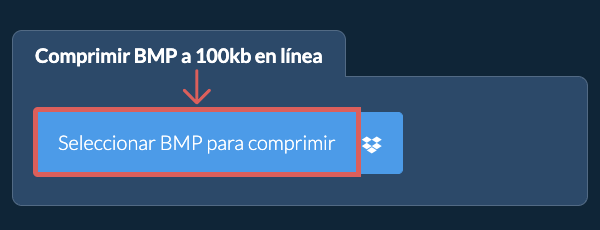
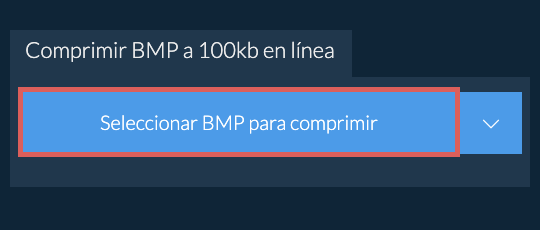
Seleccionar archivos de imagenHaga clic en "Seleccionar BMP para comprimir" para seleccionar los archivos que desea reducir de tamaño
-
(Opcional) Establecer nivel de compresiónMostrará los archivos que ha seleccionado. Puede ajustar el tamaño máximo (el predeterminado es 100kb) y la resolución haciendo clic en el valor y seleccionando un nuevo valor en el menú desplegable.
-
Comprimir imágenesHaga clic en el botón verde "Comprimir" en la parte inferior para comenzar el proceso de compresión.
-
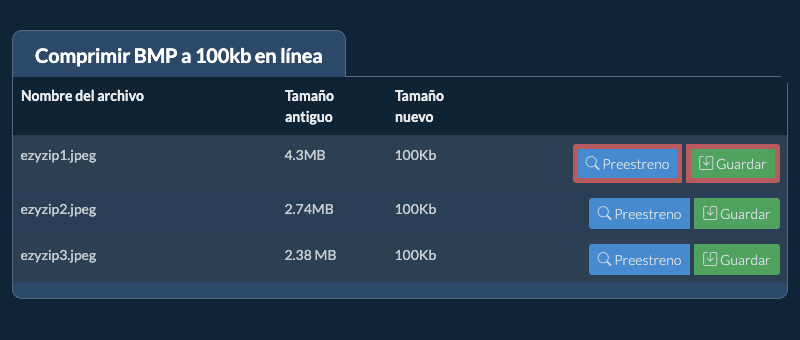
Guardar imágenes comprimidasUna vez que todos los archivos hayan sido comprimidos, se le presentarán nuevamente. Haga clic en "Vista previa" para ver las nuevas imágenes en el navegador. Si está satisfecho con ellas, haga clic en "Guardar" para guardar los archivos comprimidos en su computadora.
Más guías paso a paso
-
Seleccionar desde DropboxHacer clic en la flecha hacia abajo (▾) junto al botón de selección de archivos, y elegir "Seleccionar desde Dropbox".

-
Elegir imágenesSe abrirá una pequeña ventana de ezyZip. Hacer clic en "Continue to Dropbox", iniciar sesión en Dropbox si se solicita y luego elegir lo que desea comprimir.
-
Comprimir las imágenesezyZip descargará su selección en su navegador. Luego seguir las instrucciones de arriba.
-
Guardar en DropboxCuando el archivo esté listo, hacer clic en la flecha hacia abajo (▾) junto al botón de guardar y elegir "Dropbox". La primera vez, Dropbox pedirá autorización para que ezyZip acceda.
Los archivos se guardan en la carpeta /Apps/ezyZip.
-
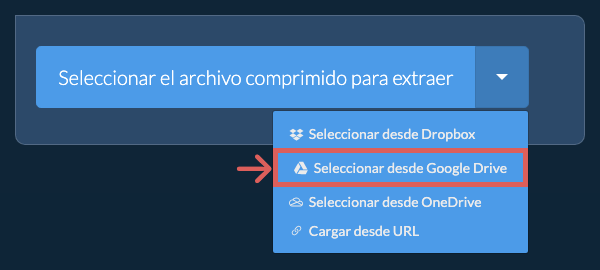
Seleccionar desde Google DriveHacer clic en la flecha hacia abajo (▾) junto al botón de selección de archivos, y elegir "Seleccionar desde Google Drive".
-
Iniciar sesión y elegir imágenesSe abrirá una ventana de Google Drive. Iniciar sesión en Google si se solicita, permitir que ezyZip acceda a los archivos que elija y luego elegir lo que desea comprimir.
-
Comprimir las imágenesezyZip descargará su selección en su navegador. Luego seguir las instrucciones de arriba.
-
Guardar en Google DriveCuando el archivo esté listo, hacer clic en la flecha hacia abajo (▾) junto al botón de guardar y elegir "Google Drive". Iniciar sesión en Google si se solicita.
Los archivos se guardan en la carpeta Mi unidad/ezyZip.
-
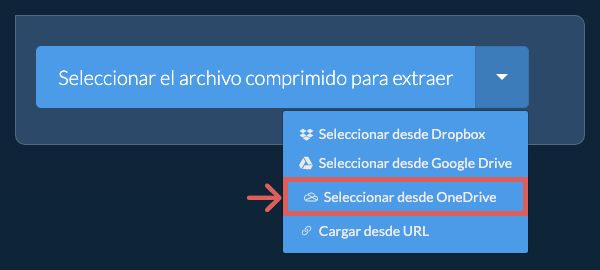
Seleccionar desde OneDriveHacer clic en la flecha hacia abajo (▾) junto al botón de selección de archivos, y elegir "Seleccionar desde OneDrive".
-
Iniciar sesión y elegir imágenesSe abrirá una ventana de OneDrive. Iniciar sesión con su cuenta personal de Microsoft si se solicita, permitir que ezyZip acceda a su OneDrive y luego elegir lo que desea comprimir.
-
Comprimir las imágenesezyZip descargará su selección en su navegador. Luego seguir las instrucciones de arriba.
-
Guardar en OneDriveCuando el archivo esté listo, hacer clic en la flecha hacia abajo (▾) junto al botón de guardar y elegir "OneDrive". Iniciar sesión con su cuenta de Microsoft si se solicita.
Los archivos se guardan en la carpeta Apps/ezyZip.
Preguntas frecuentes
Depende de la imagen original. Si la imagen original es grande y también mantiene la resolución existente, entonces inevitablemente la calidad se verá afectada. Si reduce la resolución, entonces la calidad sufrirá menos. Puede utilizar la funcionalidad de vista previa para verificar la calidad de la imagen antes de guardarla.
ezyZip es compatible con cualquier sistema operativo que pueda ejecutar un navegador moderno. Lo hemos probado para que funcione con Windows, MacOS, Linux (por ejemplo, Ubuntu, Mint, Debian), Android, ChromeOS (Chromebook), iOS (iPhone, iPad y iPod Touch).
Asegúrese de estar utilizando la última versión de uno de los navegadores populares o sus variantes. (Por ejemplo, Chrome, Firefox, Safari, Opera).
Asegúrese de estar utilizando la última versión de uno de los navegadores populares o sus variantes. (Por ejemplo, Chrome, Firefox, Safari, Opera).
ezyZip es un conjunto de utilidades para tratar con archivos comprimidos. Es una utilidad en línea gratuita para comprimir sus archivos a un tamaño más pequeño, incluyendo este reductor de tamaño de archivo BMP a 100kb. No necesita instalar ningún software adicional. También soporta una gran cantidad de otras opciones de compresión de imágenes.
ezyZip procesa archivos directamente en tu navegador. A diferencia de la mayoría de herramientas en línea, tus archivos no se suben a nuestros servidores, lo que significa procesamiento más rápido y mejor privacidad. Echa un vistazo a la comparación de características a continuación y creemos que estarás de acuerdo en que ezyZip es la mejor opción para tus necesidades de conversión de archivos.
| Característica | ezyZip | Otras Herramientas en Línea |
|---|---|---|
| Sin Instalación de Software | Funciona Directamente en el Navegador | Funciona Directamente en el Navegador |
| Ubicación de Procesamiento | Tu Navegador (Sin Subida) | Sus Servidores (Subida Requerida) |
| Privacidad y Seguridad | 100% Privado (Los Archivos Nunca Salen de Tu Dispositivo) | Archivos Subidos, Accesibles por Otros |
| Velocidad de Procesamiento | Rápido (Sin Tiempo de Subida/Descarga) | Lento (Subir + Procesar + Descargar) |
| Registro Requerido | Nunca | A Menudo Requerido para Archivos Grandes |
| Funciona Sin Conexión | Sí (Después de Cargar la Página) | No |
| Image Format Support | 100+ Image Formats | Limited (JPEG, PNG, GIF only) |
| Compression Quality | Smart Quality Optimization | Basic Compression |
| Batch Processing | Process Multiple Images | One at a Time |
| Costo | 100% Gratis | Gratis con Limitaciones / Niveles de Pago |
| Establecido | Desde 2009 (Más de 15 Años) | Reciente (Puede Desaparecer) |
Por qué la compresión de imágenes BMP hasta un tamaño objetivo del lado del cliente es más rápida
ezyZip logra tamaños de archivo objetivo precisos para imágenes BMP usando un algoritmo iterativo que se ejecuta completamente en tu navegador. Por qué la compresión a tamaño objetivo local es más rápida:
- Iteraciones Locales RápidasEl codificador WebAssembly ajusta parámetros, verifica el tamaño de salida y reajusta en milisegundos — un bucle de retroalimentación que requeriría viajes de red separados con herramientas basadas en carga. El algoritmo de búsqueda binaria típicamente converge a tu tamaño objetivo exacto en 5–8 iteraciones, todo completado en menos de un segundo.
- Lectura Única del ArchivoLa imagen fuente se lee una vez a través de la File API y se procesa completamente dentro de la memoria heap WASM, eliminando transferencias de datos redundantes. Los datos de píxeles permanecen decodificados en el heap WASM entre iteraciones, por lo que solo se repite el paso de codificación, no la decodificación.
- Control Preciso del TamañoEspecifica tu objetivo exacto en KB o MB y el algoritmo lo alcanza con una tolerancia estrecha. Esto es esencial para cumplir con requisitos estrictos de tamaño de archivo para adjuntos de correo electrónico, cargas en sitios web o imágenes de perfil en redes sociales.
- Tamaño Objetivo por LotesAplica el mismo tamaño objetivo a un lote completo de imágenes, con el algoritmo iterativo ejecutándose de forma independiente por imagen para lograr la calidad óptima al tamaño especificado para cada una.