
Instrucciones abajo
¿Cómo convertir archivos de tipo PNG?
-
Seleccionar archivos a convertir Para seleccionar los archivos de tipo PNG, tienes dos opciones:
- Haz clic en "Selecciona archivos PNG para convertir" para abrir el selector de archivos. Puedes seleccionar varios archivos a la vez
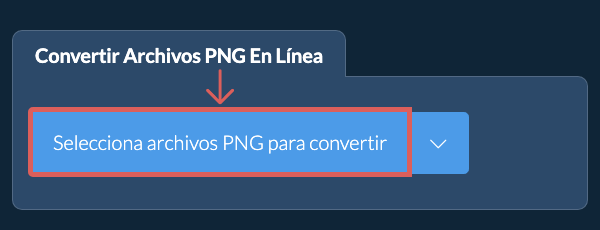
- Arrastra y suelta los archivos de tipo PNG directamente en ezyZip
-
Elige un formatoAbre la lista "Convertir a" y elige el formato que quieras. Los formatos "Más populares" aparecen arriba del todo.
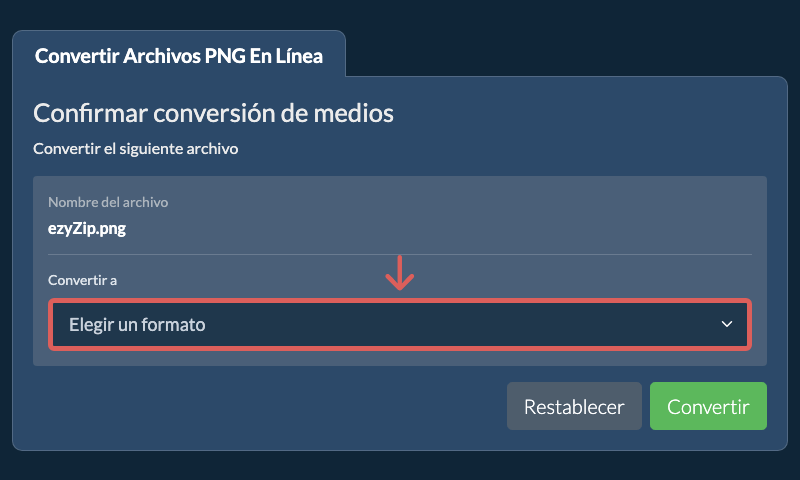
-
Convertir el archivoHaz clic en el botón de convertir. Muestra el formato que elegiste, por ejemplo "Convertir a JPG". La conversión se realiza en tu navegador, así que las imágenes grandes pueden tardar un poco.
-
Guardar el archivo convertidoCuando termine la conversión, haz clic en "Guardar" junto a una imagen para guardarla, o en "Guardar todo" para guardar todas las imágenes convertidas a la vez.
-
Seleccionar desde DropboxHaz clic en la flecha hacia abajo (▾) junto al botón de selección del archivo de tipo PNG y elige "Seleccionar desde Dropbox".

-
Elegir archivosSe abrirá una pequeña ventana de ezyZip. Hacer clic en "Continue to Dropbox", iniciar sesión en Dropbox si se solicita y luego elegir lo que desea convertir.
-
Seguir las instruccionesezyZip descarga en tu navegador el archivo de tipo PNG que seleccionaste. Luego sigue las instrucciones de arriba.
-
Guardar en DropboxCuando el archivo esté listo, hacer clic en la flecha hacia abajo (▾) junto al botón de guardar y elegir "Dropbox". La primera vez, Dropbox pedirá autorización para que ezyZip acceda.
Los archivos se guardan en la carpeta /Apps/ezyZip.
-
Seleccionar desde Google DriveHaz clic en la flecha hacia abajo (▾) junto al botón de selección del archivo de tipo PNG y elige "Seleccionar desde Google Drive".
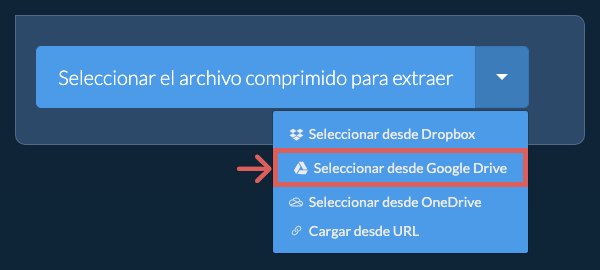
-
Iniciar sesión y elegir archivosSe abrirá una ventana de Google Drive. Iniciar sesión en Google si se solicita, permitir que ezyZip acceda a los archivos que elija y luego elegir lo que desea convertir.
-
Seguir las instruccionesezyZip descarga en tu navegador el archivo de tipo PNG que seleccionaste. Luego sigue las instrucciones de arriba.
-
Guardar en Google DriveCuando el archivo esté listo, hacer clic en la flecha hacia abajo (▾) junto al botón de guardar y elegir "Google Drive". Iniciar sesión en Google si se solicita.
Los archivos se guardan en la carpeta Mi unidad/ezyZip.
-
Seleccionar desde OneDriveHaz clic en la flecha hacia abajo (▾) junto al botón de selección del archivo de tipo PNG y elige "Seleccionar desde OneDrive".
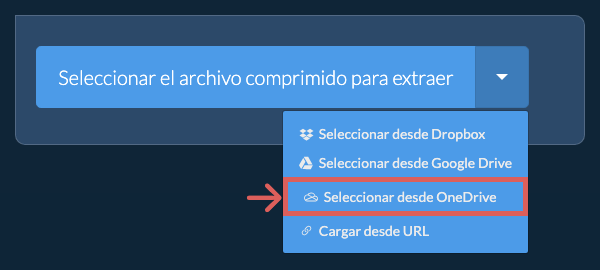
-
Iniciar sesión y elegir archivosSe abrirá una ventana de OneDrive. Iniciar sesión con su cuenta personal de Microsoft si se solicita, permitir que ezyZip acceda a su OneDrive y luego elegir lo que desea convertir.
-
Seguir las instruccionesezyZip descarga en tu navegador el archivo de tipo PNG que seleccionaste. Luego sigue las instrucciones de arriba.
-
Guardar en OneDriveCuando el archivo esté listo, hacer clic en la flecha hacia abajo (▾) junto al botón de guardar y elegir "OneDrive". Iniciar sesión con su cuenta de Microsoft si se solicita.
Los archivos se guardan en la carpeta Apps/ezyZip.
Preguntas frecuentes
Un archivo de tipo PNG normal se puede convertir a estos 47 formatos: formatos de imagen y PDF. Cuando todas las imágenes que añades ya tienen el mismo formato que PNG, ese formato se omite de la lista, con todos sus nombres. Algunos formatos aparecen con más de un nombre, como TIF y TIFF.
Sí. Estas páginas abren el conversor de PNG con un formato ya elegido:
Usa el visor de PNG. Abre archivos de tipo PNG en tu navegador, sin instalar nada y sin subir archivos:
Sí. Esta página añade tus archivos de tipo PNG a un archivo ZIP en tu navegador:
Asegúrese de estar utilizando la última versión de uno de los navegadores populares o sus variantes. (Por ejemplo, Chrome, Firefox, Safari, Opera).
ezyZip procesa archivos directamente en tu navegador. A diferencia de la mayoría de herramientas en línea, tus archivos no se suben a nuestros servidores, lo que significa procesamiento más rápido y mejor privacidad. Echa un vistazo a la comparación de características a continuación y creemos que estarás de acuerdo en que ezyZip es la mejor opción para tus necesidades de conversión de archivos.
| Característica | ezyZip | Otras Herramientas en Línea |
|---|---|---|
| Sin Instalación de Software | Funciona Directamente en el Navegador | Funciona Directamente en el Navegador |
| Ubicación de Procesamiento | Tu Navegador (Sin Subida) | Sus Servidores (Subida Requerida) |
| Privacidad y Seguridad | Los Archivos Permanecen en Tu Dispositivo | Archivos Subidos, Accesibles por Otros |
| Velocidad de Procesamiento | Rápido (Sin Tiempo de Subida/Descarga) | Lento (Subir + Procesar + Descargar) |
| Funciona Sin Conexión | Sí (Después de Cargar la Página) | No |
| Establecido | Desde 2009 (Más de 15 Años) | Reciente (Puede Desaparecer) |