
아래에 압축 지침
BMP 파일을 100kb로 어떻게 압축하나요?
ezyZip을 사용하여 BMP을(를) 100kb로 온라인 압축하는 방법을 단계별로 안내합니다.
-
이미지 파일을 선택하세요.크기를 줄이고 싶은 파일을 선택하기 위해 "압축할 BMP 선택"을 클릭하세요
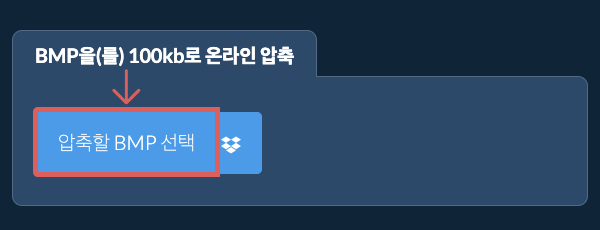
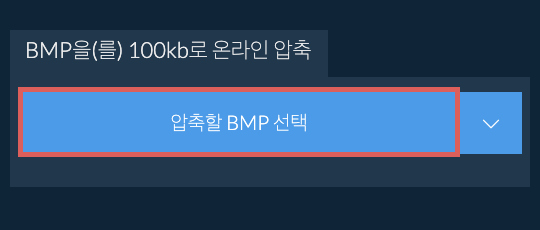
-
(선택 사항) 압축 수준을 설정하세요.선택한 파일이 목록에 표시됩니다. 드롭다운에서 새 값을 선택하고 클릭하여 최대 크기(기본값은 100kb)와 해상도를 조정할 수 있습니다.
-
이미지를 압축하세요.하단에 있는 녹색 "압축" 버튼을 클릭하여 압축 프로세스를 시작하세요.
-
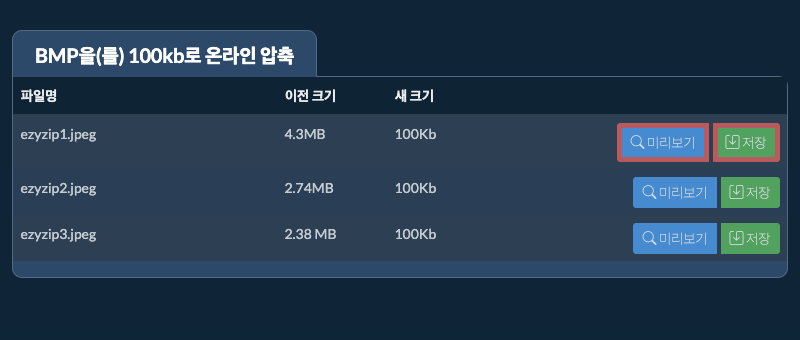
압축된 이미지를 저장하세요.모든 파일이 압축되면 다시 파일이 표시됩니다. "미리보기"를 클릭하여 브라우저에서 새 이미지를 확인하세요. 만족스러우면 "저장"을 클릭하여 압축된 파일을 컴퓨터에 저장하세요.
더 많은 사용법 가이드
-
드롭박스에서 선택파일 선택 버튼 옆의 아래쪽 화살표(▾)를 클릭한 다음 "드롭박스에서 선택"을 선택하세요.

-
이미지 선택ezyZip 작은 창이 열립니다. "Continue to Dropbox"를 클릭하고, 요청되면 Dropbox에 로그인한 다음 압축할 항목을 선택하세요.
-
이미지 압축ezyZip이 선택한 항목을 브라우저로 다운로드합니다. 그런 다음 위의 안내를 따르세요.
-
Dropbox에 저장파일이 준비되면 저장 버튼 옆의 아래쪽 화살표(▾)를 클릭하고 "Dropbox"를 선택하세요. 처음에는 Dropbox가 ezyZip의 접근 허용을 요청합니다.
파일은 /Apps/ezyZip 폴더에 저장됩니다.
-
Google 드라이브에서 선택파일 선택 버튼 옆의 아래쪽 화살표(▾)를 클릭한 다음 "Google 드라이브에서 선택"을 선택하세요.

-
로그인 후 이미지 선택Google 드라이브 창이 열립니다. 요청되면 Google에 로그인하고, ezyZip이 선택한 파일에 접근하도록 허용한 다음 압축할 항목을 선택하세요.
-
이미지 압축ezyZip이 선택한 항목을 브라우저로 다운로드합니다. 그런 다음 위의 안내를 따르세요.
-
Google 드라이브에 저장파일이 준비되면 저장 버튼 옆의 아래쪽 화살표(▾)를 클릭하고 "Google Drive"를 선택하세요. 요청되면 Google에 로그인하세요.
파일은 내 드라이브/ezyZip 폴더에 저장됩니다.
-
OneDrive에서 선택파일 선택 버튼 옆의 아래쪽 화살표(▾)를 클릭한 다음 "OneDrive에서 선택"을 선택하세요.
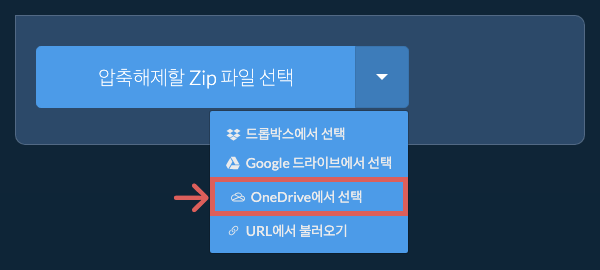
-
로그인 후 이미지 선택OneDrive 창이 열립니다. 요청되면 개인 Microsoft 계정으로 로그인하고, ezyZip이 접근하도록 허용한 다음 압축할 항목을 선택하세요.
-
이미지 압축ezyZip이 선택한 항목을 브라우저로 다운로드합니다. 그런 다음 위의 안내를 따르세요.
-
OneDrive에 저장파일이 준비되면 저장 버튼 옆의 아래쪽 화살표(▾)를 클릭하고 "OneDrive"를 선택하세요. 요청되면 Microsoft 계정으로 로그인하세요.
파일은 Apps/ezyZip 폴더에 저장됩니다.
자주 묻는 질문
원본 이미지에 따라 다릅니다. 원본 이미지가 크고 기존 해상도를 유지하는 경우, 품질이 떨어질 수밖에 없습니다. 해상도를 줄이면 품질 저하가 덜합니다. 저장하기 전에 이미지의 품질을 확인하기 위해 미리보기 기능을 사용할 수 있습니다.
ezyZip은 최신 브라우저를 실행 할 수 있는 모든 OS를 지원합니다. Windows, MacOS, Linux (예: Ubuntu, Mint, Debian), Android, ChromeOS (Chromebook),iOS (iPhone, iPad 및 iPod Touch)에서 작동되도록 테스트 했습니다.
일반적으로 사용되는 브라우저 중 하나 또는 별도의 최신 버전을 사용 하고 있는 지 확인 하세요. (예 : Chrome, Firefox, Safari, Opera).
일반적으로 사용되는 브라우저 중 하나 또는 별도의 최신 버전을 사용 하고 있는 지 확인 하세요. (예 : Chrome, Firefox, Safari, Opera).
ezyZip은 압축된 파일을 다루는 유틸리티 모음입니다. 이것은 BMP을(를) 100kb 파일 크기 축소기를 포함한 더 작은 크기로 파일을 압축하는 무료 온라인 유틸리티입니다. 추가 소프트웨어 설치 필요 없음. 다양한 이미지 압축 옵션도 지원합니다.
필요에 맞는 도구를 선택하는 데 도움이 되는 기능 차이를 빠르게 알아보세요.
| 기능 | ezyZip | 다른 온라인 도구 |
|---|---|---|
| 소프트웨어 설치 | 소프트웨어 불필요 | 소프트웨어 불필요 |
| 처리 위치 | 브라우저에서 로컬 처리 | 서버로 업로드 |
| 개인정보 보호 및 보안 | 파일이 기기에 남음 | 파일이 타사 서버로 업로드됨 |
| 처리 속도 | 즉시 (업로드 없음) | 인터넷 속도에 따라 다름 |
| 등록 필요 | 필요 없음 | 큰 파일에 자주 필요 |
| 오프라인 작동 | 예 (페이지 로드 후) | 아니오 |
| Image Format Support | 100+ Image Formats | Limited (JPEG, PNG, GIF only) |
| Compression Quality | Smart Quality Optimization | Basic Compression |
| Batch Processing | Process Multiple Images | One at a Time |
| 비용 | 완전 무료 | 프리미엄 (유료 기능) |
| 설립 | 2009년부터 (15년 이상) | 최근, 생겼다 사라짐 |
클라이언트 측 BMP 목표 크기 압축이 더 빠른 이유
ezyZip은 브라우저에서 완전히 실행되는 반복 알고리즘을 사용하여 BMP 이미지의 정확한 목표 파일 크기를 달성합니다. 로컬 목표 크기 압축이 더 빠른 이유를 설명해 드립니다:
- 빠른 로컬 반복WebAssembly 인코더가 밀리초 단위로 매개변수를 조정하고 출력 크기를 확인하고 재조정합니다 — 업로드 기반 도구라면 별도의 서버 왕복이 필요한 피드백 루프입니다. 이진 탐색 알고리즘은 일반적으로 5–8회 반복 내에 정확한 목표 크기에 수렴하며, 모두 1초 이내에 완료됩니다.
- 단일 파일 읽기소스 이미지는 File API를 통해 한 번 읽혀 WASM 힙 메모리 내에서 완전히 처리되어 중복 데이터 전송을 제거합니다. 픽셀 데이터는 반복 간에 WASM 힙에 디코딩된 상태로 유지되므로, 디코드가 아닌 인코딩 단계만 반복됩니다.
- 정밀한 크기 제어정확한 목표를 KB 또는 MB로 지정하면 알고리즘이 좁은 허용 오차 내에서 달성합니다. 이메일 첨부 파일, 웹사이트 업로드, 소셜 미디어 프로필 이미지의 엄격한 파일 크기 요건을 충족하는 데 필수적입니다.
- 일괄 목표 크기 설정전체 이미지 배치에 동일한 목표 크기를 적용하며, 반복 알고리즘이 각 이미지별로 독립적으로 실행되어 지정된 크기에서 각각 최적의 품질을 달성합니다.