
Instructions de conversion ci-dessous
Comment puis-je voir des fichiers FAX en ligne ?
Prévisualisez rapidement des images FAX en ligne en suivant les étapes simples ci-dessous.
-
Sélectionner les fichiers à convertirCliquez sur "Sélectionnez des fichiers FAX à visualiser" pour choisir les images que vous souhaitez ouvrir dans le navigateur.

-
Convertir le fichierCliquez sur "Voir les images" pour convertir les images pour la visualisation.

-
Enregistrer le fichier convertiIl listera les images PNG une fois prêtes pour la visualisation. Cliquez sur "Prévisualiser" pour afficher l'image dans une nouvelle fenêtre du navigateur. Cliquez sur "Sauvegarder" pour enregistrer l'image sur votre ordinateur comme un fichier PNG de haute qualité.

Plus de guides pratiques
-
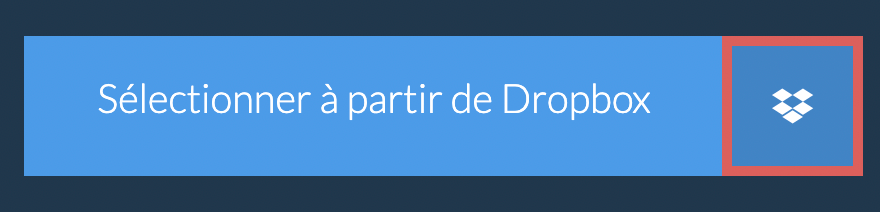
Sélectionner à partir de DropboxCliquez sur la flèche vers le bas (▾) à côté du bouton de sélection du fichier FAX, puis choisissez "Sélectionner à partir de Dropbox".
-
Choisir vos fichiersUne petite fenêtre ezyZip s'ouvre. Cliquez sur "Continue to Dropbox", connectez-vous à Dropbox si on vous le demande, puis choisissez ce que vous voulez convertir.
-
Suivre les instructionsezyZip télécharge le ou les fichiers FAX dans votre navigateur. Suivez ensuite les instructions ci-dessus.
-
Enregistrer dans DropboxLorsque votre fichier est prêt, cliquez sur la flèche vers le bas (▾) à côté du bouton d'enregistrement et choisissez "Dropbox". La première fois, Dropbox vous demande d'autoriser l'accès à ezyZip.
Les fichiers sont enregistrés dans le dossier /Apps/ezyZip.
-
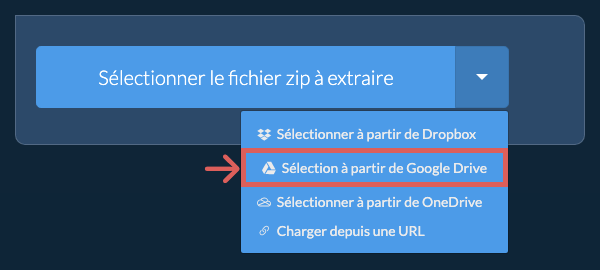
Sélection à partir de Google DriveCliquez sur la flèche vers le bas (▾) à côté du bouton de sélection du fichier FAX, puis choisissez "Sélection à partir de Google Drive".
-
Se connecter et choisir des fichiersUne fenêtre Google Drive s'ouvre. Connectez-vous à Google si on vous le demande, autorisez ezyZip à accéder aux fichiers que vous choisissez, puis sélectionnez ce que vous voulez convertir.
-
Suivre les instructionsezyZip télécharge le ou les fichiers FAX dans votre navigateur. Suivez ensuite les instructions ci-dessus.
-
Enregistrer dans Google DriveLorsque votre fichier est prêt, cliquez sur la flèche vers le bas (▾) à côté du bouton d'enregistrement et choisissez "Google Drive". Connectez-vous à Google si on vous le demande.
Les fichiers sont enregistrés dans le dossier Mon Drive/ezyZip.
-
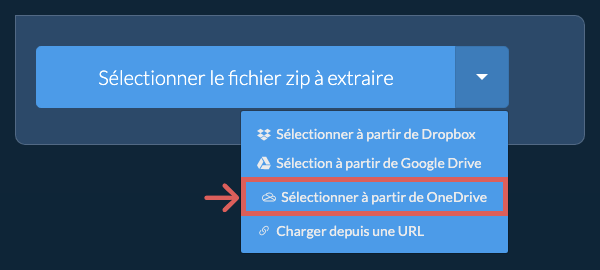
Sélectionner à partir de OneDriveCliquez sur la flèche vers le bas (▾) à côté du bouton de sélection du fichier FAX, puis choisissez "Sélectionner à partir de OneDrive".
-
Se connecter et choisir des fichiersUne fenêtre OneDrive s'ouvre. Connectez-vous avec votre compte Microsoft personnel si on vous le demande et autorisez ezyZip à accéder à votre OneDrive, puis sélectionnez ce que vous voulez convertir.
-
Suivre les instructionsezyZip télécharge le ou les fichiers FAX dans votre navigateur. Suivez ensuite les instructions ci-dessus.
-
Enregistrer dans OneDriveLorsque votre fichier est prêt, cliquez sur la flèche vers le bas (▾) à côté du bouton d'enregistrement et choisissez "OneDrive". Connectez-vous avec votre compte Microsoft si on vous le demande.
Les fichiers sont enregistrés dans le dossier Apps/ezyZip.
Questions fréquentes
Cela dépend de l'image originale. Si l'image originale est grande et que vous essayez également de réduire considérablement la taille du fichier, la qualité en souffrira inévitablement. Si vous réduisez la résolution, la qualité sera moins affectée. Vous pouvez utiliser la fonctionnalité de prévisualisation pour vérifier la qualité de l'image avant de l'enregistrer.
ezyZip prend en charge n’importe quel système d’exploitation qui peut exécuter un navigateur moderne.
Nous l’avons testé pour fonctionner avec Windows, Macos, Linux (e.g. Ubuntu, Mint, Debian), Android, Chromeos (Chromebook), Android, iOS (iPhone, iPad & iPod Touch).
Assurez-vous d’utiliser la dernière version d’un des navigateurs populaires ou leurs variantes. (e.g Chrome, Firefox, Safari, Opera).
Nous l’avons testé pour fonctionner avec Windows, Macos, Linux (e.g. Ubuntu, Mint, Debian), Android, Chromeos (Chromebook), Android, iOS (iPhone, iPad & iPod Touch).
Assurez-vous d’utiliser la dernière version d’un des navigateurs populaires ou leurs variantes. (e.g Chrome, Firefox, Safari, Opera).
ezyZip fournit des outils pour gérer différents types de fichiers. Cette utilité spécifique permet la visualisation en ligne de fichiers FAX, avec l'option de télécharger les images comme fichiers PNG de haute qualité sur votre ordinateur.
Voici un aperçu rapide des différences de fonctionnalités pour vous aider à choisir le bon outil pour vos besoins.
| Fonctionnalité | ezyZip | Autres outils en ligne |
|---|---|---|
| Installation de logiciel | Aucun logiciel requis | Aucun logiciel requis |
| Lieu de traitement | Traitement local dans votre navigateur | Téléchargement vers des serveurs |
| Confidentialité et sécurité | Les fichiers restent sur votre appareil | Les fichiers sont téléchargés sur des serveurs tiers |
| Vitesse de traitement | Instantané (aucun téléchargement) | Dépend de la vitesse d'internet |
| Inscription requise | Jamais requis | Souvent requis pour les fichiers volumineux |
| Fonctionne hors ligne | Oui (après le chargement de la page) | Non |
| Image Format Support | 100+ Image Formats | Limited (JPEG, PNG, GIF only) |
| Compression Quality | Smart Quality Optimization | Basic Compression |
| Batch Processing | Process Multiple Images | One at a Time |
| Coût | Complètement gratuit | Freemium (fonctionnalités payantes) |
| Établi | Depuis 2009 (15+ ans) | Plus récent, vont et viennent |
Pourquoi la visualisation d'images FAX côté client est plus rapide et plus privée
ezyZip décode les images FAX directement depuis votre système de fichiers sans aucun téléversement vers un serveur. Voici pourquoi la visualisation d'images locale est supérieure :
- Plus de 100 formats pris en chargeLe décodeur WebAssembly gère plus de 100 formats d'image que les navigateurs ne peuvent pas afficher nativement, y compris les formats RAW d'appareils photo, les formats d'imagerie scientifique et les formats hérités d'anciens logiciels. Si votre navigateur affiche un fichier vide, ezyZip peut probablement le décoder.
- Rendu instantané sur CanvasLes données de pixels décodées sont affichées via l'API Canvas pour un rendu immédiat dans la fenêtre d'affichage, sans délai d'aller-retour serveur. Les images haute résolution sont décodées progressivement, vous permettant de voir l'image se construire en temps réel plutôt que d'attendre un décodage complet.
- Aperçu en pleine résolutionVisualisez les images à leur résolution native avec des contrôles de zoom et de déplacement. Contrairement aux visionneuses en ligne qui génèrent des miniatures réduites, ezyZip décode l'image complète localement afin que vous voyiez chaque pixel de détail.
- Vitesse indépendante du réseauComme le pipeline de décodage est entièrement local, la visualisation d'images est instantanée quelle que soit la vitesse de votre connexion réseau. Ceci est particulièrement utile lors de l'examen de grands lots de photos haute résolution ou de fichiers RAW d'appareils photo.