
Instruções abaixo
Como posso visualizar arquivos XIMG online?
Pré-visualize rapidamente imagens XIMG online seguindo os passos simples abaixo.
-
Selecionar arquivos para converterClique em "Selecionar arquivos XIMG para visualizar" para escolher as imagens que deseja abrir no navegador.

-
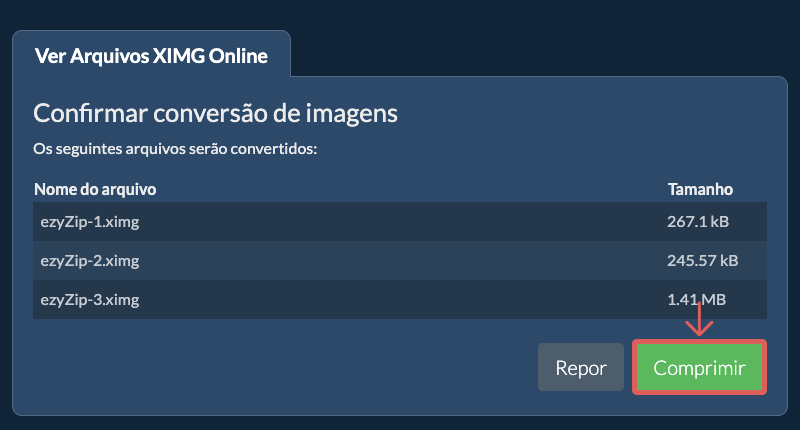
Converter o arquivoClique em "Visualizar imagens" para converter as imagens para visualização.
-
Salvar o arquivo convertidoAs imagens PNG serão listadas assim que estiverem prontas para visualização. Clique em "Pré-visualizar" para mostrar a imagem em uma nova janela do navegador. Clique em "Salvar" para salvar a imagem no seu computador como um arquivo PNG de alta qualidade.

Mais guias práticos
-
Selecionar do DropboxClique na seta para baixo (▾) ao lado do botão de seleção de arquivos XIMG e depois escolha "Selecionar do Dropbox".

-
Escolher os arquivosUma pequena janela do ezyZip é aberta. Clique em "Continue to Dropbox", faça login no Dropbox se solicitado e depois escolha o que deseja converter.
-
Seguir as instruçõesO ezyZip baixa o(s) arquivo(s) XIMG para o seu navegador. Depois siga as instruções acima.
-
Salvar no DropboxQuando o arquivo estiver pronto, clique na seta para baixo (▾) ao lado do botão de salvar e escolha "Dropbox". Na primeira vez, o Dropbox pede que você permita o acesso do ezyZip.
Os arquivos são salvos na pasta /Apps/ezyZip.
-
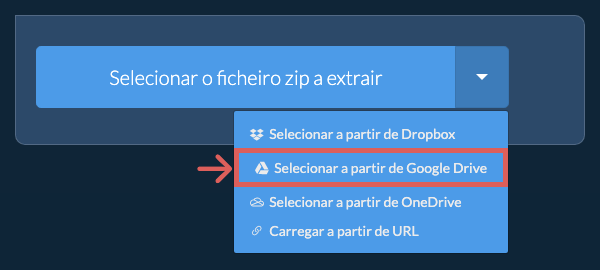
Selecionar do Google DriveClique na seta para baixo (▾) ao lado do botão de seleção de arquivos XIMG e depois escolha "Selecionar do Google Drive".
-
Entrar e escolher os arquivosUma janela do Google Drive é aberta. Faça login no Google se solicitado, permita que o ezyZip acesse os arquivos que você escolher e depois escolha o que deseja converter.
-
Seguir as instruçõesO ezyZip baixa o(s) arquivo(s) XIMG para o seu navegador. Depois siga as instruções acima.
-
Salvar no Google DriveQuando o arquivo estiver pronto, clique na seta para baixo (▾) ao lado do botão de salvar e escolha "Google Drive". Faça login no Google se solicitado.
Os arquivos são salvos na pasta Meu Drive/ezyZip.
-
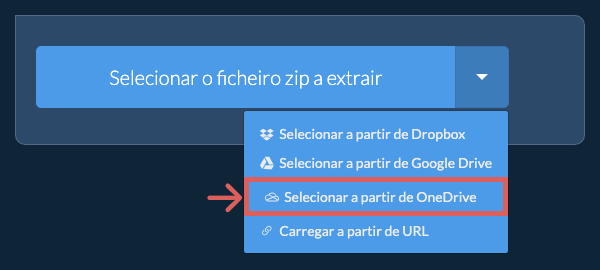
Selecionar do OneDriveClique na seta para baixo (▾) ao lado do botão de seleção de arquivos XIMG e depois escolha "Selecionar do OneDrive".
-
Entrar e escolher os arquivosUma janela do OneDrive é aberta. Faça login com sua conta pessoal da Microsoft, se solicitado, permita que o ezyZip tenha acesso e depois escolha o que deseja converter.
-
Seguir as instruçõesO ezyZip baixa o(s) arquivo(s) XIMG para o seu navegador. Depois siga as instruções acima.
-
Salvar no OneDriveQuando o arquivo estiver pronto, clique na seta para baixo (▾) ao lado do botão de salvar e escolha "OneDrive". Faça login na sua conta da Microsoft se solicitado.
Os arquivos são salvos na pasta Apps/ezyZip.
Perguntas frequentes
Depende da imagem original. Se a imagem original for grande e você também estiver tentando reduzir significativamente o tamanho do arquivo, inevitavelmente a qualidade será afetada. Se reduzir a resolução, a qualidade será menos afetada. Você pode usar a função de pré-visualização para verificar a qualidade da imagem antes de salvá-la.
ezyZip suporta qualquer sistema operacional que pode executar um navegador moderno. Nós o testamos para trabalhar com Windows, MacOS, Linux (ex.: Ubuntu, Mint, Debian), Android, ChromeOS (Chromebook), iOS (iPhone, iPad & iPod Touch).
Verifique se você está utilizando a versão mais recente de um dos navegadores populares ou suas variantes (ex.: Chrome, Firefox, Safari, Opera).
Por favor entre em contato conosco através do formulário de feedback se tiver qualquer problema.
Verifique se você está utilizando a versão mais recente de um dos navegadores populares ou suas variantes (ex.: Chrome, Firefox, Safari, Opera).
Por favor entre em contato conosco através do formulário de feedback se tiver qualquer problema.
O ezyZip oferece ferramentas para gerenciar diferentes tipos de arquivos. Este utilitário específico permite a visualização online de arquivos XIMG, com a opção de baixar as imagens como arquivos PNG de alta qualidade para o seu computador.
GEM Raster, normalmente salvo como .img, é o formato de bitmap do GEM, o ambiente gráfico que a Digital Research lançou em 1985. O GEM é mais conhecido como o ambiente de trabalho do Atari ST e também estava disponível para compatíveis com IBM PC. As imagens GEM Raster eram salvas pelo GEM Paint, pelo Ventura Publisher e por vários programas para Atari ST.
As imagens GEM em preto e branco seguem um único padrão, mas a especificação original deixou as imagens coloridas em aberto, então existem várias variantes de cor incompatíveis entre si. Uma delas é o XIMG (Extended GEM Bit Image), às vezes salvo com a extensão .ximg.
Esta ferramenta converte imagens GEM .img e .ximg para PNG, JPEG ou PDF no seu navegador. Imagens GEM em cores verdadeiras, como os arquivos TIMG, não são suportadas. Imagens de disco também usam a extensão .img. Elas são um formato diferente, tratado pelo extrator de arquivos do ezyZip.
As imagens GEM em preto e branco seguem um único padrão, mas a especificação original deixou as imagens coloridas em aberto, então existem várias variantes de cor incompatíveis entre si. Uma delas é o XIMG (Extended GEM Bit Image), às vezes salvo com a extensão .ximg.
Esta ferramenta converte imagens GEM .img e .ximg para PNG, JPEG ou PDF no seu navegador. Imagens GEM em cores verdadeiras, como os arquivos TIMG, não são suportadas. Imagens de disco também usam a extensão .img. Elas são um formato diferente, tratado pelo extrator de arquivos do ezyZip.
Aqui está uma visão rápida das diferenças de recursos para ajudá-lo a escolher a ferramenta certa para suas necessidades.
| Recurso | ezyZip | Outras ferramentas online |
|---|---|---|
| Instalação de software | Funciona direto no navegador | Nenhum software necessário |
| Local de processamento | Processamento local no seu navegador | Upload para servidores |
| Privacidade e segurança | Os arquivos permanecem no seu dispositivo | Arquivos enviados para servidores de terceiros |
| Velocidade de processamento | Rápido (sem tempo de upload/download) | Lento (upload + processamento + download) |
| Funciona offline | Sim (após carregar a página) | Não |
| Suporte a formatos de imagem | Mais de 90 formatos de imagem | Limitado (apenas JPEG, PNG e GIF) |
| Qualidade da compressão | Otimização inteligente da qualidade | Compressão básica |
| Processamento em lote | Várias imagens de uma vez | Uma por vez |
| Estabelecido | Desde 2009 (15+ anos) | Recente (pode desaparecer) |
Por que visualizar imagens XIMG no navegador é mais rápido e mais privado
O ezyZip decodifica imagens XIMG diretamente do seu sistema de arquivos sem nenhum upload para servidor. Veja por que a visualização local de imagens é superior:
- Suporte a mais de 90 FormatosO decodificador WebAssembly lida com mais de 90 formatos de imagem que os navegadores não conseguem renderizar nativamente, incluindo formatos RAW de câmera, formatos de imagem científica e formatos legados de software antigo. Se o seu navegador mostrar um arquivo em branco, o ezyZip provavelmente consegue decodificá-lo.
- Renderização Instantânea no CanvasOs dados de pixel decodificados são exibidos pela Canvas API para renderização imediata no viewport, sem atraso de round-trip para o servidor. Imagens de alta resolução são decodificadas progressivamente, de modo que você vê a imagem sendo construída em tempo real em vez de esperar por uma decodificação completa.
- Visualização em Resolução CompletaVisualize imagens na resolução nativa com controles de zoom e panorâmica. Ao contrário dos visualizadores baseados em servidor que geram miniaturas em escala reduzida, o ezyZip decodifica a imagem completa localmente para que você veja cada pixel de detalhe.
- Velocidade Independente de RedeComo o pipeline de decodificação é totalmente local, a visualização de imagens é instantânea independentemente da velocidade da conexão de rede. Isso é especialmente útil ao revisar grandes lotes de fotos de alta resolução ou arquivos RAW de câmera.