
Instruções de conversão abaixo
Como posso visualizar arquivos SPU online?
Pré-visualize rapidamente imagens SPU online seguindo os passos simples abaixo.
-
Selecionar arquivos para converterClique em "Selecionar arquivos SPU para visualizar" para escolher as imagens que deseja abrir no navegador.

-
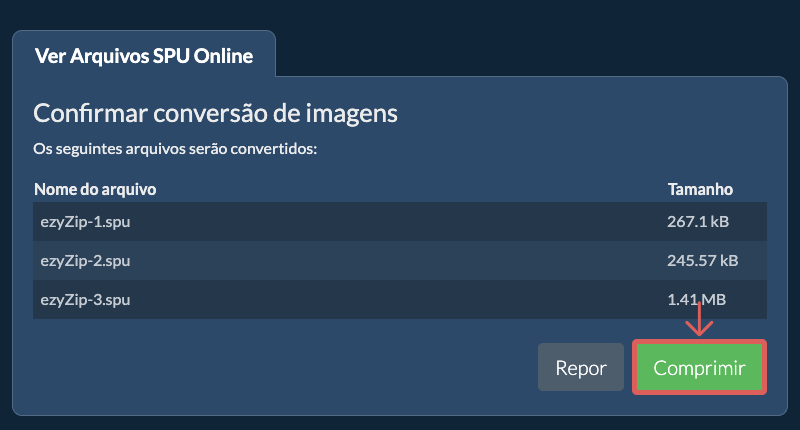
Converter o arquivoClique em "Visualizar imagens" para converter as imagens para visualização.
-
Salvar o arquivo convertidoAs imagens PNG serão listadas assim que estiverem prontas para visualização. Clique em "Pré-visualizar" para mostrar a imagem em uma nova janela do navegador. Clique em "Salvar" para salvar a imagem no seu computador como um arquivo PNG de alta qualidade.

Mais guias práticos
-
Selecionar do DropboxClique na seta para baixo (▾) ao lado do botão de seleção de arquivos SPU e depois escolha "Selecionar do Dropbox".

-
Escolher os arquivosUma pequena janela do ezyZip é aberta. Clique em "Continue to Dropbox", faça login no Dropbox se solicitado e depois escolha o que deseja converter.
-
Seguir as instruçõesO ezyZip baixa o(s) arquivo(s) SPU para o seu navegador. Depois siga as instruções acima.
-
Salvar no DropboxQuando o arquivo estiver pronto, clique na seta para baixo (▾) ao lado do botão de salvar e escolha "Dropbox". Na primeira vez, o Dropbox pede que você permita o acesso do ezyZip.
Os arquivos são salvos na pasta /Apps/ezyZip.
-
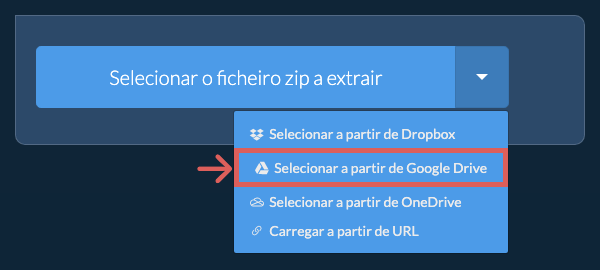
Selecionar do Google DriveClique na seta para baixo (▾) ao lado do botão de seleção de arquivos SPU e depois escolha "Selecionar do Google Drive".
-
Entrar e escolher os arquivosUma janela do Google Drive é aberta. Faça login no Google se solicitado, permita que o ezyZip acesse os arquivos que você escolher e depois escolha o que deseja converter.
-
Seguir as instruçõesO ezyZip baixa o(s) arquivo(s) SPU para o seu navegador. Depois siga as instruções acima.
-
Salvar no Google DriveQuando o arquivo estiver pronto, clique na seta para baixo (▾) ao lado do botão de salvar e escolha "Google Drive". Faça login no Google se solicitado.
Os arquivos são salvos na pasta Meu Drive/ezyZip.
-
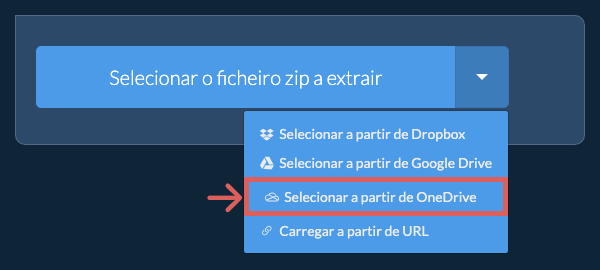
Selecionar do OneDriveClique na seta para baixo (▾) ao lado do botão de seleção de arquivos SPU e depois escolha "Selecionar do OneDrive".
-
Entrar e escolher os arquivosUma janela do OneDrive é aberta. Faça login com sua conta pessoal da Microsoft, se solicitado, permita que o ezyZip tenha acesso e depois escolha o que deseja converter.
-
Seguir as instruçõesO ezyZip baixa o(s) arquivo(s) SPU para o seu navegador. Depois siga as instruções acima.
-
Salvar no OneDriveQuando o arquivo estiver pronto, clique na seta para baixo (▾) ao lado do botão de salvar e escolha "OneDrive". Faça login na sua conta da Microsoft se solicitado.
Os arquivos são salvos na pasta Apps/ezyZip.
Perguntas frequentes
Depende da imagem original. Se a imagem original for grande e você também estiver tentando reduzir significativamente o tamanho do arquivo, inevitavelmente a qualidade será afetada. Se reduzir a resolução, a qualidade será menos afetada. Você pode usar a função de pré-visualização para verificar a qualidade da imagem antes de salvá-la.
ezyZip suporta qualquer sistema operacional que pode executar um navegador moderno. Nós o testamos para trabalhar com Windows, MacOS, Linux (ex.: Ubuntu, Mint, Debian), Android, ChromeOS (Chromebook), iOS (iPhone, iPad & iPod Touch).
Verifique se você está utilizando a versão mais recente de um dos navegadores populares ou suas variantes (ex.: Chrome, Firefox, Safari, Opera).
Por favor entre em contato conosco através do formulário de feedback se tiver qualquer problema.
Verifique se você está utilizando a versão mais recente de um dos navegadores populares ou suas variantes (ex.: Chrome, Firefox, Safari, Opera).
Por favor entre em contato conosco através do formulário de feedback se tiver qualquer problema.
O ezyZip oferece ferramentas para gerenciar diferentes tipos de arquivos. Este utilitário específico permite a visualização online de arquivos SPU, com a opção de baixar as imagens como arquivos PNG de alta qualidade para o seu computador.
SPU é o formato de imagem do Spectrum 512, um programa de pintura para Atari ST criado por Boris Tsikanovsky, da Trio Engineering, publicado pela Antic em 1987. O Atari ST normalmente exibia no máximo 16 cores ao mesmo tempo. O Spectrum 512 alterava a paleta três vezes em cada linha da tela, obtendo até 48 cores por linha das 512 que a máquina conseguia produzir.
As imagens do Spectrum 512 existem em três versões: sem compressão (.spu), compactada (.spc) e smooshed (.sps). Outros arquivos que usam a extensão .spc são formatos não relacionados.
Esta ferramenta converte as três versões do Spectrum 512 para PNG, JPEG ou PDF no seu navegador.
As imagens do Spectrum 512 existem em três versões: sem compressão (.spu), compactada (.spc) e smooshed (.sps). Outros arquivos que usam a extensão .spc são formatos não relacionados.
Esta ferramenta converte as três versões do Spectrum 512 para PNG, JPEG ou PDF no seu navegador.
Aqui está uma visão rápida das diferenças de recursos para ajudá-lo a escolher a ferramenta certa para suas necessidades.
| Recurso | ezyZip | Outras ferramentas online |
|---|---|---|
| Instalação de software | Funciona direto no navegador | Nenhum software necessário |
| Local de processamento | Processamento local no seu navegador | Upload para servidores |
| Privacidade e segurança | Os arquivos permanecem no seu dispositivo | Arquivos enviados para servidores de terceiros |
| Velocidade de processamento | Rápido (sem tempo de upload/download) | Lento (upload + processamento + download) |
| Funciona offline | Sim (após carregar a página) | Não |
| Suporte a formatos de imagem | Mais de 90 formatos de imagem | Limitado (apenas JPEG, PNG e GIF) |
| Qualidade da compressão | Otimização inteligente da qualidade | Compressão básica |
| Processamento em lote | Várias imagens de uma vez | Uma por vez |
| Estabelecido | Desde 2009 (15+ anos) | Recente (pode desaparecer) |
Por que visualizar imagens SPU no navegador é mais rápido e mais privado
O ezyZip decodifica imagens SPU diretamente do seu sistema de arquivos sem nenhum upload para servidor. Veja por que a visualização local de imagens é superior:
- Suporte a mais de 90 FormatosO decodificador WebAssembly lida com mais de 90 formatos de imagem que os navegadores não conseguem renderizar nativamente, incluindo formatos RAW de câmera, formatos de imagem científica e formatos legados de software antigo. Se o seu navegador mostrar um arquivo em branco, o ezyZip provavelmente consegue decodificá-lo.
- Renderização Instantânea no CanvasOs dados de pixel decodificados são exibidos pela Canvas API para renderização imediata no viewport, sem atraso de round-trip para o servidor. Imagens de alta resolução são decodificadas progressivamente, de modo que você vê a imagem sendo construída em tempo real em vez de esperar por uma decodificação completa.
- Visualização em Resolução CompletaVisualize imagens na resolução nativa com controles de zoom e panorâmica. Ao contrário dos visualizadores baseados em servidor que geram miniaturas em escala reduzida, o ezyZip decodifica a imagem completa localmente para que você veja cada pixel de detalhe.
- Velocidade Independente de RedeComo o pipeline de decodificação é totalmente local, a visualização de imagens é instantânea independentemente da velocidade da conexão de rede. Isso é especialmente útil ao revisar grandes lotes de fotos de alta resolução ou arquivos RAW de câmera.