
Istruzioni di conversione di seguito
Come posso convertire wav in 16kHz?
-
Scegli il tuo file. Per selezionare il file wav, hai due opzioni:
-
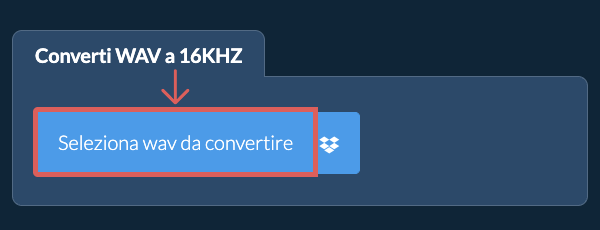
Clicca su "Seleziona file wav da comprimere" per aprire il selettore di file
- Trascina e rilascia il file wav direttamente su ezyZip
Clicca su "Seleziona file wav da comprimere" per aprire il selettore di file -
-
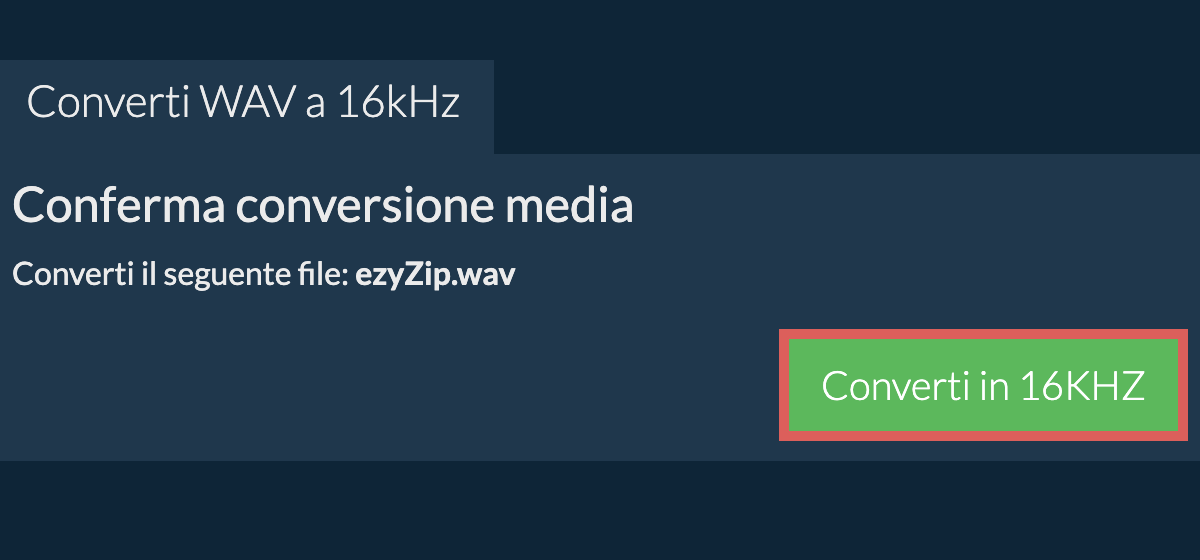
Converti la frequenza di campionamento.Clicca su "Converti in 16kHz". Inizierà il processo di conversione del tasso di campionamento che richiederà del tempo per essere completato.
-
Salva il file convertito.Clicca su "Salva file WAV" per salvare il file WAV convertito nella cartella di destinazione selezionata.
-
Seleziona da DropboxClicca sulla freccia verso il basso (▾) accanto al pulsante di selezione dei file WAV, poi scegli "Seleziona da Dropbox".

-
Scegli i fileSi apre una piccola finestra di ezyZip. Clicca su "Continue to Dropbox", accedi a Dropbox se richiesto, poi seleziona ciò che vuoi convertire.
-
Segui le istruzioniezyZip scarica i file WAV nel tuo browser. Poi segui le istruzioni qui sopra.
-
Salva in DropboxQuando il file è pronto, clicca sulla freccia verso il basso (▾) accanto al pulsante di salvataggio e scegli "Dropbox". La prima volta, Dropbox ti chiede di consentire l'accesso a ezyZip.
I file vengono salvati nella cartella /Apps/ezyZip.
-
Seleziona da Google DriveClicca sulla freccia verso il basso (▾) accanto al pulsante di selezione dei file WAV, poi scegli "Seleziona da Google Drive".

-
Accedi e scegli i fileSi apre una finestra di Google Drive. Accedi a Google se richiesto, consenti a ezyZip di accedere ai file che scegli, poi seleziona ciò che vuoi convertire.
-
Segui le istruzioniezyZip scarica i file WAV nel tuo browser. Poi segui le istruzioni qui sopra.
-
Salva in Google DriveQuando il file è pronto, clicca sulla freccia verso il basso (▾) accanto al pulsante di salvataggio e scegli "Google Drive". Se richiesto, accedi a Google.
I file vengono salvati nella cartella Il mio Drive/ezyZip.
-
Seleziona da OneDriveClicca sulla freccia verso il basso (▾) accanto al pulsante di selezione dei file WAV, poi scegli "Seleziona da OneDrive".

-
Accedi e scegli i fileSi apre una finestra di OneDrive. Accedi con il tuo account Microsoft personale se richiesto, consenti a ezyZip di accedere a OneDrive, poi seleziona ciò che vuoi convertire.
-
Segui le istruzioniezyZip scarica i file WAV nel tuo browser. Poi segui le istruzioni qui sopra.
-
Salva in OneDriveQuando il file è pronto, clicca sulla freccia verso il basso (▾) accanto al pulsante di salvataggio e scegli "OneDrive". Se richiesto, accedi con il tuo account Microsoft.
I file vengono salvati nella cartella Apps/ezyZip.
Domande frequenti
Assicurati di utilizzare l'ultima versione di uno dei browser più diffusi o le relative varianti. (ad esempio Chrome, Firefox, Safari, Opera).
ezyZip è un convertitore gratuito di tasso di campionamento da wav a 16kHz online che funziona nel tuo browser. Non è necessario installare software di compressione aggiuntivo. Supporta una miriade di altri tipi di media e tassi di campionamento.
A differenza di altre utilità di conversione di media online, ezyZip non richiede il caricamento dei file su un server. Usalo tutte le volte che vuoi, completamente gratis. Funziona localmente come un'app del browser, rendendolo molto più veloce di altri strumenti di conversione online. Ciò garantisce anche che la tua privacy sarà protetta poiché nessun dato di file lascerà il tuo browser.
Ecco una rapida panoramica delle differenze di funzionalità per aiutarti a scegliere lo strumento giusto per le tue esigenze.
| Funzionalità | ezyZip | Altri strumenti online |
|---|---|---|
| Installazione software | Nessun software richiesto | Nessun software richiesto |
| Luogo di elaborazione | Elaborazione locale nel tuo browser | Caricamento su server |
| Privacy e sicurezza | I file rimangono sul tuo dispositivo | File caricati su server di terze parti |
| Velocità di elaborazione | Istantanea (nessun caricamento) | Dipende dalla velocità di internet |
| Registrazione richiesta | Mai richiesta | Spesso richiesta per file grandi |
| Funziona offline | Sì (dopo il caricamento della pagina) | No |
| Media Format Support | 200+ Audio/Video Formats | Limited (MP4, MP3 only) |
| Output Quality | Clean Output, No Watermarks | Watermarks Added |
| File Size & Usage Limits | 1GB Files, Unlimited Usage | 100-200MB, Daily Limits |
| Costo | Completamente gratuito | Freemium (funzionalità a pagamento) |
| Fondato | Dal 2009 (15+ anni) | Più recente, vanno e vengono |
Perché la conversione della frequenza di campionamento WAV lato client è più rapida e più privata
Il motore di ricampionamento WebAssembly di ezyZip esegue la conversione della frequenza di campionamento con precisione al campione per l'audio WAV interamente nel tuo browser. Ecco perché l'elaborazione locale è superiore:
- Accesso Diretto al FilesystemI file sorgente vengono montati direttamente nel filesystem virtuale WASM, bypassando l'overhead di copia in memoria e preservando l'integrità dei dati audio originali. Il motore legge i campioni direttamente dal file senza conversioni intermedie con perdita.
- Algoritmi di Ricampionamento ProfessionaliIl motore utilizza l'interpolazione sinc di alta qualità per la conversione della frequenza di campionamento, producendo risultati equivalenti al software DAW (digital audio workstation) professionale. Che si tratti di upsampling da 44,1 kHz a 96 kHz o downsampling da 192 kHz a 48 kHz, gli artefatti di aliasing vengono correttamente filtrati.
- Elaborazione fuori dal Thread PrincipaleUn Web Worker dedicato gestisce il calcolo del ricampionamento fuori dal thread principale, mantenendo il browser reattivo durante le operazioni audio lunghe. Il monitoraggio dell'avanzamento in tempo reale mostra esattamente fino a che punto nella conversione del file si è progredito.
- Risultati Precisi al CampioneIl motore di ricampionamento WASM mantiene la precisione bit-perfect durante l'intera pipeline di conversione. I filtri anti-aliasing prevengono gli artefatti spettrali e il dithering viene applicato quando si riduce la profondità di bit insieme alle variazioni della frequenza di campionamento.