
Istruzioni di conversione di seguito
Come si converte un file TAR.GZ in TAR.BZ2?
Ecco i passaggi per convertire TAR.GZ in archivio TAR.BZ2 utilizzando ezyZip.
-
Seleziona i file da convertire Per selezionare il file TAR.GZ, hai due opzioni:
-
Clicca "Seleziona il file TAR.GZ da convertire" per aprire il selettore dei file

- Trascina e rilascia direttamente i file TAR.GZ su ezyZip
-
-
Converti il fileFai clic su «Converti in TAR.BZ2». Inizierà il processo di conversione che richiederà del tempo per essere completato.

-
Salva il file convertitoFare clic su "Salva file TAR.BZ2" per salvare il file TAR.BZ2 convertito nell'unità locale.

-
Seleziona da DropboxClicca sulla freccia verso il basso (▾) accanto al pulsante di selezione dei file TAR.GZ, poi scegli "Seleziona da Dropbox".

-
Scegli i fileSi apre una piccola finestra di ezyZip. Clicca su "Continue to Dropbox", accedi a Dropbox se richiesto, poi seleziona ciò che vuoi convertire.
-
Segui le istruzioniezyZip scarica i file TAR.GZ nel tuo browser. Poi segui le istruzioni qui sopra.
-
Salva in DropboxQuando il file è pronto, clicca sulla freccia verso il basso (▾) accanto al pulsante di salvataggio e scegli "Dropbox". La prima volta, Dropbox ti chiede di consentire l'accesso a ezyZip.
I file vengono salvati nella cartella /Apps/ezyZip.
-
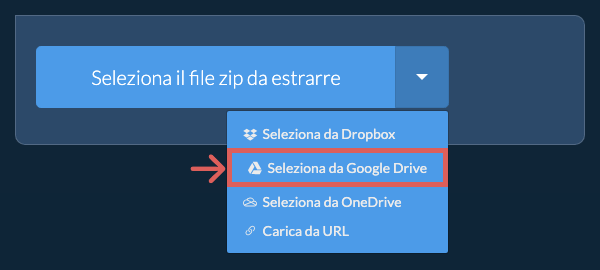
Seleziona da Google DriveClicca sulla freccia verso il basso (▾) accanto al pulsante di selezione dei file TAR.GZ, poi scegli "Seleziona da Google Drive".
-
Accedi e scegli i fileSi apre una finestra di Google Drive. Accedi a Google se richiesto, consenti a ezyZip di accedere ai file che scegli, poi seleziona ciò che vuoi convertire.
-
Segui le istruzioniezyZip scarica i file TAR.GZ nel tuo browser. Poi segui le istruzioni qui sopra.
-
Salva in Google DriveQuando il file è pronto, clicca sulla freccia verso il basso (▾) accanto al pulsante di salvataggio e scegli "Google Drive". Se richiesto, accedi a Google.
I file vengono salvati nella cartella Il mio Drive/ezyZip.
-
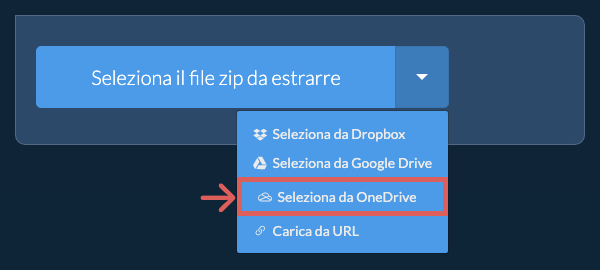
Seleziona da OneDriveClicca sulla freccia verso il basso (▾) accanto al pulsante di selezione dei file TAR.GZ, poi scegli "Seleziona da OneDrive".
-
Accedi e scegli i fileSi apre una finestra di OneDrive. Accedi con il tuo account Microsoft personale se richiesto, consenti a ezyZip di accedere a OneDrive, poi seleziona ciò che vuoi convertire.
-
Segui le istruzioniezyZip scarica i file TAR.GZ nel tuo browser. Poi segui le istruzioni qui sopra.
-
Salva in OneDriveQuando il file è pronto, clicca sulla freccia verso il basso (▾) accanto al pulsante di salvataggio e scegli "OneDrive". Se richiesto, accedi con il tuo account Microsoft.
I file vengono salvati nella cartella Apps/ezyZip.
Domande frequenti
Assicurati di utilizzare l'ultima versione di uno dei browser più diffusi o le relative varianti. (ad esempio Chrome, Firefox, Safari, Opera).
ezyZip è uno strumento online gratuito per comprimere e decomprimere i file di tipo archivio. Supporta zip, 7zip, rar, tar, tar.gz, tgz, jar.
A differenza di altri strumenti di conversione online, ezyZip non richiede di caricare file su un server. Usalo tutte le volte che vuoi, completamente gratis. Viene eseguito localmente come app browser, rendendolo molto più veloce di altri strumenti di conversione online. Ciò aiuta inoltre a proteggere la tua privacy, perché i tuoi file vengono elaborati nel tuo browser e non vengono caricati.
Si tratta di un modello comune, utilizzato in ambienti unix/linux per raggruppare più file al fine di facilitare la distribuzione o il backup.
I file Tgz e tar.gz sono essenzialmente la stessa cosa, solo con estensione di file differente.
Questo metodo di archiviazione viene comunemente usato in ambienti unix/linux per confezionare e distribuire software e altri file.
Ecco una rapida panoramica delle differenze di funzionalità per aiutarti a scegliere lo strumento giusto per le tue esigenze.
| Funzionalità | ezyZip | Altri strumenti online |
|---|---|---|
| Installazione software | Funziona direttamente nel browser | Funziona direttamente nel browser |
| Luogo di elaborazione | Il tuo browser (nessun caricamento) | I loro server (caricamento richiesto) |
| Privacy e sicurezza | I file restano sul tuo dispositivo | File caricati, accessibili ad altri |
| Velocità di elaborazione | Veloce (nessun tempo di caricamento/download) | Lento (caricamento + elaborazione + download) |
| Funziona offline | Sì (dopo il caricamento della pagina) | No |
| Formati supportati | Oltre 350 formati di archivio | Supporto limitato dei formati |
| Fondato | Dal 2009 (15+ anni) | Recente (potrebbe scomparire) |
Perché la conversione da TAR.GZ a TAR.BZ2 lato client è più rapida e più privata
ezyZip converte TAR.GZ in TAR.BZ2 interamente nel runtime WebAssembly del tuo browser. Ecco perché la conversione locale supera i convertitori basati su server:
- Instradamento Ottimale del MotoreIl sistema seleziona automaticamente il miglior motore di decompressione e compressione per ogni combinazione di formati. Per archivi di grandi dimensioni, la conversione in streaming prepara i dati tramite il file system privato di origine per evitare l'esaurimento della memoria mantenendo la velocità.
- Nessun Doppio TrasferimentoI convertitori basati su server richiedono l'upload dell'archivio sorgente e il download del risultato convertito — l'elaborazione locale elimina questo overhead del doppio trasferimento. Per un archivio da 1 GB su una connessione tipica, questo risparmia oltre 30 minuti di tempo di trasferimento.
- Transcodifica in Un Solo PassaggioLa decompressione e la ricodifica avvengono in un'unica pipeline all'interno di WASM, evitando file temporanei intermedi. Il formato di input viene decodificato e il formato di output viene codificato in un unico passaggio continuo, riducendo al minimo le scritture su disco e i tempi di elaborazione.