
Istruzioni di conversione di seguito
Come si converte un file RAR in CDR?
Ecco i passaggi per convertire un archivio RAR in CDR file utilizzando ezyZip.
-
Seleziona il file Per selezionare il file RAR, hai due opzioni:
-
Clicca "Seleziona file RAR da convertire" per aprire il selettore dei file
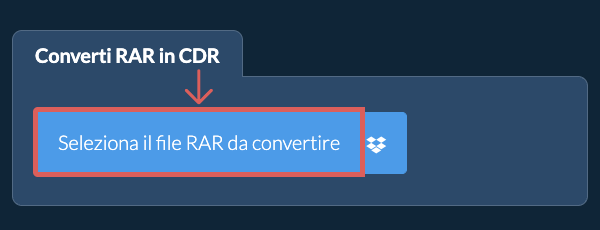
- Trascina e rilascia direttamente i file RAR su ezyZip
Clicca "Seleziona file RAR da convertire" per aprire il selettore dei file
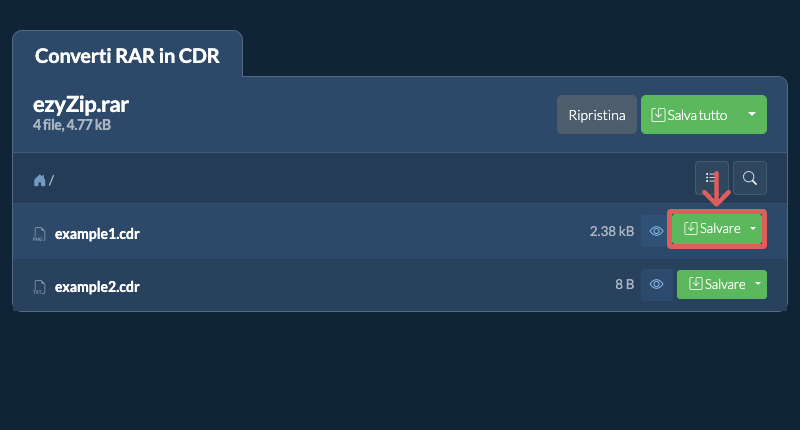
Elencherà tutti i file CDR nell'archivio RAR.
-
-
Salva i fileFare clic sul pulsante verde "Salva" per salvare i singoli file CDR sull'unità locale.
-
Segui i passaggi di conversione
-
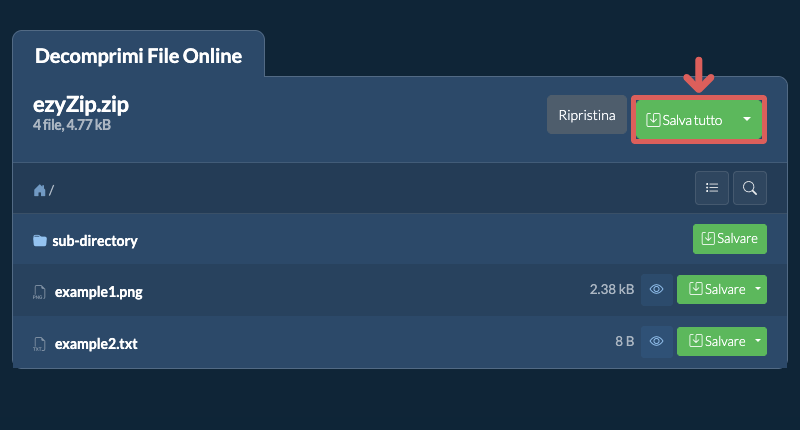
Clicca su Salva tuttoClicca su "Salva tutto". Se il pulsante è disabilitato, significa che il tuo browser non supporta questa funzione o la funzione non è abilitata.
In Chrome, puoi abilitarlo attivando la seguente impostazione:chrome://flags/#native-file-system-api
(Incollalo nella barra degli indirizzi del browser) -
Scegli la cartella di destinazioneSeleziona una cartella vuota dove vuoi che i file vengano estratti. Attenzione: Se sono già presenti file con lo stesso nome, ezyZip LI SOVRASCRIVERA.
-
Concedi l'accesso alla cartellaDopo aver selezionato la cartella, il browser chiederà l'autorizzazione per accedervi. Fare clic su "Visualizza file" seguito da "Salva modifiche".
-
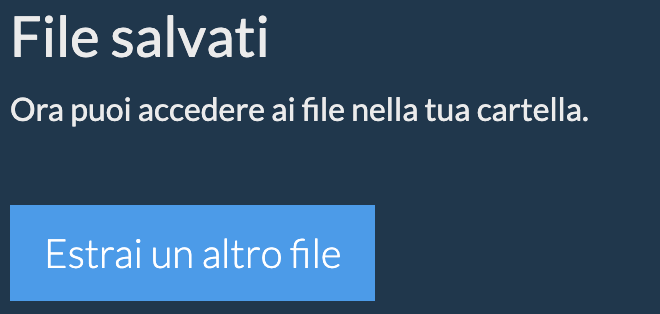
File salvatiInizierà quindi a salvare i file e le sottocartelle nella destinazione specificata
-
Seleziona da DropboxClicca sulla freccia verso il basso (▾) accanto al pulsante di selezione dei file RAR, poi scegli "Seleziona da Dropbox".

-
Scegli il fileSi apre una piccola finestra di ezyZip. Clicca su "Continue to Dropbox", accedi a Dropbox se richiesto, poi scegli il tuo file.
-
Sfoglia il contenutoezyZip scarica il file RAR nel tuo browser e ne mostra il contenuto.
-
Salva in DropboxPer salvare un file CDR, clicca sulla freccia verso il basso (▾) sul pulsante "Salvare" e scegli "Dropbox". Per salvarli tutti, usa la freccia verso il basso sul pulsante "Salva tutto". La prima volta, Dropbox ti chiede di consentire l'accesso a ezyZip.
I file vengono salvati nella cartella /Apps/ezyZip.
-
Seleziona da Google DriveClicca sulla freccia verso il basso (▾) accanto al pulsante di selezione dei file RAR, poi scegli "Seleziona da Google Drive".

-
Accedi e scegli il fileSi apre una finestra di Google Drive. Accedi a Google se richiesto, consenti a ezyZip di accedere ai file che scegli, poi scegli il tuo file.
-
Sfoglia il contenutoezyZip scarica il file RAR nel tuo browser e ne mostra il contenuto.
-
Salva in Google DrivePer salvare un file CDR, clicca sulla freccia verso il basso (▾) sul pulsante "Salvare" e scegli "Google Drive". Per salvarli tutti, usa la freccia verso il basso sul pulsante "Salva tutto". Se richiesto, accedi a Google.
I file vengono salvati nella cartella Il mio Drive/ezyZip.
-
Seleziona da OneDriveClicca sulla freccia verso il basso (▾) accanto al pulsante di selezione dei file RAR, poi scegli "Seleziona da OneDrive".

-
Accedi e scegli il fileSi apre una finestra di OneDrive. Accedi con il tuo account Microsoft personale se richiesto, consenti a ezyZip di accedere a OneDrive, poi scegli il tuo file.
-
Sfoglia il contenutoezyZip scarica il file RAR nel tuo browser e ne mostra il contenuto.
-
Salva in OneDrivePer salvare un file CDR, clicca sulla freccia verso il basso (▾) sul pulsante "Salvare" e scegli "OneDrive". Per salvarli tutti, usa la freccia verso il basso sul pulsante "Salva tutto". Se richiesto, accedi con il tuo account Microsoft.
I file vengono salvati nella cartella Apps/ezyZip.
Domande frequenti
Assicurati di utilizzare l'ultima versione di uno dei browser più diffusi o le relative varianti. (ad esempio Chrome, Firefox, Safari, Opera).
Si tratta di un formato di file molto comune, utilizzato principalmente per raggruppare più file al fine di facilitare la distribuzione o il backup.
ezyZip è un convertitore online gratuito per estrarre file CDR da un archivio RAR. Non è necessario installare software aggiuntivo per la conversione di CDR. Funziona nel browser. Supporta anche molte altre opzioni di estrazione dei file e di conversione dei file.
A differenza di altri convertitori di file online, ezyZip non richiede di caricare o scaricare file su un server. Funziona localmente come app del browser, quindi è molto più veloce di altri strumenti di conversione online simili. Non ci sono limiti di utilizzo! Ciò garantisce anche che la tua privacy sia protetta, poiché nessun dato di file lascerà il tuo browser. Sono supportati tutti i formati di compressione comuni (e la maggior parte di quelli rari).
Ecco una rapida panoramica delle differenze di funzionalità per aiutarti a scegliere lo strumento giusto per le tue esigenze.
| Funzionalità | ezyZip | Altri strumenti online |
|---|---|---|
| Installazione software | Funziona direttamente nel browser | Funziona direttamente nel browser |
| Luogo di elaborazione | Il tuo browser (nessun caricamento) | I loro server (caricamento richiesto) |
| Privacy e sicurezza | 100% privato (i file non lasciano mai il tuo dispositivo) | File caricati, accessibili ad altri |
| Velocità di elaborazione | Veloce (nessun tempo di caricamento/download) | Lento (caricamento + elaborazione + download) |
| Funziona offline | Sì (dopo il caricamento della pagina) | No |
| Fondato | Dal 2009 (15+ anni) | Recente (potrebbe scomparire) |
Perché la conversione da CDR a ZIP lato client è più rapida e più privata
ezyZip converte CDR in ZIP usando decoder WebAssembly appositamente costruiti. Ecco perché la conversione locale è superiore per questo formato:
- Decoder Specifici per FormatoI decoder WASM costruiti ad hoc sono ottimizzati specificamente per il formato CDR, garantendo la massima compatibilità e velocità. Questi decoder gestiscono tutti i metodi di compressione inclusi gli archivi solidi, i record di ripristino e le intestazioni di contenuto crittografate.
- Failover Multi-MotoreSe il decoder principale incontra un errore, il sistema passa automaticamente a motori di estrazione alternativi finché l'archivio non viene elaborato con successo. Questo approccio a cascata gestisce archivi non standard e casi limite che gli strumenti a singolo motore non possono affrontare.
- Nessun Doppio TrasferimentoI convertitori basati su server richiedono l'upload del file sorgente e il download del risultato — l'elaborazione locale elimina completamente questo overhead. Per archivi di grandi dimensioni, il tempo di rete risparmiato spesso supera il tempo effettivo di decompressione e ricodifica.
- Velocità Limitata dalla CPULa velocità di elaborazione dipende dalla CPU locale anziché dalla larghezza di banda di rete o dalla profondità della coda server. I dispositivi moderni possono decodificare e ricodificare dati di archivio a centinaia di megabyte al secondo, rendendo l'operazione quasi istantanea per dimensioni di file tipiche.