
Instruções de conversão abaixo
Como converter wma para 96kbps?
-
Escolha seu arquivo. Para selecionar o arquivo wma, você tem duas opções:
-
Clique em "Selecionar wma para converter" para abrir o seletor de arquivos
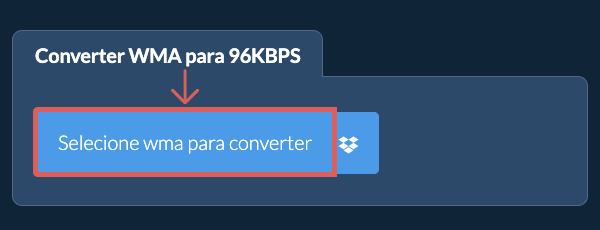
- Arraste e solte o arquivo wma diretamente no ezyZip
Clique em "Selecionar wma para converter" para abrir o seletor de arquivos
-
-
Converta o bitrate.Clique em "Converter para 96kbps". Isso iniciará o processo de conversão de bitrate, que levará algum tempo para ser concluído.
-
Salve o arquivo convertido.Clique em "Salvar" para salvar o arquivo WMA convertido na pasta de destino selecionada.
-
Selecionar do DropboxClique na seta para baixo (▾) ao lado do botão de seleção de arquivos WMA e depois escolha "Selecionar do Dropbox".

-
Escolher os arquivosUma pequena janela do ezyZip é aberta. Clique em "Continue to Dropbox", faça login no Dropbox se solicitado e depois escolha o que deseja converter.
-
Seguir as instruçõesO ezyZip baixa o(s) arquivo(s) WMA para o seu navegador. Depois siga as instruções acima.
-
Salvar no DropboxQuando o arquivo estiver pronto, clique na seta para baixo (▾) ao lado do botão de salvar e escolha "Dropbox". Na primeira vez, o Dropbox pede que você permita o acesso do ezyZip.
Os arquivos são salvos na pasta /Apps/ezyZip.
-
Selecionar do Google DriveClique na seta para baixo (▾) ao lado do botão de seleção de arquivos WMA e depois escolha "Selecionar do Google Drive".

-
Entrar e escolher os arquivosUma janela do Google Drive é aberta. Faça login no Google se solicitado, permita que o ezyZip acesse os arquivos que você escolher e depois escolha o que deseja converter.
-
Seguir as instruçõesO ezyZip baixa o(s) arquivo(s) WMA para o seu navegador. Depois siga as instruções acima.
-
Salvar no Google DriveQuando o arquivo estiver pronto, clique na seta para baixo (▾) ao lado do botão de salvar e escolha "Google Drive". Faça login no Google se solicitado.
Os arquivos são salvos na pasta Meu Drive/ezyZip.
-
Selecionar do OneDriveClique na seta para baixo (▾) ao lado do botão de seleção de arquivos WMA e depois escolha "Selecionar do OneDrive".

-
Entrar e escolher os arquivosUma janela do OneDrive é aberta. Faça login com sua conta pessoal da Microsoft, se solicitado, permita que o ezyZip tenha acesso e depois escolha o que deseja converter.
-
Seguir as instruçõesO ezyZip baixa o(s) arquivo(s) WMA para o seu navegador. Depois siga as instruções acima.
-
Salvar no OneDriveQuando o arquivo estiver pronto, clique na seta para baixo (▾) ao lado do botão de salvar e escolha "OneDrive". Faça login na sua conta da Microsoft se solicitado.
Os arquivos são salvos na pasta Apps/ezyZip.
Perguntas frequentes
Verifique se você está utilizando a versão mais recente de um dos navegadores populares ou suas variantes (ex.: Chrome, Firefox, Safari, Opera).
Por favor entre em contato conosco através do formulário de feedback se tiver qualquer problema.
O ezyZip é um conversor gratuito online de bitrate de wma para 96kbps que funciona no seu navegador. Não é necessário instalar software adicional de compressão. Suporta uma infinidade de outros tipos de mídia e bitrates.
Diferentemente de outras ferramentas de conversão online, o ezyZip não requer o envio de arquivos para um servidor. Use-o quantas vezes quiser, completamente grátis. Ele funciona localmente como um aplicativo de navegador, tornando-o muito mais rápido do que outras ferramentas de conversão online. Isso também garante que sua privacidade será protegida, pois nenhum dado de arquivo deixará seu navegador.
Aqui está uma visão rápida das diferenças de recursos para ajudá-lo a escolher a ferramenta certa para suas necessidades.
| Recurso | ezyZip | Outras ferramentas online |
|---|---|---|
| Instalação de software | Nenhum software necessário | Nenhum software necessário |
| Local de processamento | Processamento local no seu navegador | Upload para servidores |
| Privacidade e segurança | Os arquivos permanecem no seu dispositivo | Arquivos enviados para servidores de terceiros |
| Velocidade de processamento | Instantâneo (sem upload) | Depende da velocidade da internet |
| Registro necessário | Nunca necessário | Frequentemente necessário para arquivos grandes |
| Funciona offline | Sim (após carregar a página) | Não |
| Suporte a formatos de mídia | Mais de 200 formatos de áudio/vídeo | Limitado (apenas MP4 e MP3) |
| Qualidade do resultado | Resultado limpo, sem marca d'água | Com marca d'água |
| Limites de tamanho e de uso | Arquivos de até 1 GB, uso ilimitado | 100-200 MB, limites diários |
| Custo | Completamente gratuito | Freemium (recursos pagos) |
| Estabelecido | Desde 2009 (15+ anos) | Mais recente, vêm e vão |
Por que converter o bitrate de arquivos WMA no navegador é mais rápido
O mecanismo de mídia WebAssembly do ezyZip oferece controle preciso sobre os parâmetros de codificação de bitrate. Veja por que a conversão local de bitrate é mais rápida:
- Controle GranularControle preciso sobre a taxa mínima, taxa máxima e tamanho do buffer — tudo executando localmente no navegador. Você pode direcionar para bitrates específicos como 128 kbps, 256 kbps ou 320 kbps para áudio, ou definir bitrates de vídeo personalizados em Mbps para qualidade de saída exata.
- Otimização Adaptativa de QualidadeO algoritmo de margem de qualidade otimiza a saída no bitrate alvo por meio de iterações locais rápidas. O codificador analisa a complexidade do conteúdo e ajusta sua estratégia de controle de taxa para oferecer a melhor qualidade possível no bitrate especificado.
- Codificação Multi-ThreadedO SharedArrayBuffer permite o processamento multi-threaded, acelerando a codificação para arquivos longos de áudio e vídeo. Em dispositivos modernos com múltiplos núcleos, essa abordagem paralela pode reduzir o tempo de codificação em 2 a 4 vezes em comparação com ferramentas single-threaded.
- Progresso em Tempo RealO feedback de progresso vem diretamente do pipeline de codificação WASM local, mostrando a contagem de quadros, o tempo decorrido e a conclusão estimada. Sem esperar cegamente que um servidor remoto termine de processar em uma fila opaca.