
Instruções de conversão abaixo
Como converter um arquivo RTF para COMMONMARK?
Aqui estão os passos para converter RTF para COMMONMARK usando ezyZip.
-
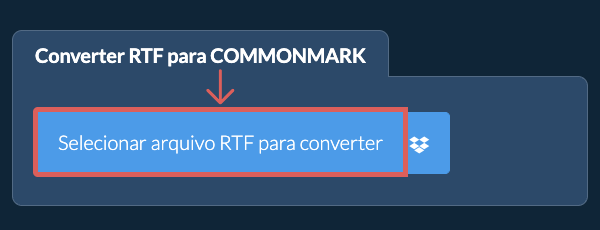
Selecionar arquivos para converter Para selecionar o arquivo RTF, você tem duas opções:
-
Clique em "Selecionar arquivo RTF para converter" para abrir o seletor de arquivos
- Arraste e solte o arquivo RTF diretamente no ezyZip
Clique em "Selecionar arquivo RTF para converter" para abrir o seletor de arquivos -
-
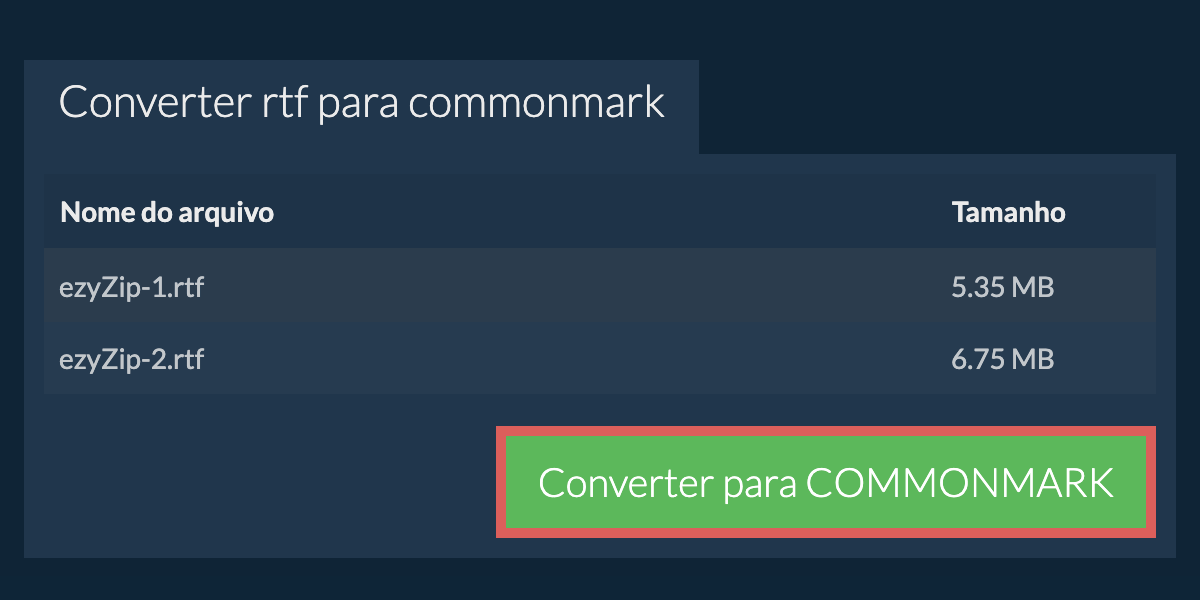
Converter o arquivoClique em "Converter em COMMONMARK". Isso iniciará o processo de conversão, que levará algum tempo para ser concluído.
-
Salvar o arquivo convertidoQuando todos os arquivos RTF forem convertidos, os arquivos COMMONMARK convertidos serão exibidos. Clique em "Salvar" para salvá-los no seu computador. Para alguns tipos de arquivo, você também pode clicar em "Pré-visualizar" para ver o documento convertido no navegador antes de salvar.
Mais guias práticos
-
Selecionar do DropboxClique na seta para baixo (▾) ao lado do botão de seleção de arquivos RTF e depois escolha "Selecionar do Dropbox".

-
Escolher os arquivosUma pequena janela do ezyZip é aberta. Clique em "Continue to Dropbox", faça login no Dropbox se solicitado e depois escolha o que deseja converter.
-
Seguir as instruçõesO ezyZip baixa o(s) arquivo(s) RTF para o seu navegador. Depois siga as instruções acima.
-
Salvar no DropboxQuando o arquivo estiver pronto, clique na seta para baixo (▾) ao lado do botão de salvar e escolha "Dropbox". Na primeira vez, o Dropbox pede que você permita o acesso do ezyZip.
Os arquivos são salvos na pasta /Apps/ezyZip.
-
Selecionar do Google DriveClique na seta para baixo (▾) ao lado do botão de seleção de arquivos RTF e depois escolha "Selecionar do Google Drive".

-
Entrar e escolher os arquivosUma janela do Google Drive é aberta. Faça login no Google se solicitado, permita que o ezyZip acesse os arquivos que você escolher e depois escolha o que deseja converter.
-
Seguir as instruçõesO ezyZip baixa o(s) arquivo(s) RTF para o seu navegador. Depois siga as instruções acima.
-
Salvar no Google DriveQuando o arquivo estiver pronto, clique na seta para baixo (▾) ao lado do botão de salvar e escolha "Google Drive". Faça login no Google se solicitado.
Os arquivos são salvos na pasta Meu Drive/ezyZip.
-
Selecionar do OneDriveClique na seta para baixo (▾) ao lado do botão de seleção de arquivos RTF e depois escolha "Selecionar do OneDrive".

-
Entrar e escolher os arquivosUma janela do OneDrive é aberta. Faça login com sua conta pessoal da Microsoft, se solicitado, permita que o ezyZip tenha acesso e depois escolha o que deseja converter.
-
Seguir as instruçõesO ezyZip baixa o(s) arquivo(s) RTF para o seu navegador. Depois siga as instruções acima.
-
Salvar no OneDriveQuando o arquivo estiver pronto, clique na seta para baixo (▾) ao lado do botão de salvar e escolha "OneDrive". Faça login na sua conta da Microsoft se solicitado.
Os arquivos são salvos na pasta Apps/ezyZip.
Perguntas frequentes
ezyZip suporta qualquer sistema operacional que pode executar um navegador moderno. Nós o testamos para trabalhar com Windows, MacOS, Linux (ex.: Ubuntu, Mint, Debian), Android, ChromeOS (Chromebook), iOS (iPhone, iPad & iPod Touch).
Verifique se você está utilizando a versão mais recente de um dos navegadores populares ou suas variantes (ex.: Chrome, Firefox, Safari, Opera).
Por favor entre em contato conosco através do formulário de feedback se tiver qualquer problema.
Verifique se você está utilizando a versão mais recente de um dos navegadores populares ou suas variantes (ex.: Chrome, Firefox, Safari, Opera).
Por favor entre em contato conosco através do formulário de feedback se tiver qualquer problema.
Sim. O ezyZip utiliza o poder de processamento do seu próprio computador e navegador para concluir a tarefa. Nenhum dado de arquivo sai do seu navegador. Não tem certeza? Desligue o Wi-Fi ao concluir a conversão. O ezyZip continuará funcionando, pois nenhum dado é enviado para a internet.
ezyZip é um conversor online gratuito de RTF para COMMONMARK que funciona no seu navegador. Não é necessário instalar nenhum software conversor adicional. Ele suporta uma miríade de outras conversões de mídia também.
Ao contrário de outras ferramentas de conversão de mídia online, o ezyZip não adiciona marcas d'água nem exige o upload de arquivos para um servidor. Use-o quantas vezes quiser, completamente grátis. Ele funciona localmente como um aplicativo de navegador, tornando-o muito mais rápido do que outras ferramentas de conversão online. Isso também garante que sua privacidade será protegida, pois nenhum dado de arquivo deixará seu navegador.