
Instruções de conversão abaixo
Como converter arquivos de formato ZIP para TAR.BZ2?
Aqui estão os passos para converter ZIP em arquivo TAR.BZ2 usando ezyZip.
-
Selecionar arquivos para converter Para selecionar o arquivo ZIP, você tem duas opções:
-
Clique em "Selecionar arquivo ZIP para converter" para abrir o seletor de arquivos.
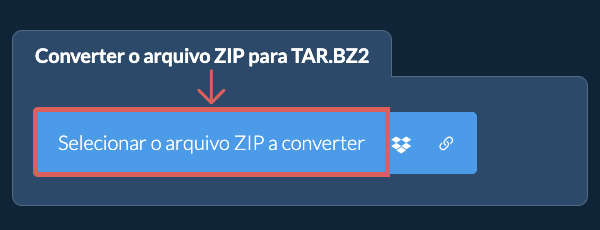
- Arraste e solte o arquivo ZIP diretamente no ezyZip.
Clique em "Selecionar arquivo ZIP para converter" para abrir o seletor de arquivos.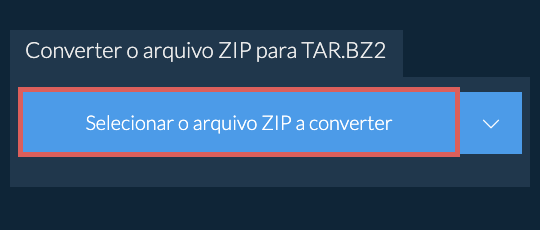
-
-
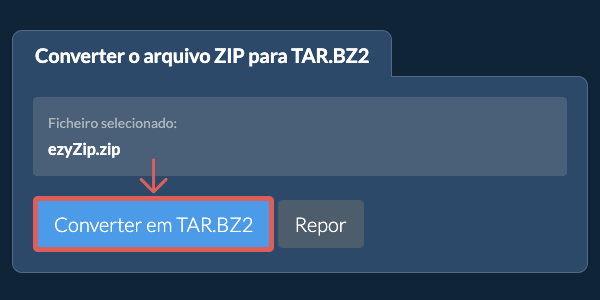
Converter o arquivoClique em "Converter em TAR.BZ2". Isso iniciará o processo de conversão, que levará algum tempo para ser concluído.
-
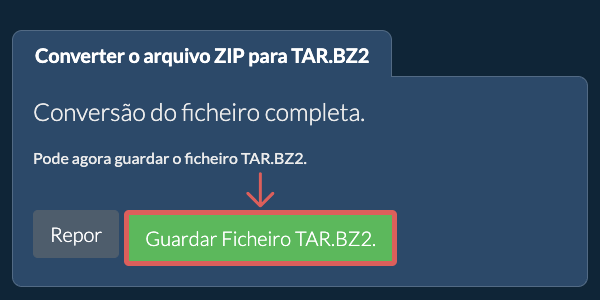
Salvar o arquivo convertidoClique em "Salvar arquivo TAR.BZ2" para salvar o arquivo TAR.BZ2 convertido em sua unidade local.
-
Selecionar do DropboxClique na seta para baixo (▾) ao lado do botão de seleção de arquivos ZIP e depois escolha "Selecionar do Dropbox".

-
Escolher os arquivosUma pequena janela do ezyZip é aberta. Clique em "Continue to Dropbox", faça login no Dropbox se solicitado e depois escolha o que deseja converter.
-
Seguir as instruçõesO ezyZip baixa o(s) arquivo(s) ZIP para o seu navegador. Depois siga as instruções acima.
-
Salvar no DropboxQuando o arquivo estiver pronto, clique na seta para baixo (▾) ao lado do botão de salvar e escolha "Dropbox". Na primeira vez, o Dropbox pede que você permita o acesso do ezyZip.
Os arquivos são salvos na pasta /Apps/ezyZip.
-
Selecionar do Google DriveClique na seta para baixo (▾) ao lado do botão de seleção de arquivos ZIP e depois escolha "Selecionar do Google Drive".

-
Entrar e escolher os arquivosUma janela do Google Drive é aberta. Faça login no Google se solicitado, permita que o ezyZip acesse os arquivos que você escolher e depois escolha o que deseja converter.
-
Seguir as instruçõesO ezyZip baixa o(s) arquivo(s) ZIP para o seu navegador. Depois siga as instruções acima.
-
Salvar no Google DriveQuando o arquivo estiver pronto, clique na seta para baixo (▾) ao lado do botão de salvar e escolha "Google Drive". Faça login no Google se solicitado.
Os arquivos são salvos na pasta Meu Drive/ezyZip.
-
Selecionar do OneDriveClique na seta para baixo (▾) ao lado do botão de seleção de arquivos ZIP e depois escolha "Selecionar do OneDrive".

-
Entrar e escolher os arquivosUma janela do OneDrive é aberta. Faça login com sua conta pessoal da Microsoft, se solicitado, permita que o ezyZip tenha acesso e depois escolha o que deseja converter.
-
Seguir as instruçõesO ezyZip baixa o(s) arquivo(s) ZIP para o seu navegador. Depois siga as instruções acima.
-
Salvar no OneDriveQuando o arquivo estiver pronto, clique na seta para baixo (▾) ao lado do botão de salvar e escolha "OneDrive". Faça login na sua conta da Microsoft se solicitado.
Os arquivos são salvos na pasta Apps/ezyZip.
Perguntas frequentes
Verifique se você está utilizando a versão mais recente de um dos navegadores populares ou suas variantes (ex.: Chrome, Firefox, Safari, Opera).
Por favor entre em contato conosco através do formulário de feedback se tiver qualquer problema.
O ezyZip é um conversor online gratuito de ZIP para TAR.BZ2 que funciona no seu navegador. Não é preciso instalar nenhum software de conversão adicional. Ele também oferece muitas outras opções de conversão de arquivos.
Ao contrário de outros utilitários online de conversão de arquivos compactados, o ezyZip não exige o envio de arquivos para um servidor. Use quantas vezes quiser, de forma totalmente gratuita. Ele é executado localmente como um aplicativo no navegador, o que o torna muito mais rápido do que outras ferramentas de conversão online. Isso também garante que sua privacidade será protegida, pois nenhum dado dos arquivos sai do seu navegador.
Em seguida, o arquivo tar é comprimido em um arquivo bz2, que usa o algoritmo de compressão Burrows-Wheeler. Ele comprime arquivos melhor do que os formatos de compressão mais antigos, mas é consideravelmente mais lento. Esse método de arquivamento é comum em ambientes Unix/Linux para empacotar e distribuir software e outros arquivos. Um tbz2 é o mesmo tipo de arquivo, apenas com uma extensão diferente.
Aqui está uma visão rápida das diferenças de recursos para ajudá-lo a escolher a ferramenta certa para suas necessidades.
| Recurso | ezyZip | Outras ferramentas online |
|---|---|---|
| Instalação de software | Nenhum software necessário | Nenhum software necessário |
| Local de processamento | Processamento local no seu navegador | Upload para servidores |
| Privacidade e segurança | Os arquivos permanecem no seu dispositivo | Arquivos enviados para servidores de terceiros |
| Velocidade de processamento | Instantâneo (sem upload) | Depende da velocidade da internet |
| Registro necessário | Nunca necessário | Frequentemente necessário para arquivos grandes |
| Funciona offline | Sim (após carregar a página) | Não |
| Formatos suportados | Mais de 350 formatos de arquivo | Normalmente 5-10 formatos |
| Custo | Completamente gratuito | Freemium (recursos pagos) |
| Estabelecido | Desde 2009 (15+ anos) | Mais recente, vêm e vão |
Por que converter arquivos ZIP para TAR.BZ2 no navegador é mais rápido e mais privado
O ezyZip converte ZIP para TAR.BZ2 inteiramente dentro do runtime WebAssembly do seu navegador. Veja por que a conversão local supera os conversores baseados em servidor:
- Roteamento Otimizado de MecanismoO sistema seleciona automaticamente o melhor mecanismo de descompactação e compactação para cada combinação de formato. Para arquivos grandes, a conversão em streaming passa os dados pelo Origin Private File System para evitar esgotamento de memória enquanto mantém o desempenho.
- Sem Transferência DuplaConversores baseados em servidor exigem fazer upload do arquivo de origem e baixar o resultado convertido — o processamento local elimina esse overhead de transferência dupla. Para um arquivo de 1 GB em uma conexão típica, isso economiza mais de 30 minutos apenas em tempo de transferência.
- Transcodificação em Passagem ÚnicaA descompactação e a recodificação ocorrem em um único pipeline dentro do WASM, evitando arquivos temporários intermediários. O formato de entrada é decodificado e o formato de saída é codificado em uma passagem contínua, minimizando gravações em disco e tempo de processamento.