
Instruções de conversão abaixo
Como converter um ficheiro ZIP para GDZ?
-
Selecionar o arquivo ZIP Para selecionar o ficheiro ZIP, tem duas opções:
-
Clique "Selecione ficheiro ZIP para convert" para abrir a escolha de ficheiros.
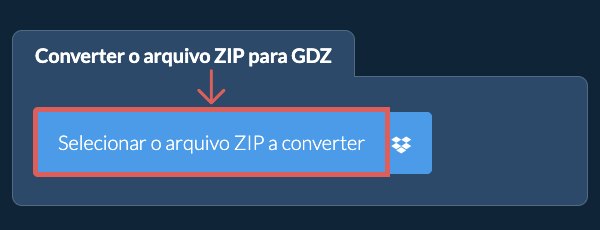
- Arraste e coloque o ficheiro ZIP diretamente no ezyZip.
Clique "Selecione ficheiro ZIP para convert" para abrir a escolha de ficheiros. -
-
Converter o arquivoClique em "Converter para GDZ". Irá iniciar a conversão.
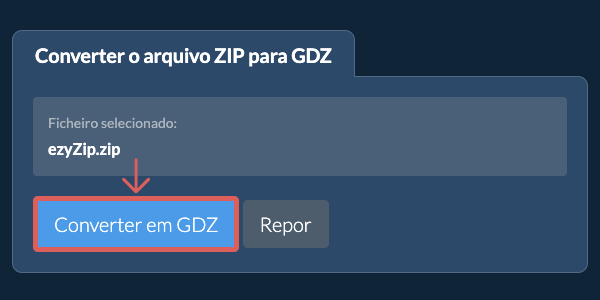
-
Salvar o arquivo convertidoClique em "Guardar Ficheiro GDZ" para o guardar no seu drive local.
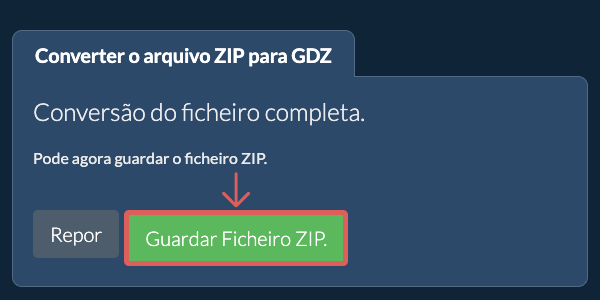
Mais guias práticos
-
Selecionar a partir de DropboxClique na seta para baixo (▾) ao lado do botão de seleção de arquivos ZIP, depois escolha "Selecionar a partir de Dropbox".

-
Escolher o arquivo ZIPUma pequena janela do ezyZip é aberta. Clique em "Continue to Dropbox", faça login no Dropbox se solicitado e depois escolha seu arquivo ZIP.
-
Executar a conversãoDepois que o arquivo ZIP for baixado para o seu navegador, clique em "Converter em GDZ".
-
Salvar no DropboxQuando a conversão terminar, clique na seta para baixo (▾) ao lado de "Guardar Ficheiro GDZ." e escolha "Dropbox". Na primeira vez, o Dropbox pede que você permita o acesso do ezyZip.
O arquivo GDZ é salvo na pasta /Apps/ezyZip.
-
Selecionar a partir de Google DriveClique na seta para baixo (▾) ao lado do botão de seleção de arquivos ZIP, depois escolha "Selecionar a partir de Google Drive".

-
Entrar e escolher o arquivo ZIPUma janela do Google Drive é aberta. Faça login no Google se solicitado, permita que o ezyZip acesse os arquivos que você escolher e depois escolha seu arquivo ZIP.
-
Executar a conversãoDepois que o arquivo ZIP for baixado para o seu navegador, clique em "Converter em GDZ".
-
Salvar no Google DriveQuando a conversão terminar, clique na seta para baixo (▾) ao lado de "Guardar Ficheiro GDZ." e escolha "Google Drive". Faça login no Google se solicitado.
O arquivo GDZ é salvo na pasta Meu Drive/ezyZip.
-
Selecionar a partir de OneDriveClique na seta para baixo (▾) ao lado do botão de seleção de arquivos ZIP, depois escolha "Selecionar a partir de OneDrive".

-
Entrar e escolher o arquivo ZIPUma janela do OneDrive é aberta. Faça login com sua conta pessoal da Microsoft, se solicitado, permita que o ezyZip tenha acesso e depois escolha seu arquivo ZIP.
-
Executar a conversãoDepois que o arquivo ZIP for baixado para o seu navegador, clique em "Converter em GDZ".
-
Salvar no OneDriveQuando a conversão terminar, clique na seta para baixo (▾) ao lado de "Guardar Ficheiro GDZ." e escolha "OneDrive". Faça login na sua conta da Microsoft se solicitado.
O arquivo GDZ é salvo na pasta Apps/ezyZip.
Perguntas frequentes
ezyZip suporta qualquer sistema operacional que pode executar um navegador moderno. Nós o testamos para trabalhar com Windows, MacOS, Linux (ex.: Ubuntu, Mint, Debian), Android, ChromeOS (Chromebook), iOS (iPhone, iPad & iPod Touch).
Verifique se você está utilizando a versão mais recente de um dos navegadores populares ou suas variantes (ex.: Chrome, Firefox, Safari, Opera).
Por favor entre em contato conosco através do formulário de feedback se tiver qualquer problema.
Verifique se você está utilizando a versão mais recente de um dos navegadores populares ou suas variantes (ex.: Chrome, Firefox, Safari, Opera).
Por favor entre em contato conosco através do formulário de feedback se tiver qualquer problema.
O ezyZip é um utilitário online grátis que permite extrair ficheiros GDZ de um arquivo ZIP. Não precisa de instalar software adicional, pois é executado no browser. Também suporta várias outras opções de extração e conversão de ficheiros.
Arquivos GDZ são arquivos comprimidos usados por aplicações específicas para armazenamento e distribuição de dados. Eles empregam compressão para reduzir tamanhos de arquivo e podem conter múltiplos arquivos com estruturas de diretório preservadas. O formato é projetado para empacotamento e transferência eficiente de arquivos relacionados.
Use esta ferramenta para extrair arquivos GDZ e acessar seu conteúdo.
Use esta ferramenta para extrair arquivos GDZ e acessar seu conteúdo.